
 Gửi Email
 Liên hệ Zalo


Trong thiết kế bản thuyết trình, việc trình bày hai luồng nội dung song song để so sánh hoặc đối chiếu là nhu cầu rất phổ biến. Biết cách chia đôi slide trong PowerPoint chuẩn xác không chỉ giúp bài thuyết trình của bạn trông gọn gàng, cân đối mà còn giúp khán giả dễ dàng nắm bắt sự khác biệt giữa các dữ liệu. Bài viết này sẽ hướng dẫn bạn những phương pháp chia đôi slide trong PowerPoint nhanh chóng và thẩm mỹ nhất.
Tại sao nên sử dụng bố cục chia đôi slide?
Trong ngôn ngữ thiết kế trình chiếu hiện đại, việc tối ưu hóa không gian hiển thị để truyền tải thông điệp một cách hiệu quả nhất là ưu tiên hàng đầu của các chuyên gia. Việc lựa chọn cách chia đôi slide trong PowerPoint theo tỷ lệ 50/50 hoặc các tỷ lệ cân đối khác không chỉ đơn thuần là thay đổi bố cục, mà còn mang lại những lợi thế chiến lược về mặt thị giác và tư duy quản trị nội dung.
Dưới đây là những lý do then chốt tại sao bạn nên áp dụng phương pháp chia đôi slide trong PowerPoint cho các bài thuyết trình quan trọng của mình:
- Tăng cường tính đối chiếu và so sánh trực quan: Bố cục chia đôi là giải pháp hoàn hảo cho những nội dung đòi hỏi sự tương phản rõ rệt như các mô hình “Trước & Sau” (Before & After), phân tích “Ưu điểm & Nhược điểm”, hoặc khi cần đặt hai thực thể là “Sản phẩm A & Sản phẩm B” lên bàn cân. Việc thực hiện chia đôi slide trong PowerPoint giúp khán giả có thể quan sát đồng thời hai luồng dữ liệu.
- Thiết lập sự cân bằng thị giác hoàn hảo: Áp dụng cách chia đôi slide trong PowerPoint giúp bạn dàn trải các yếu tố đồ họa và văn bản đều sang hai bên trái – phải. Điều này loại bỏ hoàn toàn cảm giác slide bị lệch, mất cân đối hoặc xuất hiện những “khoảng chết” trống trải, tạo nên một tổng thể hài hòa và thuận mắt đối với người xem.
- Chuyên nghiệp hóa cấu trúc thông tin: Việc chia đôi slide trong PowerPoint tạo ra một cấu trúc phân tầng rõ ràng, giúp dẫn dắt ánh nhìn của khán giả theo một lộ trình được tính toán sẵn. Khi thông tin được chia tách mạch lạc, khán giả sẽ biết chính xác họ nên tập trung vào đâu tại từng thời điểm, từ đó nâng cao khả năng ghi nhớ và tiếp nhận thông điệp cốt lõi của bài thuyết trình.

Làm chủ được kỹ thuật chia đôi slide trong PowerPoint chính là cách nhanh nhất để bạn nâng tầm bản thiết kế của mình, biến những trang nội dung đơn điệu trở thành một tác phẩm trình chiếu đầy tính thuyết phục và chuyên nghiệp.
Cách chia đôi slide trong PowerPoint bằng Layout có sẵn
Sử dụng hệ thống bố cục (Layout) mặc định là phương pháp tối ưu và nhanh chóng nhất để thực hiện cách chia đôi slide trong PowerPoint. Ưu điểm lớn nhất của phương pháp này là Microsoft PowerPoint đã tính toán sẵn các tỷ lệ vàng về khoảng cách lề, kích thước khung và sự cân đối giữa hai phần, giúp bạn tránh được các lỗi thủ công khi tự căn chỉnh.
Để thực hiện việc chia đôi slide trong PowerPoint một cách chuẩn xác, bạn hãy tuân thủ quy trình 4 bước đơn giản sau đây:
- Bước 1: Bạn hãy nhấp chuột chọn slide cụ thể mà bạn đang muốn thay đổi cấu trúc hoặc áp dụng chia đôi slide.
- Bước 2: Trên thanh công cụ chính, bạn di chuyển đến thẻ Home (Trang chủ). Tại đây, hãy tìm và nhấn vào mục Layout (Bố trí) trong nhóm công cụ Slides.
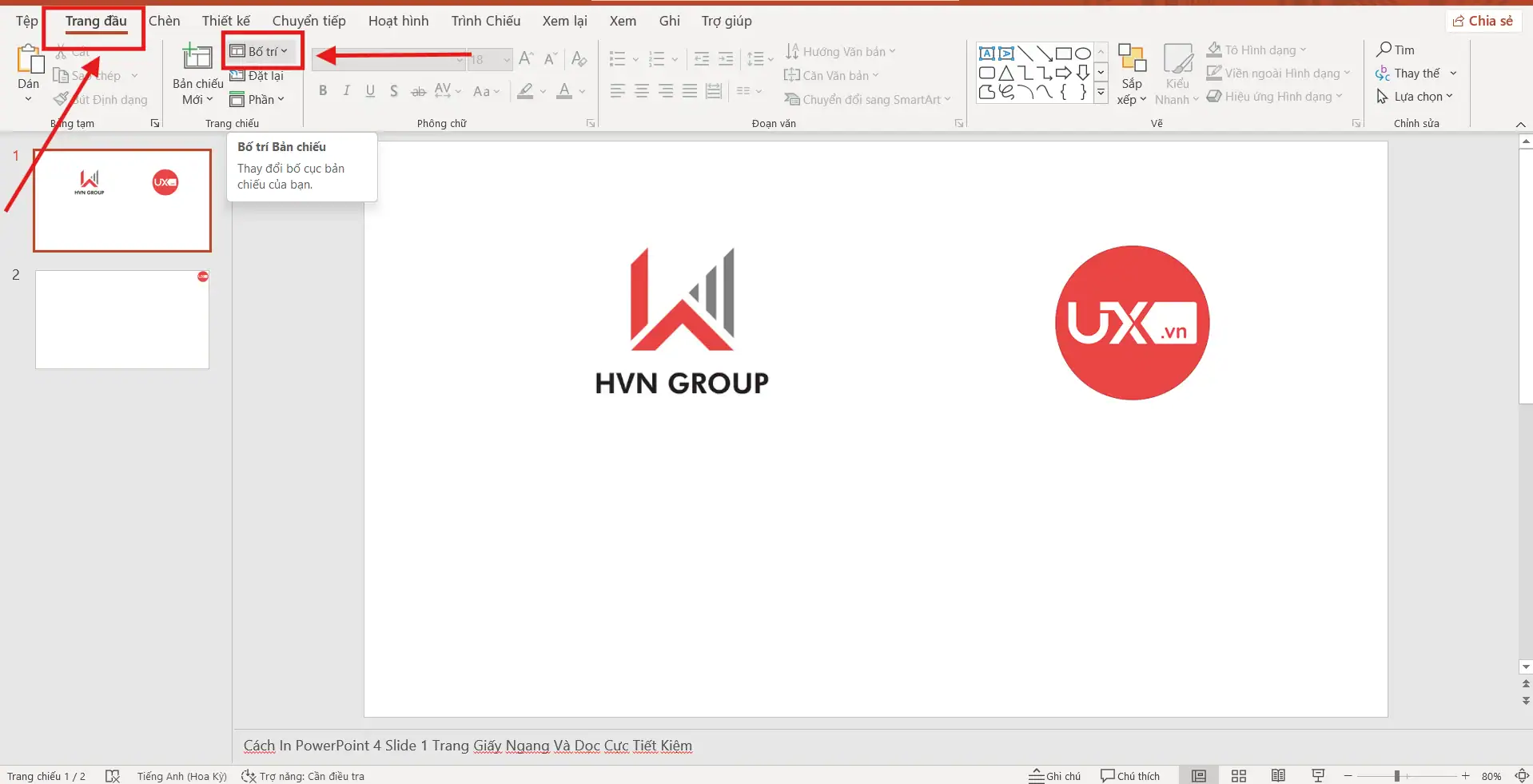
- Bước 3: Trong danh sách các mẫu bố cục hiện ra, bạn sẽ thấy các tùy chọn giúp chia đôi slide trong PowerPoint hiệu quả:
- Two Content (Hai nội dung): Chia slide thành hai khung bằng nhau, phù hợp để chèn văn bản hoặc hình ảnh song song.
- Comparison (So sánh): Tương tự như Two Content nhưng có thêm hai ô tiêu đề nhỏ phía trên mỗi khung, cực kỳ hữu ích cho các bài phân tích đối đầu.
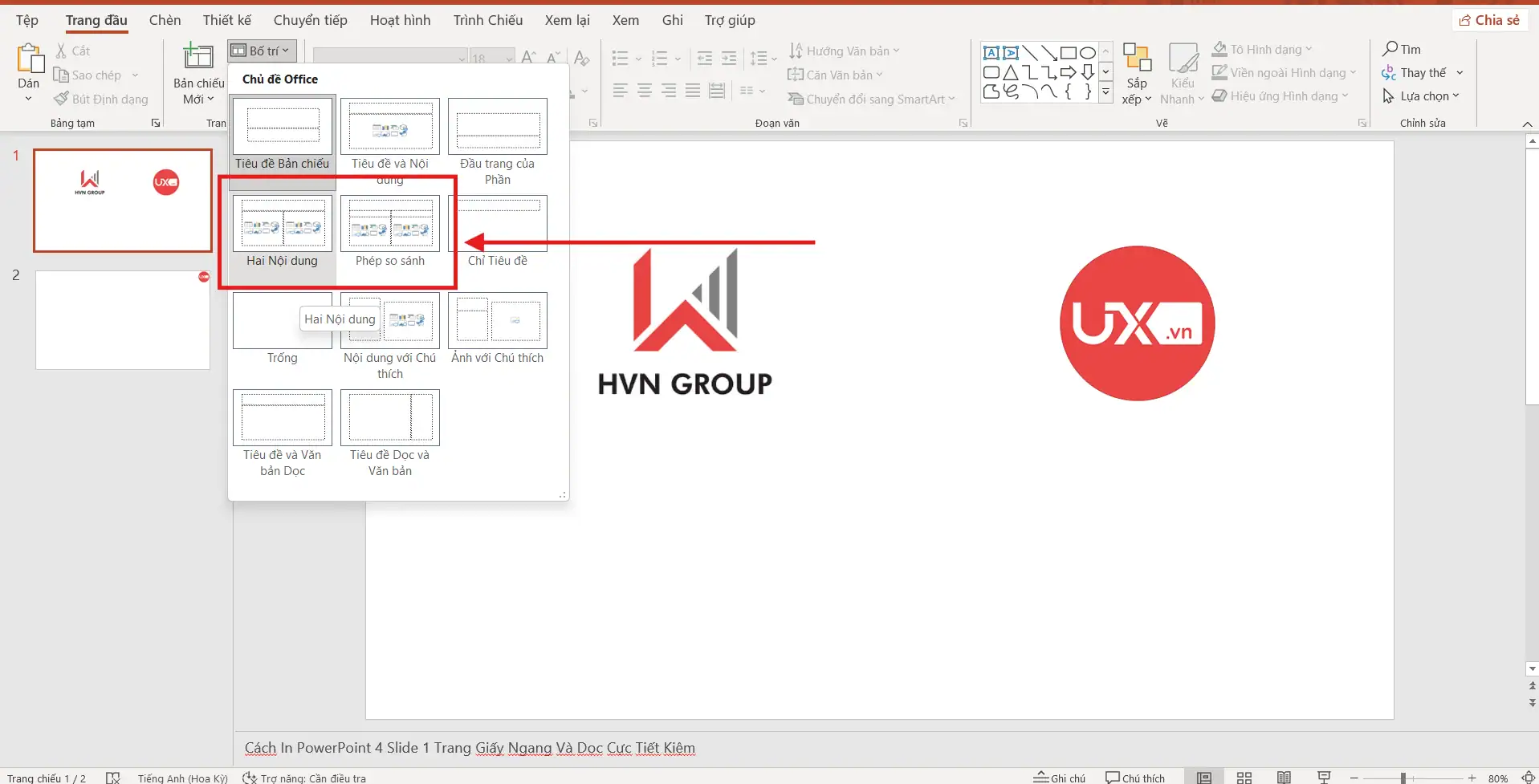
- Bước 4: Ngay sau khi chọn, slide sẽ tự động biến đổi cấu trúc và hiện ra hai khung dữ liệu đối xứng. Lúc này, bạn chỉ cần nhấp chuột để bắt đầu gõ văn bản hoặc nhấn vào các biểu tượng bên trong khung để chèn hình ảnh, biểu đồ hay video một cách dễ dàng.

Việc áp dụng cách chia đôi slide trong PowerPoint thông qua Layout không chỉ giúp bạn tiết kiệm thời gian mà còn đảm bảo sự đồng bộ tuyệt đối về mặt định dạng trên toàn bộ bài thuyết trình.
*Mẹo hay: Nếu bạn muốn thay đổi kích thước của hai khung này cùng một lúc sau khi đã chia đôi slide trong PowerPoint, hãy giữ phím Shift và chọn cả hai khung trước khi kéo thả các góc để giữ nguyên sự cân bằng.
Cách chia đôi slide trong PowerPoint bằng công cụ Guides (Đường lưới)
Nếu bạn muốn tự tay thiết kế và thực hiện cách chia đôi slide trong PowerPoint một cách tự do, phá cách nhưng vẫn đảm bảo sự chính xác tuyệt đối đến từng milimet, hãy sử dụng hệ thống đường lưới thông minh (Guides). Đây là công cụ đắc lực dành cho những nhà thiết kế muốn vượt ra khỏi các khuôn mẫu Layout có sẵn để tạo nên những bố cục chia đôi slide trong PowerPoint độc đáo và mang tính cá nhân hóa cao.
Quy trình thiết lập hệ thống đường kẻ để chia đôi slide trong PowerPoint được thực hiện như sau:
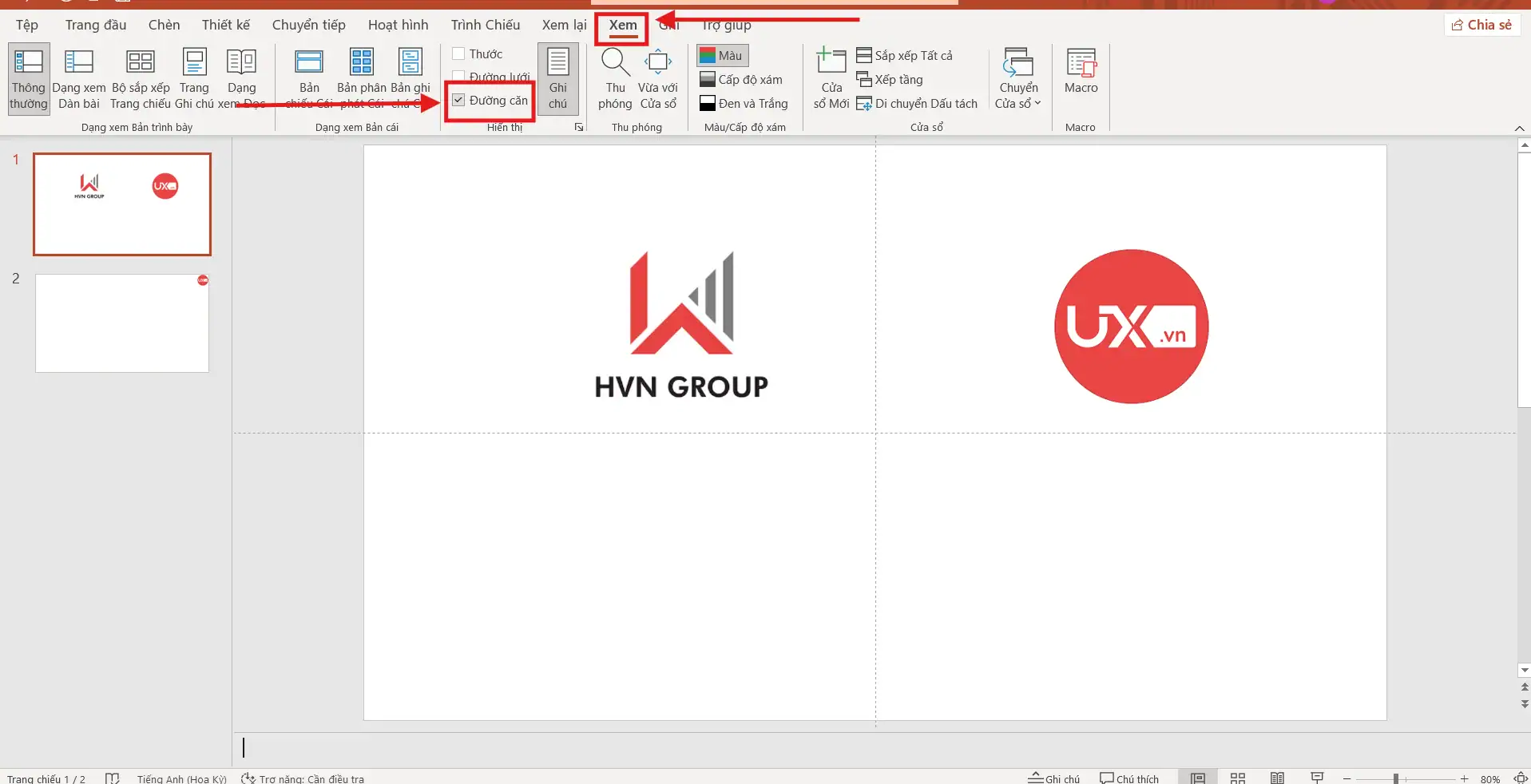
- Bước 1: Truy cập vào thẻ View (Xem) và tích chọn vào ô Guides (Đường căn).
Ngay lập tức, một đường kẻ dọc và một đường kẻ ngang mờ sẽ xuất hiện, chia mặt phẳng slide của bạn thành 4 phần bằng nhau.
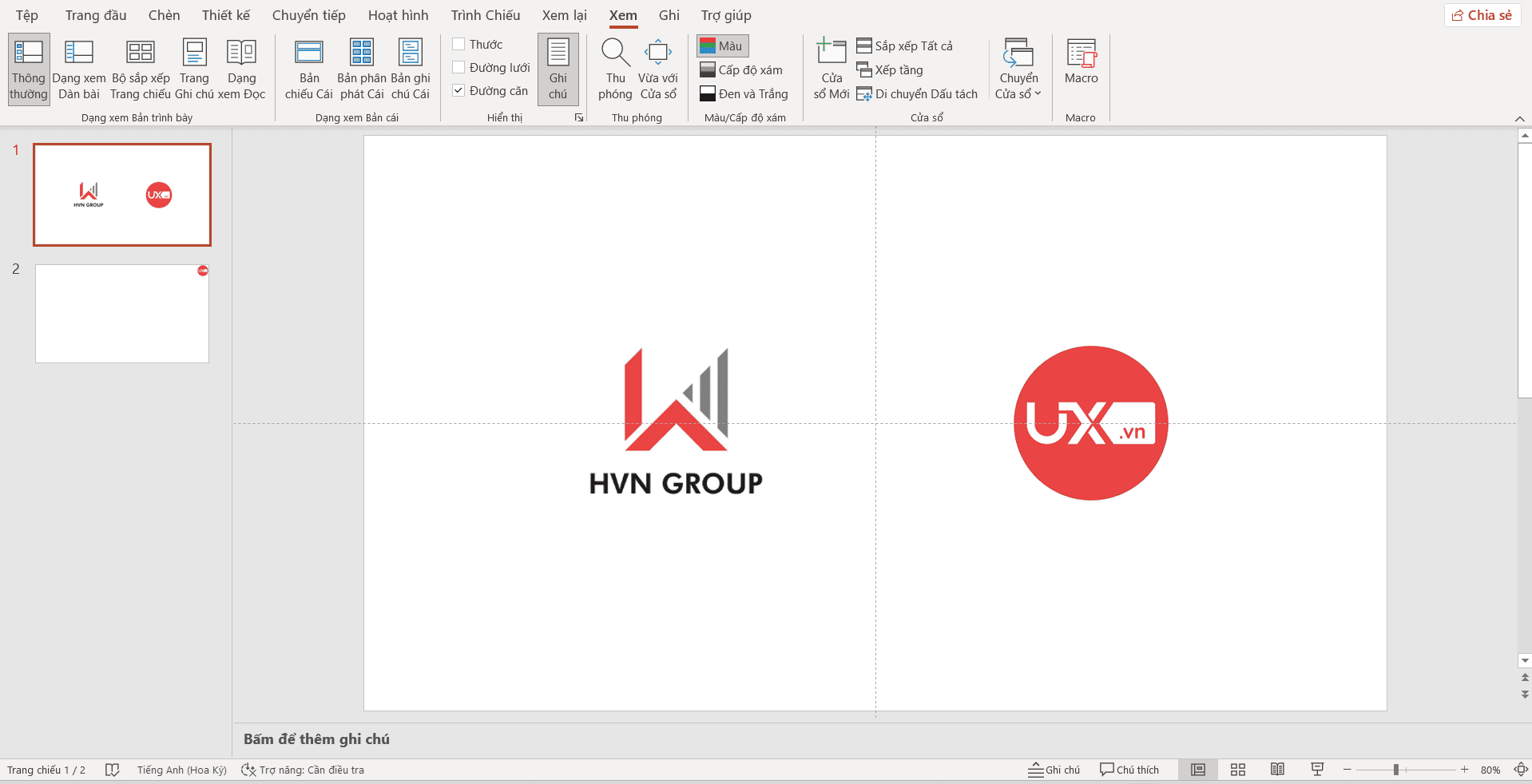
- Bước 2: Trong cách chia đôi slide trong PowerPoint bằng Guides, đường kẻ dọc nằm ở vị trí tọa độ 0.00 chính là tâm điểm tuyệt đối của slide.
Bạn có thể dựa vào trục này để đặt các khối hình ảnh hoặc văn bản áp sát vào giữa, đảm bảo hai nửa slide luôn cân xứng hoàn hảo mà không cần ước lượng bằng mắt thường.
- Bước 3: Bạn có thể tạo thêm các khoảng lề an toàn. Hãy giữ phím Ctrl và dùng chuột kéo đường Guides dọc từ vị trí trung tâm sang hai bên.
Thao tác này sẽ nhân bản thêm các đường kẻ mới, giúp bạn tạo ra những vách ngăn đối xứng để đặt nội dung vào giữa, tránh việc chữ bị dính sát vào trục giữa gây khó đọc.
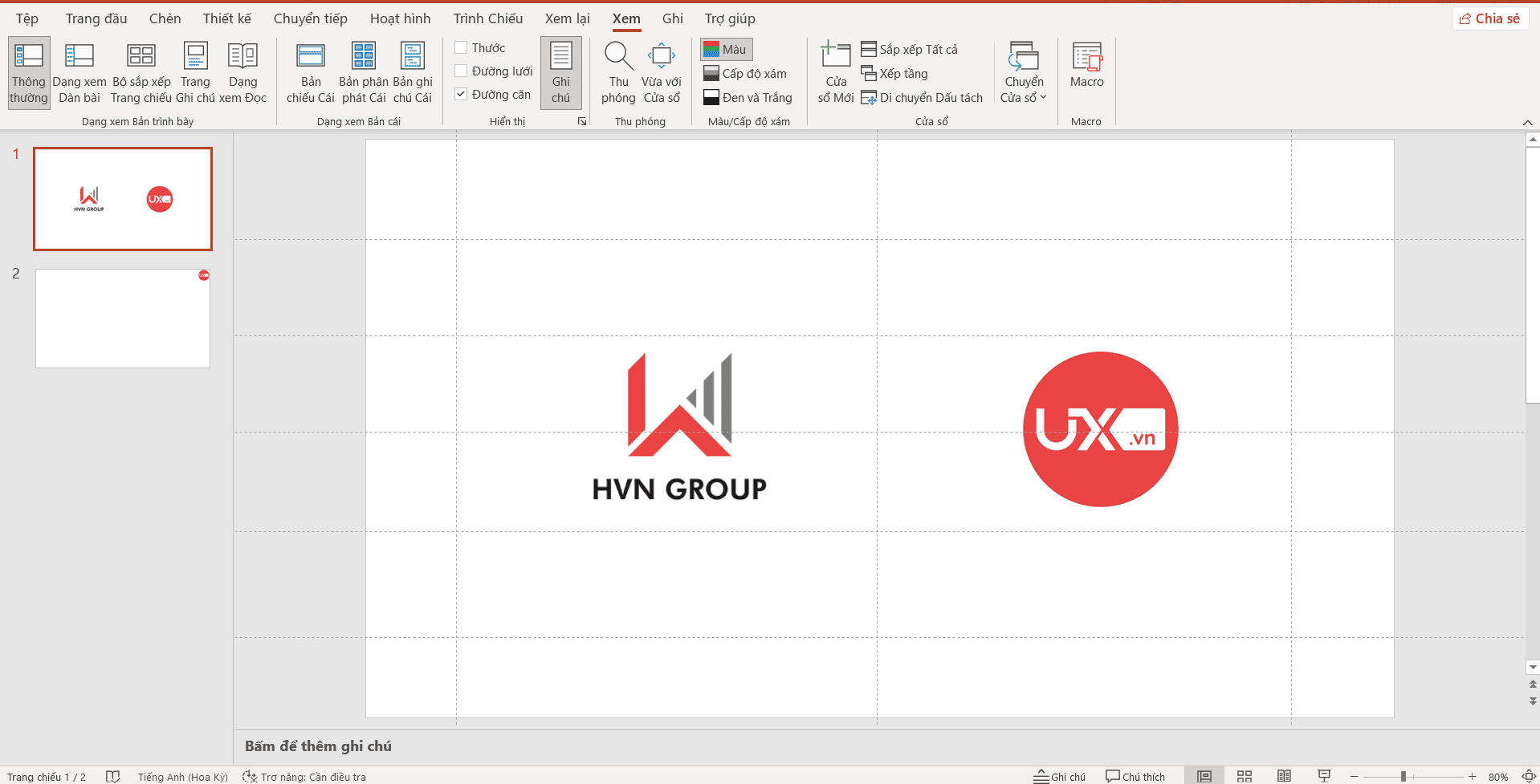
Sử dụng đường Guides chính là “bí thuật” của các chuyên gia để tạo nên những slide có cấu trúc chặt chẽ, giúp việc chia đôi slide trong PowerPoint luôn đạt được tỷ lệ vàng trong thiết kế đồ họa.
*Mẹo hay: Bạn có thể đổi màu cho các đường Guides bằng cách nhấn chuột phải vào chúng để dễ dàng phân biệt giữa trục chính chia đôi slide và các đường lề phụ.
Mẹo tạo hiệu ứng chia đôi slide bằng hình khối (Shapes)
Để bài thuyết trình của bạn trông hiện đại và có chiều sâu hơn, việc áp dụng cách chia đôi slide trong PowerPoint kết hợp với các mảng màu đối lập là một kỹ thuật cực kỳ hiệu quả. Thay vì chỉ chia nội dung một cách khô khan, việc sử dụng hình khối (Shapes) giúp bạn tạo ra hai không gian thị giác riêng biệt, làm nổi bật sự khác biệt giữa hai luồng thông tin.
Bạn có thể thực hiện kỹ thuật chia đôi slide trong PowerPoint đầy ấn tượng này qua 3 bước sau:
- Bước 1: Bạn truy cập vào thẻ Insert (Chèn), chọn mục Shapes (Hình khối) và tìm đến biểu tượng hình chữ nhật (Rectangle).
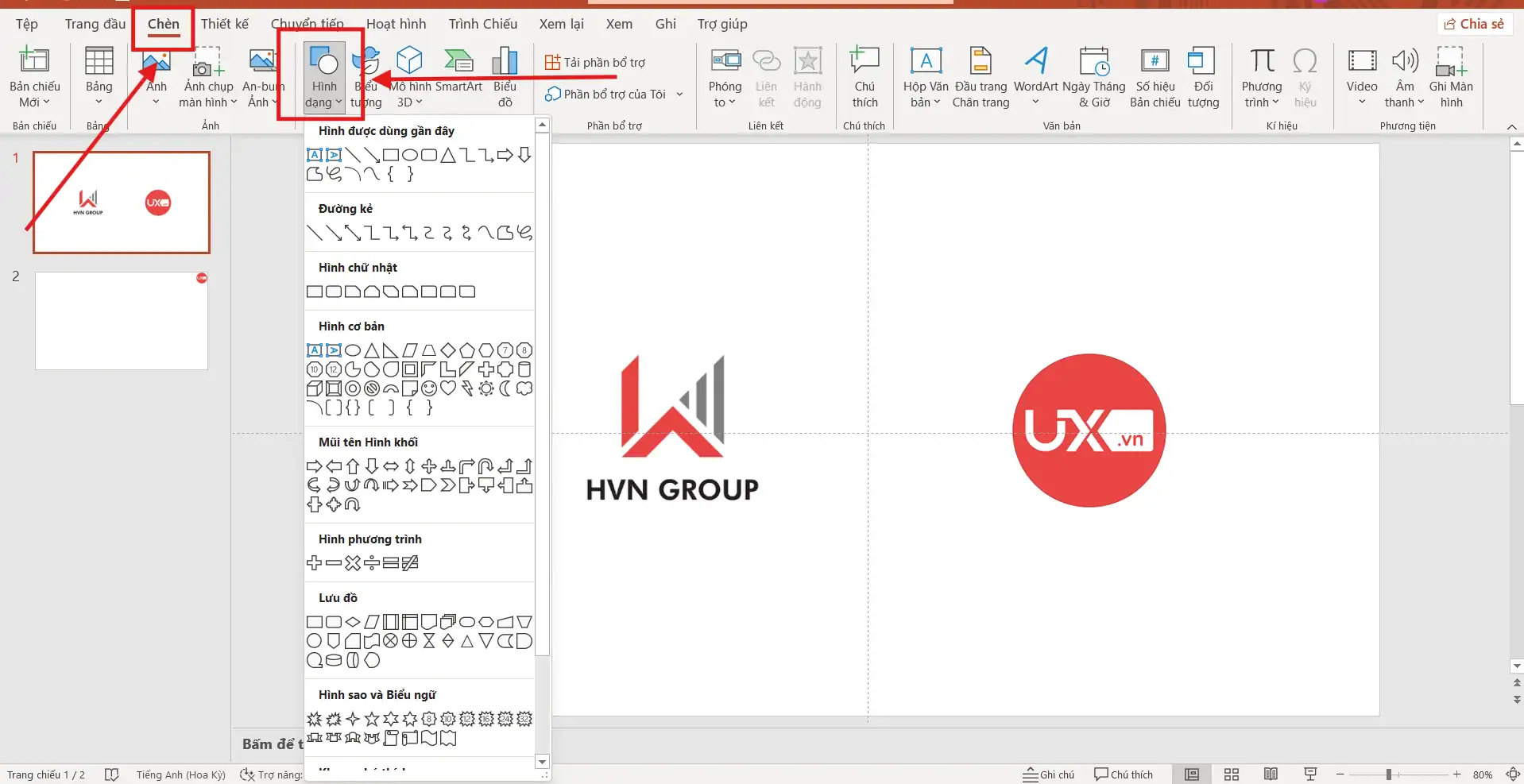
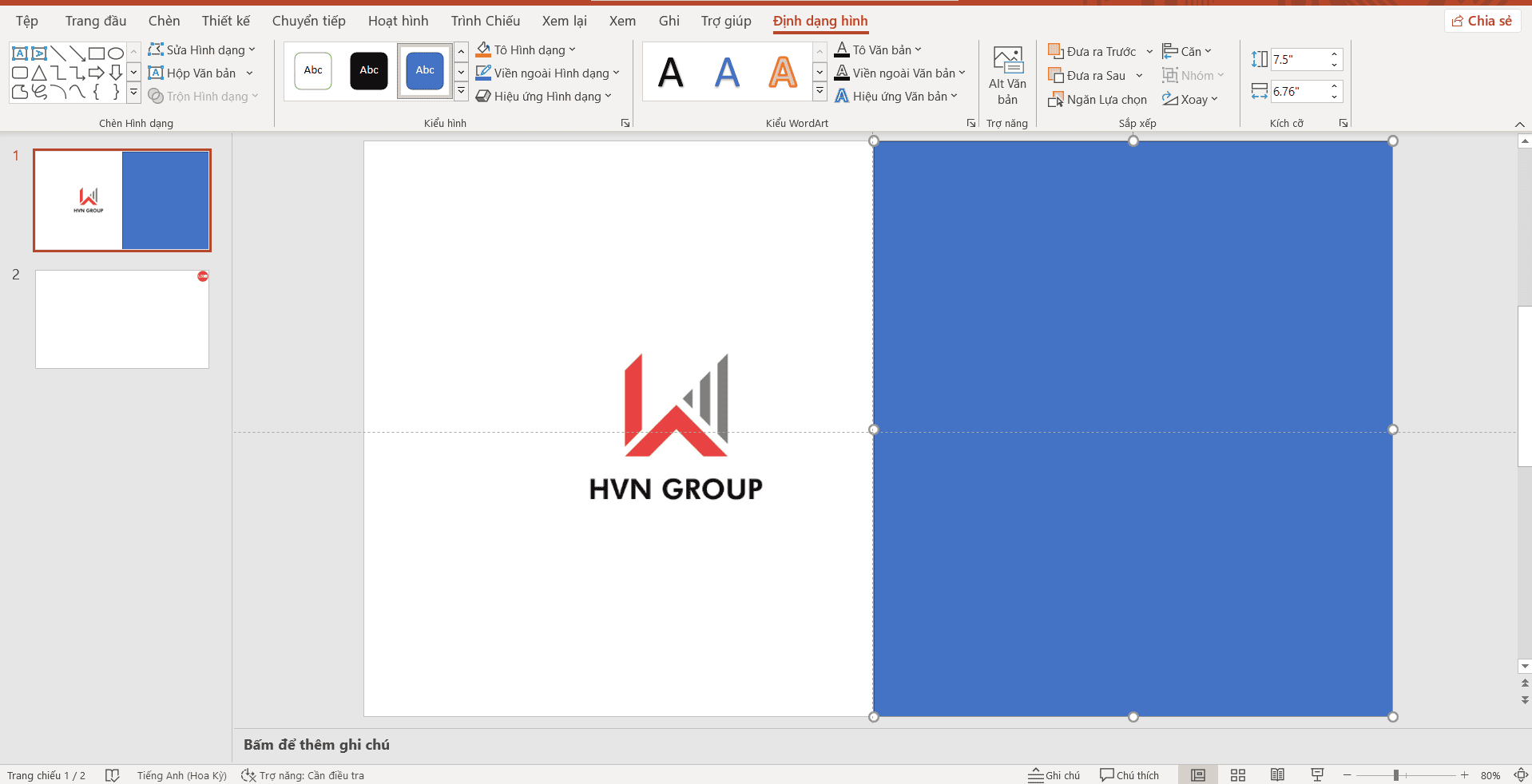
- Bước 2: Bạn thực hiện vẽ một hình chữ nhật sao cho nó che phủ chính xác một nửa diện tích của slide.
Để đảm bảo độ chuẩn xác tuyệt đối, hãy dựa vào đường lưới (Guides) tại vị trí 0.00 mà chúng ta đã thiết lập ở các bước trước.
- Bước 3: Bạn thực hiện đổ màu (Shape Fill) cho hình khối này theo tông màu chủ đạo của thương hiệu và chèn các hộp văn bản (Text Box) lên trên.
Một nửa slide giữ màu trắng nguyên bản, nửa còn lại mang màu sắc thương hiệu đặc trưng sẽ tạo ra hiệu ứng thị giác mạnh mẽ, giúp khán giả ghi nhớ thông điệp sâu sắc hơn sau khi bạn đã chia đôi slide trong PowerPoint.
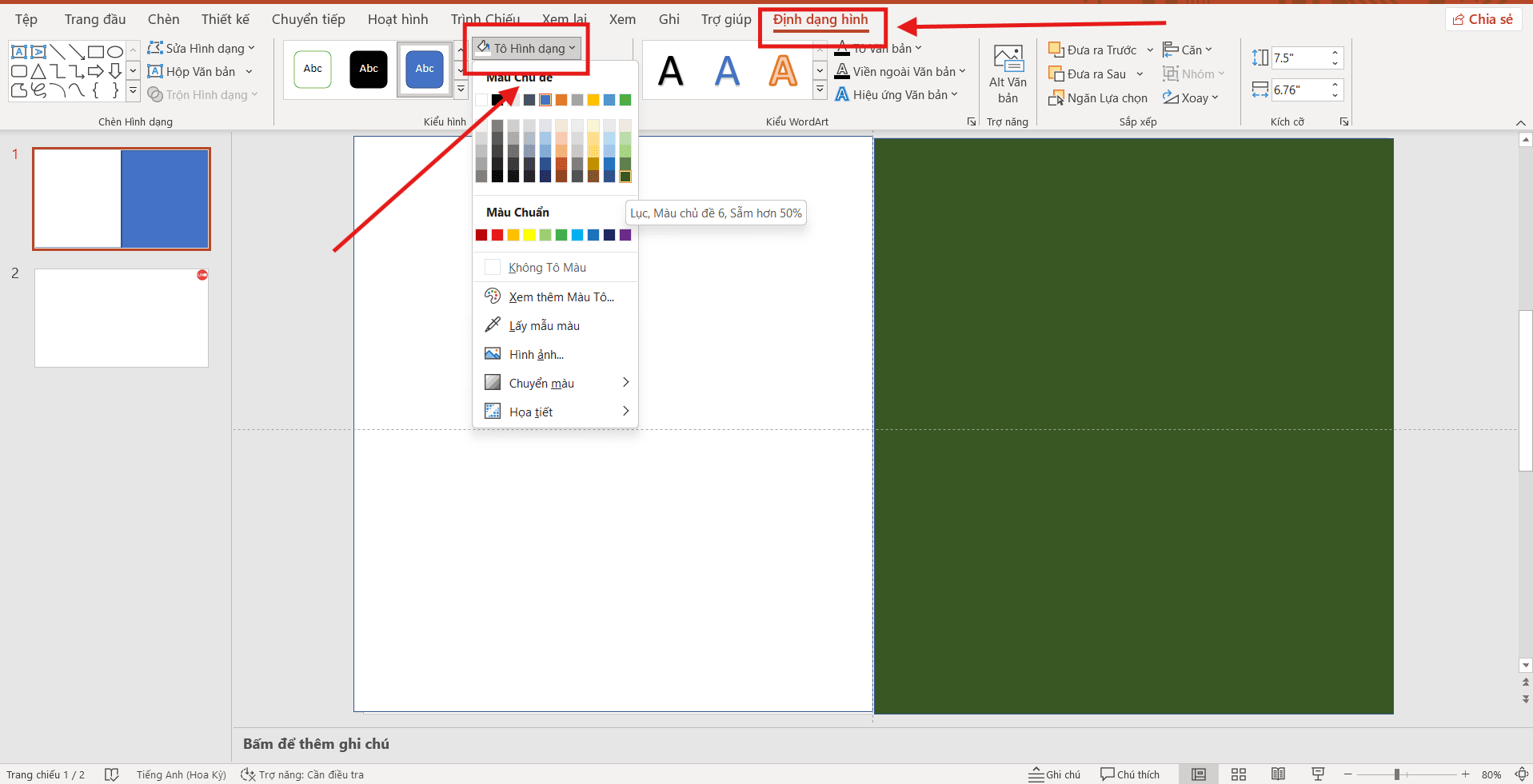
Sự kết hợp giữa hình khối và màu sắc trong cách chia đôi slide trong PowerPoint không chỉ làm tăng tính thẩm mỹ mà còn giúp phân tách thông tin một cách thông minh, biến các slide báo cáo thông thường thành những bản thiết kế đẳng cấp quốc tế.
*Mẹo hay: Khi thực hiện chia đôi slide trong PowerPoint bằng mảng màu, hãy chú ý chọn màu chữ tương phản với màu nền (ví dụ: chữ trắng trên nền xanh đậm) để đảm bảo nội dung vẫn dễ đọc từ khoảng cách xa.
>>> Xem thêm: Trình Chiếu PowerPoint 2 Màn Hình
Bảng so sánh các phương pháp chia đôi slide trong PowerPoint
Để giúp bạn đưa ra lựa chọn tối ưu nhất cho bài thuyết trình của mình, dưới đây là bảng tổng hợp và so sánh chi tiết các phương pháp thực hiện cách chia đôi slide trong PowerPoint phổ biến nhất hiện nay. Tùy vào tính chất công việc và thời gian chuẩn bị, bạn có thể linh hoạt áp dụng phương pháp chia đôi slide trong PowerPoint phù hợp để đạt hiệu quả cao nhất.
Bảng đối chiếu các kỹ thuật chia đôi Slide:
| Phương pháp | Ưu điểm vượt trội | Nhược điểm cần lưu ý |
| Layout Two Content | Thực hiện cực kỳ nhanh chóng, tuân thủ nghiêm ngặt các quy tắc thiết kế chuẩn của Microsoft Office, đảm bảo tính đồng bộ. | Khó tùy chỉnh kích thước hoặc vị trí các khung văn bản một cách linh hoạt theo ý đồ riêng. |
| Sử dụng Guides | Mang lại độ chính xác tuyệt đối đến từng pixel, cho phép người dùng tự do sáng tạo mọi bố cục chia đôi slide trong PowerPoint. | Đòi hỏi người dùng phải tốn thêm thời gian để căn chỉnh các đường kẻ và đối tượng một cách thủ công. |
| Sử dụng Shapes | Tạo ra tính thẩm mỹ đột phá, mang lại phong cách hiện đại và chuyên nghiệp thông qua các mảng màu đối lập. | Cần có tư duy thẩm mỹ tốt để xử lý độ tương phản màu sắc, đảm bảo nội dung không bị chìm trên nền màu. |
Việc thấu hiểu đặc điểm của từng phương pháp giúp bạn không chỉ thực hiện cách chia đôi slide trong PowerPoint đúng kỹ thuật mà còn biết cách biến hóa linh hoạt để tạo ra những trang slide ấn tượng, thu hút sự chú ý của mọi khán giả.

Trong những tình huống khẩn cấp, hãy ưu tiên dùng Layout Two Content. Khi có nhiều thời gian đầu tư cho thiết kế thương hiệu, việc kết hợp Guides và Shapes sẽ là bộ đôi hoàn hảo để thực hiện chia đôi slide trong PowerPoint đẳng cấp nhất.
Kết luận
Thành thạo cách chia đôi slide trong PowerPoint là một bước tiến giúp bạn thoát khỏi những kiểu trình bày nhàm chán thông thường. Hãy luôn nhớ sử dụng đường Guides để đảm bảo sự cân đối hoàn hảo cho bài thuyết trình của mình.
Nếu bạn gặp khó khăn trong việc căn chỉnh các yếu tố đồ họa sao cho cân xứng tuyệt đối, hoặc muốn thiết kế bộ Slide Master chia đôi chuẩn nhận diện thương hiệu cho doanh nghiệp của UIX, hãy gọi ngay hotline 024 9999 7777.



