
 Gửi Email
 Liên hệ Zalo


Trong thời đại số hiện nay, việc trình bày không còn gói gọn trong những trang slide tĩnh. Biết cách chuyển PowerPoint sang video giúp bạn dễ dàng chia sẻ bài thuyết trình lên YouTube, mạng xã hội hoặc gửi cho đối tác mà không lo lỗi định dạng font chữ. Dù bạn đang tìm kiếm cách chuyển PowerPoint sang video trên máy tính hay cần một công cụ chuyển PowerPoint sang video online nhanh chóng, bài viết này sẽ cung cấp cho bạn những giải pháp tối ưu nhất.
04 Lý do nên chuyển PowerPoint sang video
Trong môi trường làm việc và học tập hiện đại, việc trình chiếu không còn chỉ gói gọn trong những trang slide tĩnh. Việc thấu hiểu cách chuyển PowerPoint sang video đã trở thành một kỹ năng thiết yếu giúp nâng tầm nội dung và mở rộng phạm vi tiếp cận của thông điệp. Thay vì gửi một tệp tin thô, việc chuyển PowerPoint sang video có âm thanh sẽ biến bài thuyết trình của bạn thành một sản phẩm truyền thông hoàn chỉnh, mang tính thuyết phục cao.
Dưới đây là những lý do chiến lược khiến bạn nên áp dụng cách chuyển PowerPoint sang video MP4 ngay hôm nay:
- Tính linh hoạt tuyệt đối trên mọi nền tảng: Một trong những ưu điểm lớn nhất của cách chuyển PowerPoint sang video là khả năng tương thích cực cao. Các video định dạng MP4 có thể phát mượt mà trên hầu hết các thiết bị từ tivi thông minh, máy tính bảng đến điện thoại di động mà không yêu cầu thiết bị đó phải cài đặt phần mềm Microsoft PowerPoint. Điều này giúp nội dung của bạn được truyền tải trọn vẹn tới bất kỳ ai, ở bất kỳ đâu.
- Bảo vệ bản quyền và tính toàn vẹn của nội dung: Khi bạn thực hiện cách chuyển PowerPoint sang video MP4, toàn bộ cấu trúc bài thuyết trình sẽ được “đóng gói” cố định. Việc này giúp khóa chặt các định dạng phức tạp, hiệu ứng chuyển động và font chữ nghệ thuật, ngăn chặn tình trạng người khác tự ý thay đổi nội dung hoặc gặp lỗi hiển thị khi mở trên các máy tính khác nhau.
- Nâng tầm trải nghiệm nghe nhìn cho khán giả: Việc chuyển PowerPoint sang video có âm thanh giúp bài thuyết trình trở nên sinh động và lôi cuốn hơn gấp nhiều lần nhờ sự kết hợp hài hòa giữa hình ảnh trực quan, nhạc nền cảm xúc và lời bình (narration) dẫn dắt chi tiết. Khán giả có thể tiếp nhận thông tin một cách thụ động nhưng hiệu quả, giống như đang xem một bộ phim tài liệu ngắn.
- Dễ dàng chia sẻ và tối ưu hóa lưu trữ: Video sau khi được xuất ra bằng cách chuyển PowerPoint sang video thường có dung lượng được tối ưu hóa tốt, giúp việc tải lên các nền tảng lưu trữ đám mây, YouTube hay các mạng xã hội như Facebook, TikTok trở nên đơn giản hơn bao giờ hết. Đây là phương thức truyền thông cực kỳ hiệu quả trong thời đại video lên ngôi như hiện nay.
Việc nắm vững cách chuyển PowerPoint sang video MP4 không chỉ là một thủ thuật tin học đơn thuần, mà còn là giải pháp chuyên nghiệp để biến những kiến thức khô khan thành những thước phim hấp dẫn, giúp bạn ghi điểm tuyệt đối trong mắt đối tác và khách hàng.
Cách chuyển PowerPoint sang video trên máy tính (Tính năng có sẵn)
Sử dụng tính năng tích hợp sẵn trong phần mềm là cách chuyển PowerPoint sang video trên máy tính ổn định và chuyên nghiệp nhất hiện nay. Phương pháp này đảm bảo giữ trọn vẹn 100% các hiệu ứng chuyển động (Animations), hiệu ứng chuyển trang (Transitions) và các tệp âm thanh đã được thiết lập kỳ công trong bản trình chiếu.
Để thực hiện cách chuyển PowerPoint sang video trên máy tính đạt chất lượng cao nhất, bạn hãy làm theo các bước sau:
- Bước 1: Khởi động ứng dụng và mở tệp PowerPoint mà bạn đang có nhu cầu chuyển đổi thành định dạng phim.
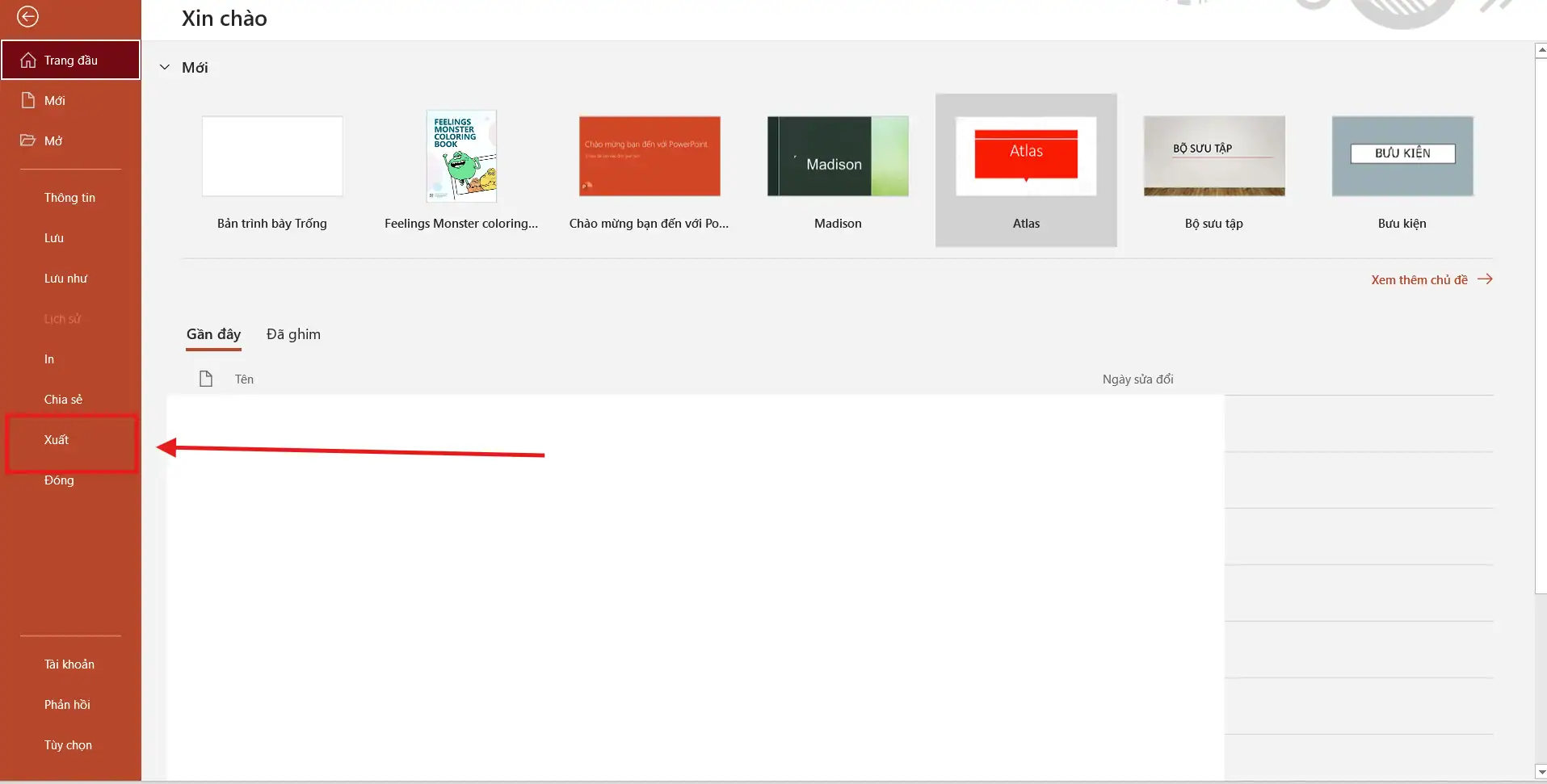
- Bước 2: Di chuyển chuột lên thanh bảng chọn, truy cập vào thẻ File (Tệp) và tìm đến mục Export (Xuất).
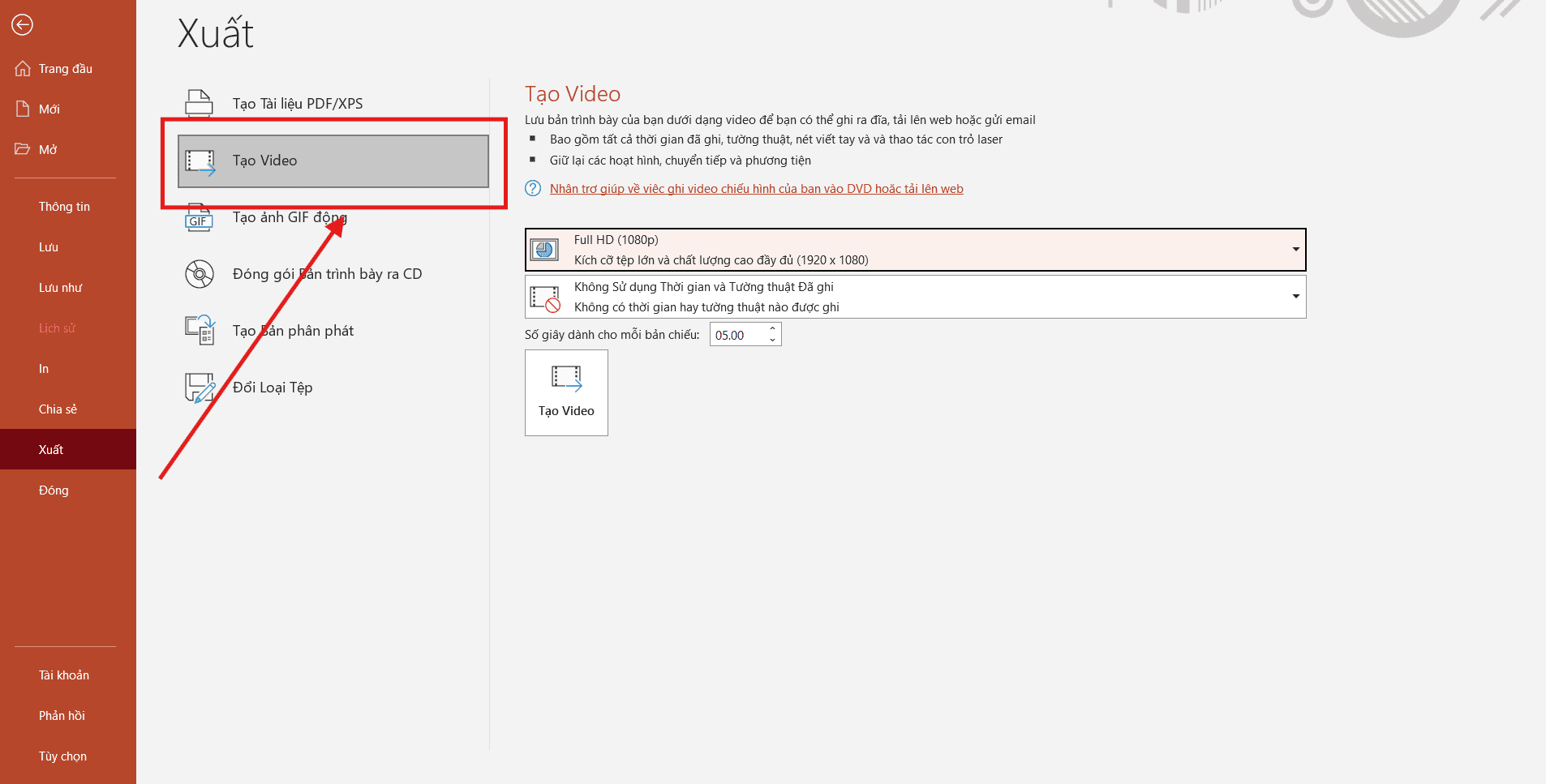
- Bước 3: Trong danh sách các lựa chọn xuất tệp, bạn nhấn chọn vào mục Create a Video (Tạo Video).
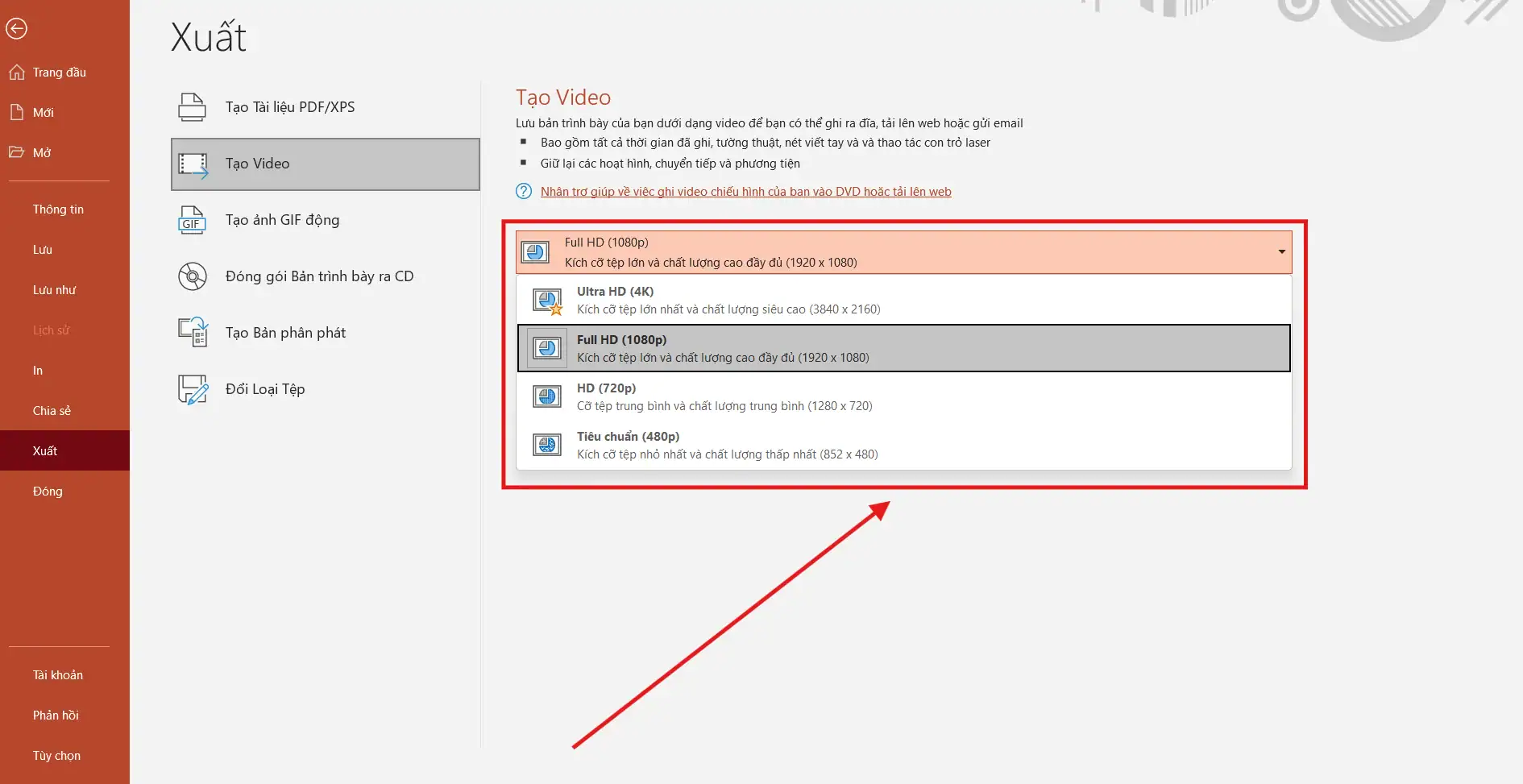
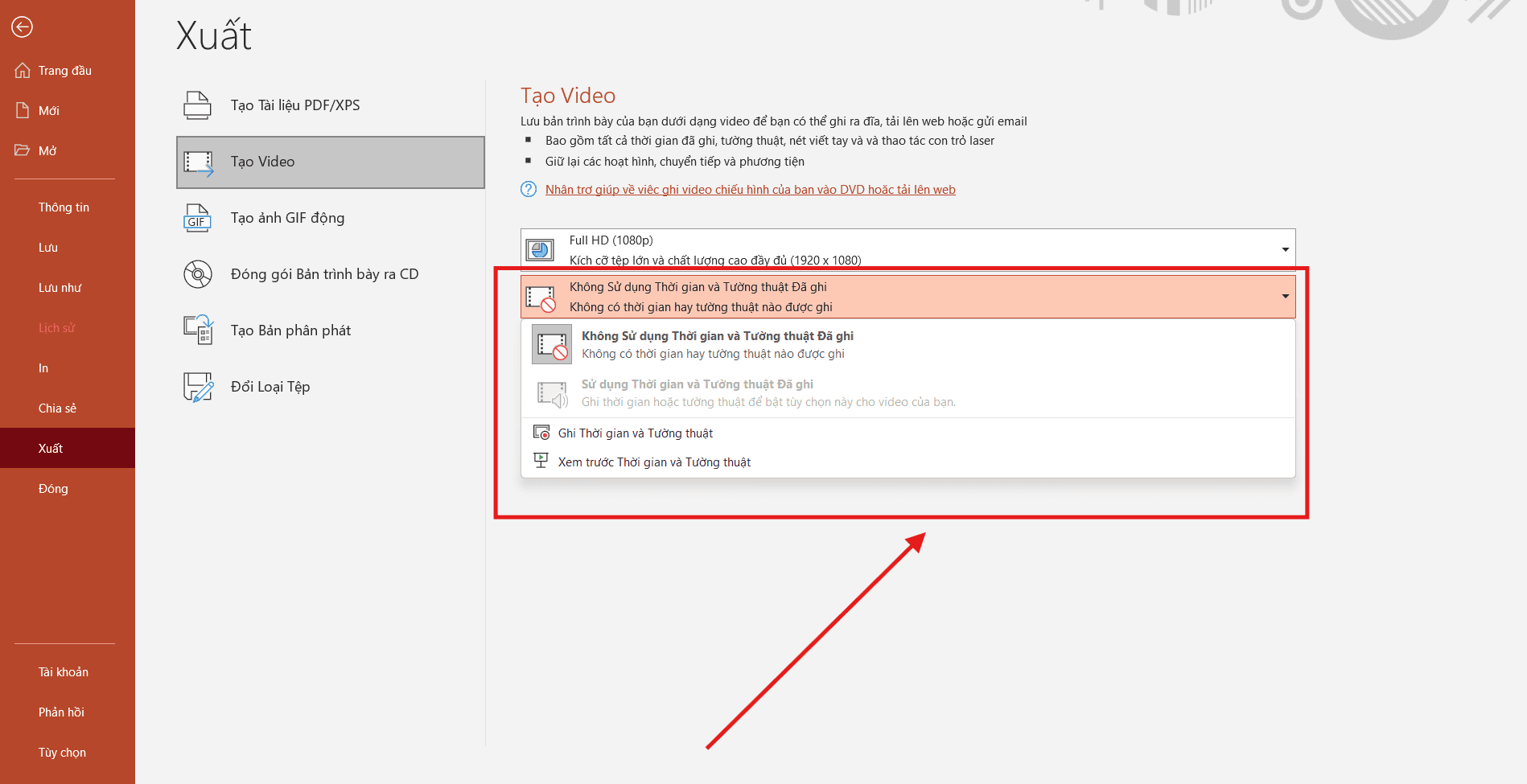
- Bước 4: Tại giao diện cấu hình, bạn cần chú trọng thiết lập các thông số quan trọng sau để tối ưu cách chuyển PowerPoint sang video:
- Chất lượng video: Tùy theo nhu cầu trình chiếu, bạn nên chọn Ultra HD (4K) hoặc Full HD (1080p) để đảm bảo hình ảnh sắc nét, không bị vỡ hạt khi phát trên màn hình lớn.
- Âm thanh và thời gian: Hãy chọn tùy chọn “Use Recorded Timings and Narrations” (Sử dụng thời gian và lời dẫn đã ghi) nếu bạn muốn thực hiện chuyển PowerPoint sang video có âm thanh lời thuyết minh trực tiếp của mình.
- Bước 5: Cuối cùng, nhấn vào nút Create Video (Tạo video), thiết lập tên tệp, chọn định dạng đầu ra chuẩn là MPEG-4 Video (*.mp4) và nhấn Save để máy tính bắt đầu quá trình biên dịch dữ liệu.
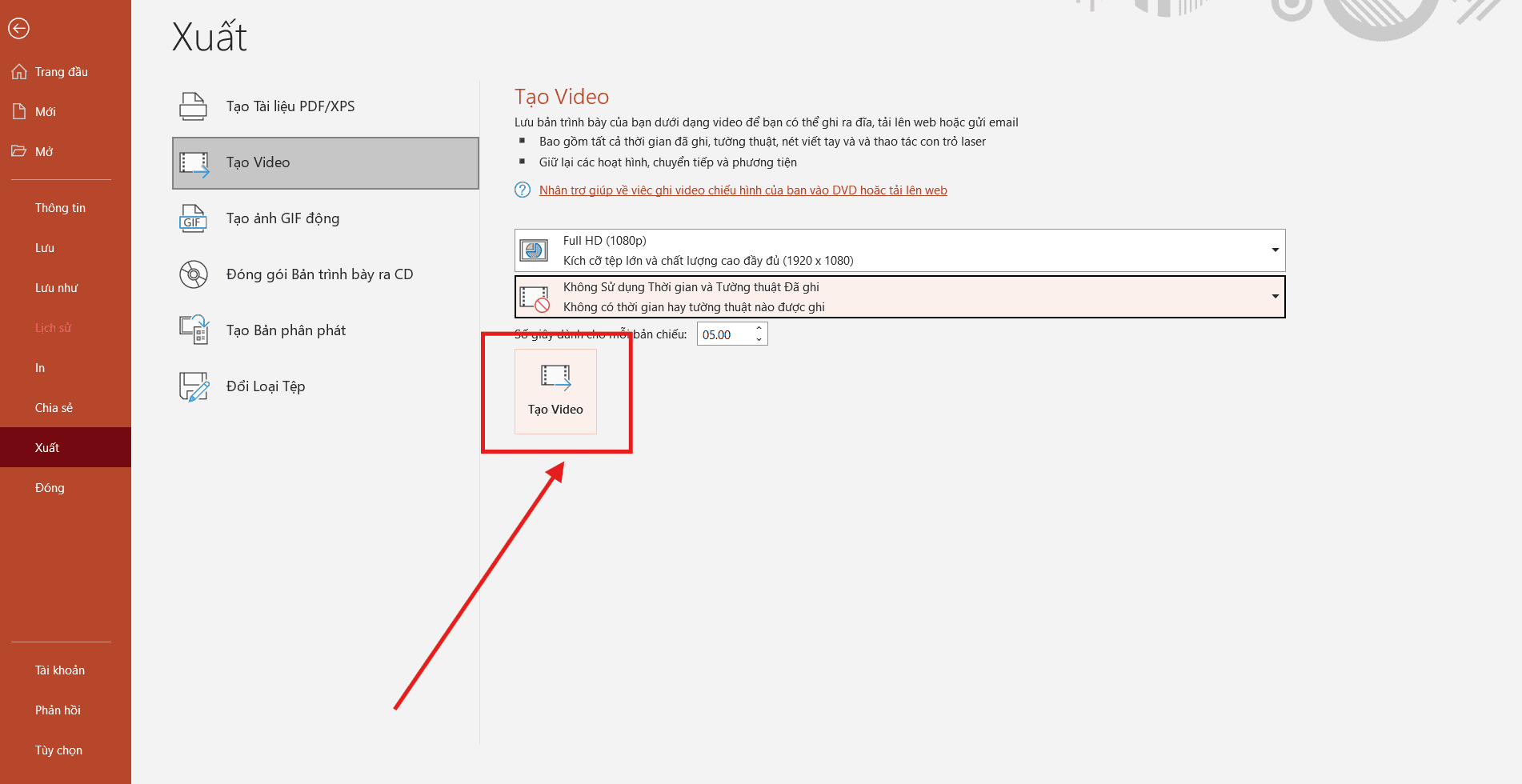
Việc nắm vững cách chuyển PowerPoint sang video trên máy tính thông qua các bước kể trên sẽ giúp bạn chủ động tạo ra những video bài giảng hoặc clip giới thiệu sản phẩm cực kỳ lôi cuốn. Đặc biệt, việc chuyển PowerPoint sang video có âm thanh chuẩn xác sẽ giúp thông điệp của bạn truyền cảm hứng mạnh mẽ hơn tới người xem.
Cách chuyển PowerPoint sang video online nhanh chóng
Trong những tình huống bạn không sử dụng máy tính cá nhân hoặc cần xử lý gấp để gửi bài thuyết trình, các công cụ chuyển PowerPoint sang video online là lựa chọn hàng đầu nhờ phương thức triển khai tiện lợi và tốc độ xử lý nhanh chóng. Các nền tảng này cho phép bạn làm việc trực tiếp trên trình duyệt mà không cần cài đặt phần mềm phức tạp.
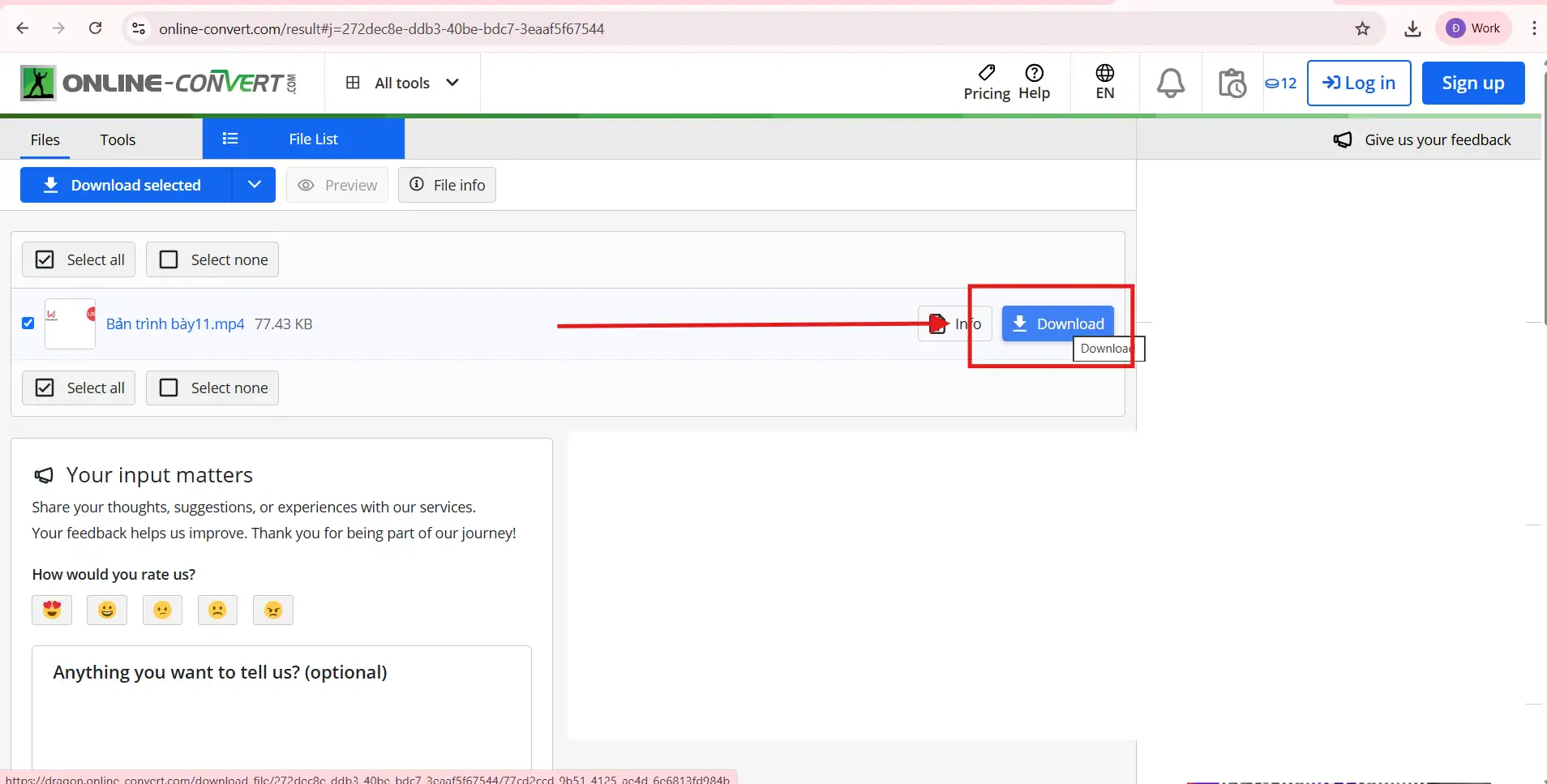
Các trang web uy tín như Online-Convert, Convertio hỗ trợ người dùng chuyển PowerPoint sang video có âm thanh trực tuyến chỉ với vài thao tác đơn giản:
- Bước 1: Truy cập và tải tệp: Bạn vào trang web chuyển đổi, nhấn vào ô “Choose File” (Chọn tệp) để tải tệp .pptx từ thiết bị, Dropbox hoặc Google Drive lên hệ thống.
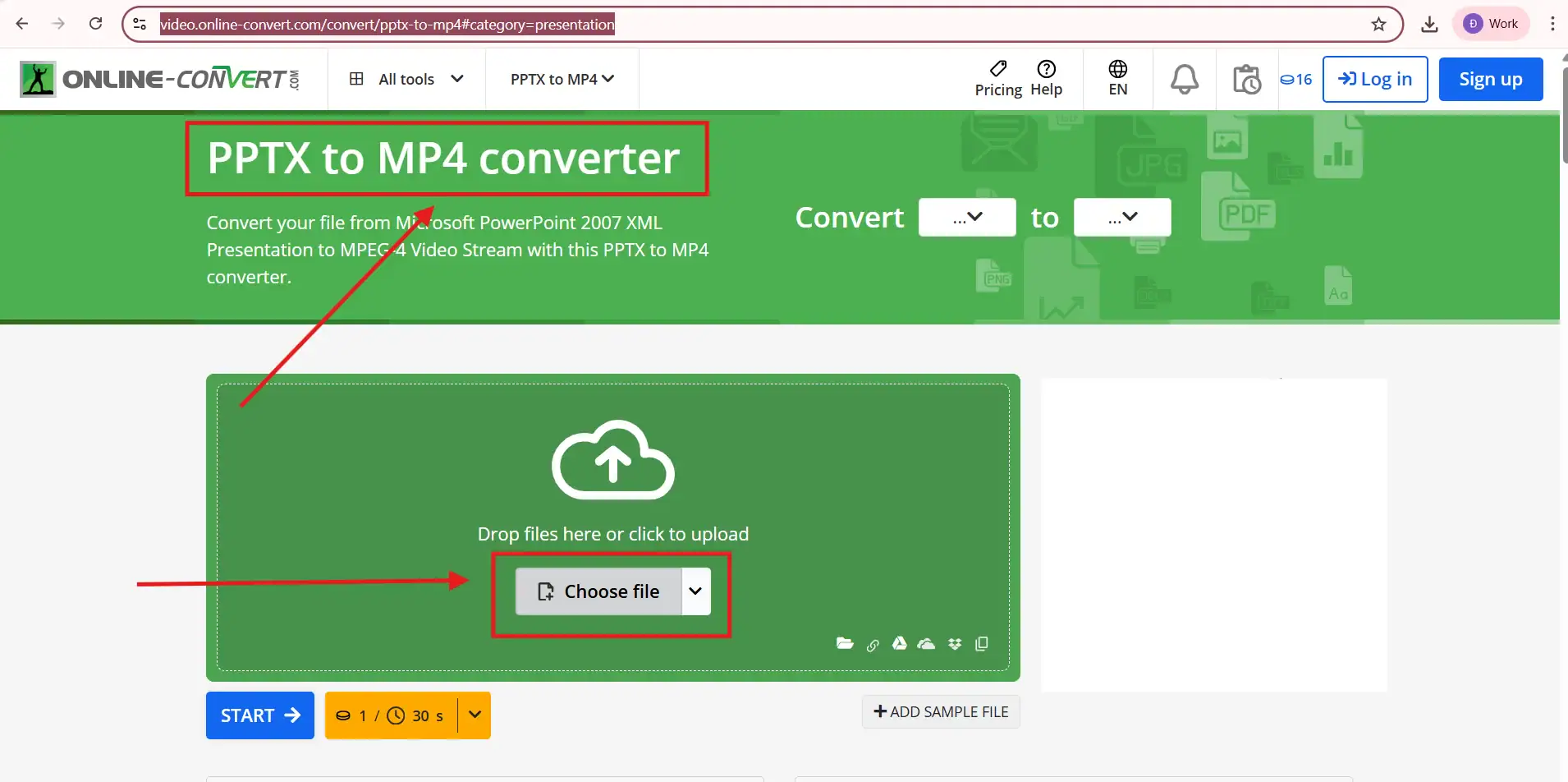
- Bước 2: Thiết lập định dạng: Chọn định dạng đầu ra là MP4 để đảm bảo tính tương thích cao nhất trên mọi thiết bị.
- Bước 3: Tùy chỉnh thông số (Optional Settings): Tại các mục cài đặt bổ sung, bạn có thể điều chỉnh chất lượng video (Preset), kích thước khung hình (Width/Height) và đặc biệt là thời gian hiển thị cho mỗi slide để đảm bảo video khớp với nội dung âm thanh.
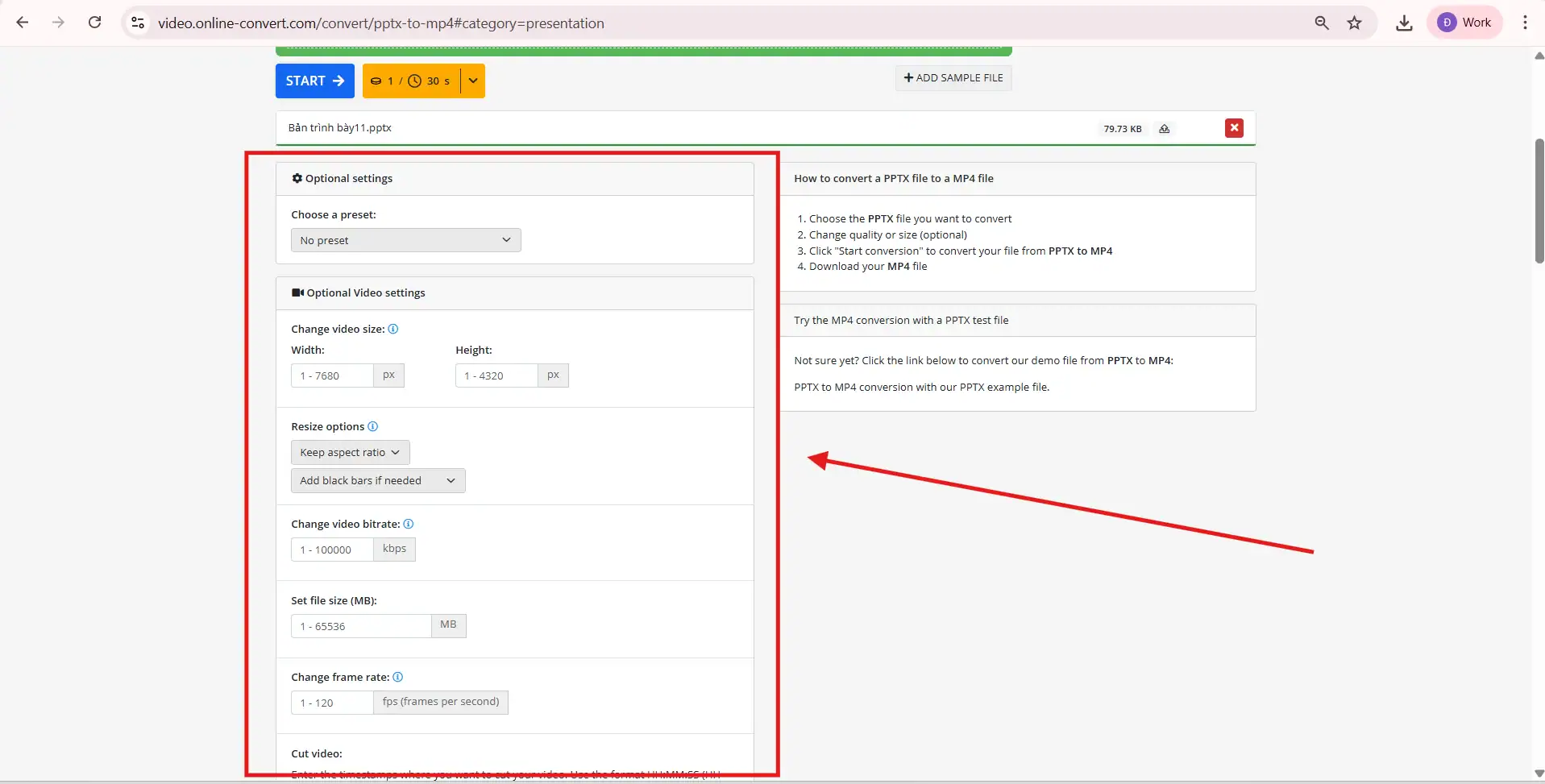
- Bước 4: Chuyển đổi và tải về: Nhấn nút Convert (Chuyển đổi), chờ hệ thống xử lý trong giây lát rồi bấm Download (Tải xuống) để lưu video về máy.
Cách chuyển PowerPoint sang video trên thiết bị điện thoại
Trong thời đại làm việc di động năm 2026, việc thực hiện cách chuyển PowerPoint sang video trên điện thoại đã trở nên vô cùng thuận tiện nhờ sự tối ưu hóa mạnh mẽ của các ứng dụng Microsoft Office và các công cụ hỗ trợ thông minh. Bạn có thể dễ dàng biến những slide trình chiếu thành một tệp phim sinh động ngay trên thiết bị cầm tay theo phương pháp chuyên nghiệp sau:
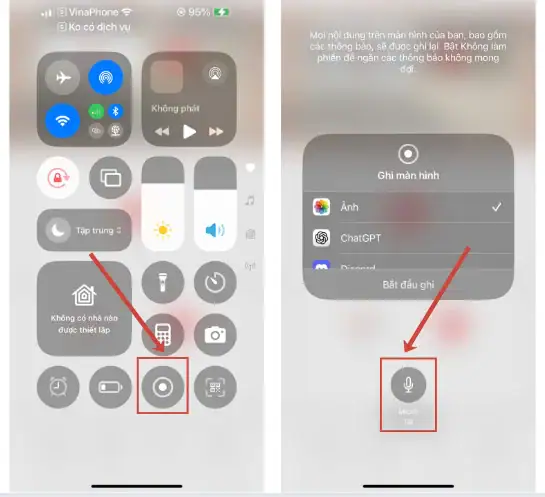
Tính năng quay màn hình (Giải pháp thủ công hiệu quả) là cách chuyển PowerPoint sang video ở điện thoại di động lý tưởng nếu bạn muốn lồng tiếng trực tiếp hoặc ứng dụng không hỗ trợ tính năng xuất video 4K.
- Thao tác ghi hình: Kéo bảng điều khiển nhanh của điện thoại xuống và chọn tính năng Ghi màn hình (Screen Recording). Đừng quên bật micro để thực hiện chuyển PowerPoint sang video có âm thanh lời dẫn của chính bạn trong lúc thuyết trình.
- Trình chiếu và ghi âm: Mở slide ở chế độ trình chiếu toàn màn hình và bắt đầu nói theo nội dung từng trang. Sau khi kết thúc, video sẽ tự động được lưu vào thư viện ảnh dưới dạng MP4.
- Mẹo chuyên nghiệp: Bạn có thể sử dụng các phần mềm chuyển PowerPoint sang video hoặc ứng dụng quay màn hình chuyên sâu như Mobizen hay AZ Screen Recorder để tùy chỉnh chất lượng khung hình (FPS) và tốc độ bit cho video mượt mà hơn.
Việc làm chủ cách chuyển PowerPoint sang video trên điện thoại không chỉ giúp bạn linh hoạt trong công việc mà còn là phương pháp tuyệt vời để tạo ra những video bài giảng ngắn nhanh chóng và đầy cảm hứng.
Để quy trình thực hiện cách chuyển PowerPoint sang video diễn ra trơn tru và đạt được kết quả chuyên nghiệp nhất, bạn cần lưu ý những điểm quan trọng về kỹ thuật và thẩm mỹ dưới đây:
Tổng hợp các lưu ý quan trọng khi xuất PowerPoint sang video
Việc chuẩn bị kỹ lưỡng trước khi nhấn nút “Create Video” sẽ giúp bạn tránh được tình trạng video bị lỗi hiệu ứng hoặc âm thanh không đồng bộ.
- Kiểm tra mức độ tương thích của nội dung:
Các thành phần như macro, nút lệnh OLE/ActiveX hoặc các video nhúng từ phiên bản Office quá cũ có thể không xuất được ra video và bị loại bỏ tự động. Luôn kiểm tra kỹ các phương tiện nhúng (Flash hoặc link video cũ) vì chúng thường bị hỏng hoặc không tải được trong quá trình render.
- Tối ưu hóa âm thanh và lời dẫn:
Đảm bảo giọng thuyết minh rõ ràng, không bị rè và nhạc nền không quá to làm lấn át nội dung chính. Nếu bạn thêm nhạc nền, hãy đảm bảo nó được đồng bộ hóa chính xác với luồng slide; người xem sẽ bối rối nếu nội dung slide nói về một đằng nhưng âm thanh lại diễn ra một nẻo.
- Cân đối hiệu ứng (Animations) và chuyển cảnh:
Tránh lạm dụng quá nhiều hiệu ứng khác nhau; chỉ nên chọn 1-2 kiểu Animation và Transition xuyên suốt để video trông chuyên nghiệp và không bị lộn xộn. Quá nhiều hoạt ảnh slide phức tạp có thể trông đẹp trên slide tĩnh nhưng lại gây cảm giác “giật lag” hoặc gây nhầm lẫn cho người xem khi xem dưới dạng video.
- Thiết lập thời gian hiển thị slide (Timing):
Đối với những slide không có ghi âm lời dẫn, bạn hãy tùy chỉnh mục Seconds to spend on each slide (thời gian ngưng mỗi slide). Giá trị mặc định thường là 5 giây, nhưng bạn nên điều chỉnh sao cho khán giả kịp đọc hết nội dung trên trang đó. Nếu đã dùng các hiệu ứng Transitions phức tạp, bạn nên kiểm tra lại xem thời gian thiết lập có bị ảnh hưởng hoặc cần vô hiệu hóa một số chuyển cảnh để video trơn tru hơn không.
- Lưu ý về phông chữ và định dạng:
Ưu tiên sử dụng các font chữ phổ biến như Arial, Calibri, Times New Roman để tránh lỗi hiển thị khi chuyển đổi. Một mẹo nhỏ để tránh lỗi font hoàn toàn là nhúng font trực tiếp vào tệp (Embed fonts) trong phần Options trước khi xuất video.
- Quản lý dung lượng và thời gian Render:
Video càng dài, nhiều hiệu ứng và độ phân giải càng cao (4K) thì thời gian xử lý càng lâu, đôi khi mất nhiều giờ đồng hồ. Với những video dài và phức tạp, bạn có thể thiết lập để máy tính tạo video qua đêm để không ảnh hưởng đến tiến độ công việc.
Việc tuân thủ các lưu ý này khi áp dụng cách chuyển PowerPoint sang video MP4 sẽ giúp bạn sở hữu một sản phẩm hoàn thiện, chuyên nghiệp và truyền tải thông điệp hiệu quả nhất tới người xem.
Những câu hỏi thường gặp khi chuyển PowerPoint sang video MP4
Nhằm củng cố hệ thống kiến thức và giúp bạn làm chủ hoàn toàn kỹ thuật khi thực hiện cách chuyển PowerPoint sang video, dưới đây là phần giải đáp chuyên sâu cho những câu hỏi thường gặp nhất mà người dùng thường đối mặt:
- Tại sao video PowerPoint sau khi xuất ra lại không có âm thanh?
- Nguyên nhân phổ biến nhất là do bạn chưa thiết lập đúng chế độ “Record Slide Show” trước khi xuất file. Để cách chuyển PowerPoint sang video có âm thanh thành công, bạn phải đảm bảo đã ghi âm lời dẫn hoặc chèn tệp nhạc vào slide và chọn chế độ “Play Across Slides”. Nếu chỉ chèn nhạc mà không cài đặt chạy tự động, video xuất ra sẽ bị mất tiếng.
- Làm sao để giảm dung lượng video MP4 khi xuất từ PowerPoint?
- Nếu video quá nặng, bạn hãy vào File -> Export -> Create a Video và chọn chất lượng Standard (480p) hoặc HD (720p) thay vì Ultra HD (4K). Đây là cách chuyển PowerPoint sang video tối ưu để dễ dàng gửi qua Email hoặc Zalo mà vẫn đảm bảo độ nét cơ bản.
- Tôi có thể giữ lại các hiệu ứng chuyển động (Animation) khi chuyển sang video không?
- Có, hoàn toàn được. Toàn bộ các hiệu ứng chuyển trang (Transitions) và hoạt ảnh (Animations) sẽ được giữ nguyên 100% khi bạn thực hiện cách chuyển PowerPoint sang video. Tuy nhiên, bạn nên kiểm tra lại thời gian xuất hiện của các hiệu ứng để video không bị quá nhanh hoặc quá chậm.
- Tại sao quá trình xuất video (Exporting) diễn ra rất lâu hoặc bị treo?
- Việc xuất video MP4 tiêu tốn rất nhiều tài nguyên phần cứng. Nếu bài thuyết trình của bạn dài và chứa nhiều video 4K, hãy đảm bảo tắt các ứng dụng chạy ngầm và không làm việc nặng trên máy tính khi đang thực hiện cách chuyển PowerPoint sang video để tránh lỗi đứng máy.
- Video xuất ra có bị mất định dạng font chữ lạ không?
- Không. Một trong những ưu điểm lớn nhất của cách chuyển PowerPoint sang video là mọi font chữ, hình ảnh và bố cục sẽ được “đóng gói” cố định vào tệp MP4. Khán giả sẽ thấy chính xác những gì bạn thiết kế mà không lo lỗi font như khi gửi file slide gốc.
Mẹo chuyên nghiệp: Trước khi thực hiện bước cuối cùng của cách chuyển PowerPoint sang video, hãy thử chạy chế độ “Preview” để kiểm tra khớp nối giữa lời thoại và hiệu ứng nhằm đảm bảo tính chuyên nghiệp cao nhất.
>>> Xem thêm: Cách Chuyển Word Sang PowerPoint
Kết luận
Thành thạo cách chuyển PowerPoint sang video là một lợi thế lớn giúp bạn nâng tầm bài thuyết trình của mình. Tùy vào nhu cầu về chất lượng và thiết bị đang có, bạn có thể chọn cách chuyển PowerPoint sang video trên máy tính để có độ sắc nét tốt nhất hoặc dùng các công cụ chuyển PowerPoint sang video có âm thanh trực tuyến để tiết kiệm thời gian.
Nếu bạn gặp khó khăn trong quá trình xuất file, video bị giật lag hoặc mất tiếng, hãy liên hệ ngay với UIX qua hotline 024 9999 7777. Chúng tôi luôn sẵn sàng hỗ trợ bạn tối ưu hóa mọi sản phẩm trình chiếu chuyên nghiệp nhất!



