
 Gửi Email
 Liên hệ Zalo


Bạn đã dành hàng giờ để thiết kế những chuyển động bắt mắt, nhưng khi trình chiếu thì slide lại đứng yên? Tình trạng tại sao hiệu ứng trong PowerPoint không chạy là một sự cố gây khó chịu, đặc biệt là trong các buổi thuyết trình quan trọng. Bài viết này sẽ phân tích chi tiết các nguyên nhân phổ biến và hướng dẫn bạn cách xử lý để các hiệu ứng luôn vận hành mượt mà.
Nguyên nhân tại sao hiệu ứng trong PowerPoint không chạy
Trong quá trình thiết kế bài thuyết trình chuyên nghiệp, việc các hoạt ảnh (Animations) đột ngột ngừng hoạt động không chỉ gây gián đoạn mạch cảm xúc mà còn làm giảm uy tín của diễn giả trước khán giả. Việc hiểu rõ căn nguyên của vấn đề tại sao hiệu ứng trong PowerPoint không chạy sẽ giúp bạn nhanh chóng tìm ra giải pháp khắc phục triệt để, đảm bảo buổi trình chiếu diễn ra suôn sẻ.
Dưới đây là phân tích chi tiết về những lý do phổ biến dẫn đến tình trạng tại sao hiệu ứng trong PowerPoint không chạy:
- Thiết lập chế độ “Show without animation” (Trình chiếu không có hoạt hình): Đây được coi là nguyên nhân hàng đầu khiến mọi hiệu ứng bị vô hiệu hóa hoàn toàn khi bạn bắt đầu trình diễn. Trong phần thiết lập nâng cao, nếu ô kiểm này vô tình bị tích chọn, PowerPoint sẽ thực thi lệnh bỏ qua toàn bộ các chuyển động đã cài đặt để ưu tiên tốc độ hiển thị tĩnh.
- Lỗi định dạng tệp tin và tính tương thích: Khi bạn lưu file ở những định dạng quá cũ (như .ppt đời 97-2003), hệ thống mã hóa sẽ không thể hỗ trợ các hiệu ứng hiện đại và phức tạp của các phiên bản mới. Sự lạc hậu về định dạng tệp tin chính là lý do quan trọng giải thích tại sao hiệu ứng trong PowerPoint không chạy một cách mượt mà hoặc mất hoàn toàn tính năng hoạt ảnh.
- Xung đột phần cứng và Driver đồ họa: Các hiệu ứng chuyển động yêu cầu tài nguyên đồ họa nhất định để hiển thị chính xác. Nếu card màn hình của máy tính quá yếu hoặc Driver đồ họa chưa được cập nhật phiên bản mới nhất năm 2026, hệ thống sẽ không đủ khả năng xử lý các thuật toán hoạt ảnh phức tạp. Điều này dẫn đến hiện tượng đứng hình hoặc giật lag nghiêm trọng, trả lời cho câu hỏi tại sao hiệu ứng trong PowerPoint không chạy đúng như ý đồ ban đầu.
- Sử dụng Trigger sai cách hoặc thiếu chính xác: Đôi khi lỗi không nằm ở phần mềm mà ở logic thiết lập của người dùng. Một hiệu ứng có thể không chạy đơn giản vì nó đang ở trạng thái chờ một lệnh “Click” (Trigger) vào đúng một đối tượng cụ thể mà bạn đã gán trước đó. Nếu bạn bấm vào một vị trí khác trên màn hình thay vì đúng điểm kích hoạt, hiệu ứng sẽ không được thực thi, tạo ra sự hiểu lầm về việc tại sao hiệu ứng trong PowerPoint không chạy.
Việc nắm bắt chính xác các nguyên nhân dẫn đến tình trạng tại sao hiệu ứng trong PowerPoint không chạy sẽ giúp bạn chủ động hơn trong mọi tình huống kỹ thuật, từ đó nâng cao chất lượng và sự chuyên nghiệp cho mọi bài thuyết trình.
Cách khắc phục lỗi hiệu ứng không hoạt động trong PowerPoint
Để giải quyết triệt để vấn đề tại sao hiệu ứng trong PowerPoint không chạy, bạn cần thực hiện theo một quy trình kiểm tra hệ thống có trình tự từ cài đặt tổng quát đến chi tiết từng hoạt ảnh. Việc áp dụng đúng các bước dưới đây sẽ giúp bạn khôi phục lại sự sinh động cho bài thuyết trình một cách nhanh chóng.
Kiểm tra cài đặt Slide Show (Thiết lập trình chiếu)
Đây là bước đầu tiên và quan trọng nhất để xác định xem toàn bộ hệ thống hoạt ảnh có đang bị vô hiệu hóa hay không.
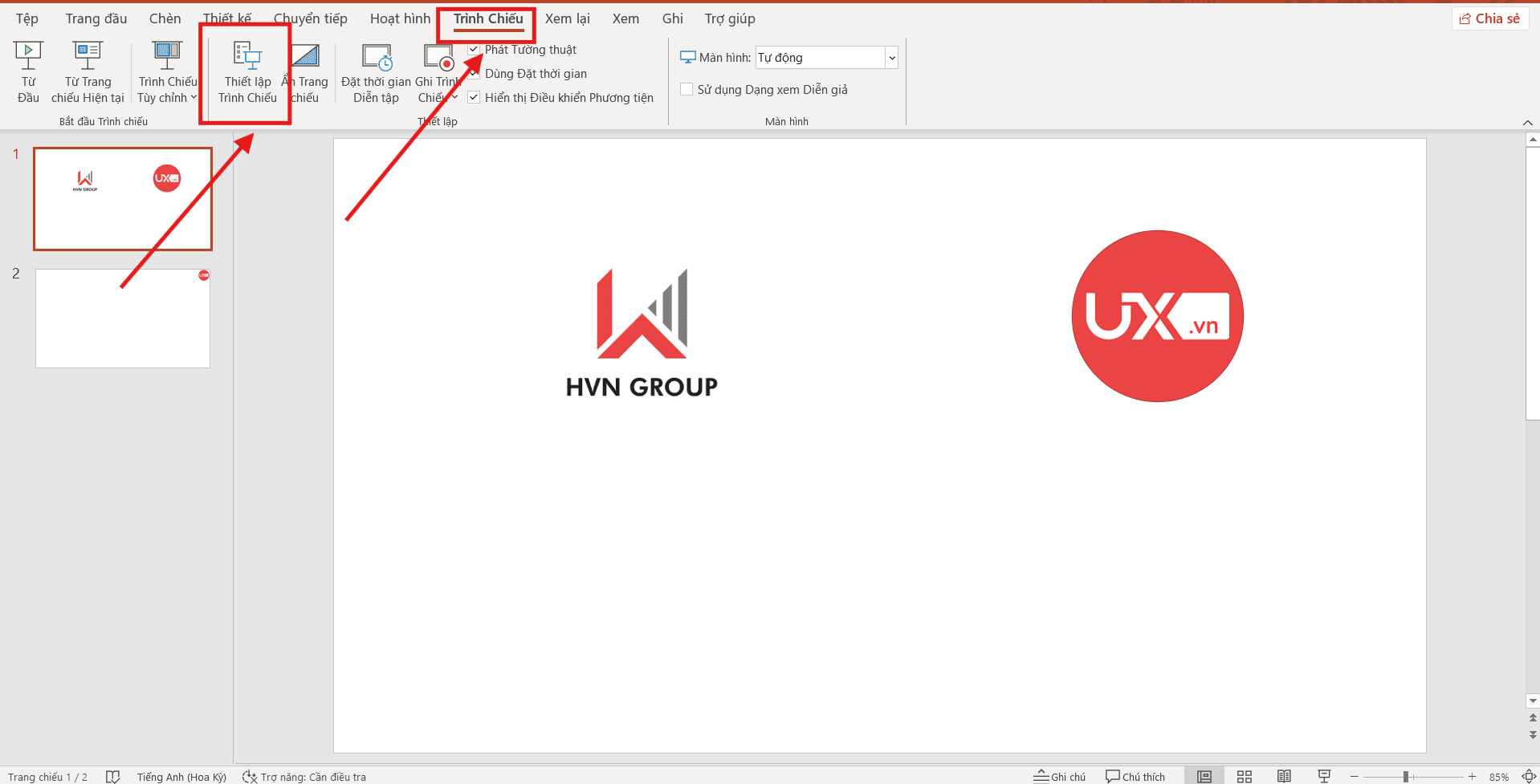
- Bước 1: Trên thanh công cụ chính của PowerPoint, bạn hãy truy cập vào thẻ Slide Show (Trình chiếu).
- Bước 2: Tìm và nhấn chọn vào mục Set Up Slide Show (Thiết lập trình chiếu).
- Bước 3: Trong bảng tùy chọn hiện ra, bạn cần quan sát kỹ mục Show options và đảm bảo rằng ô Show without animation (Trình chiếu không có hoạt hình) KHÔNG bị tích chọn.
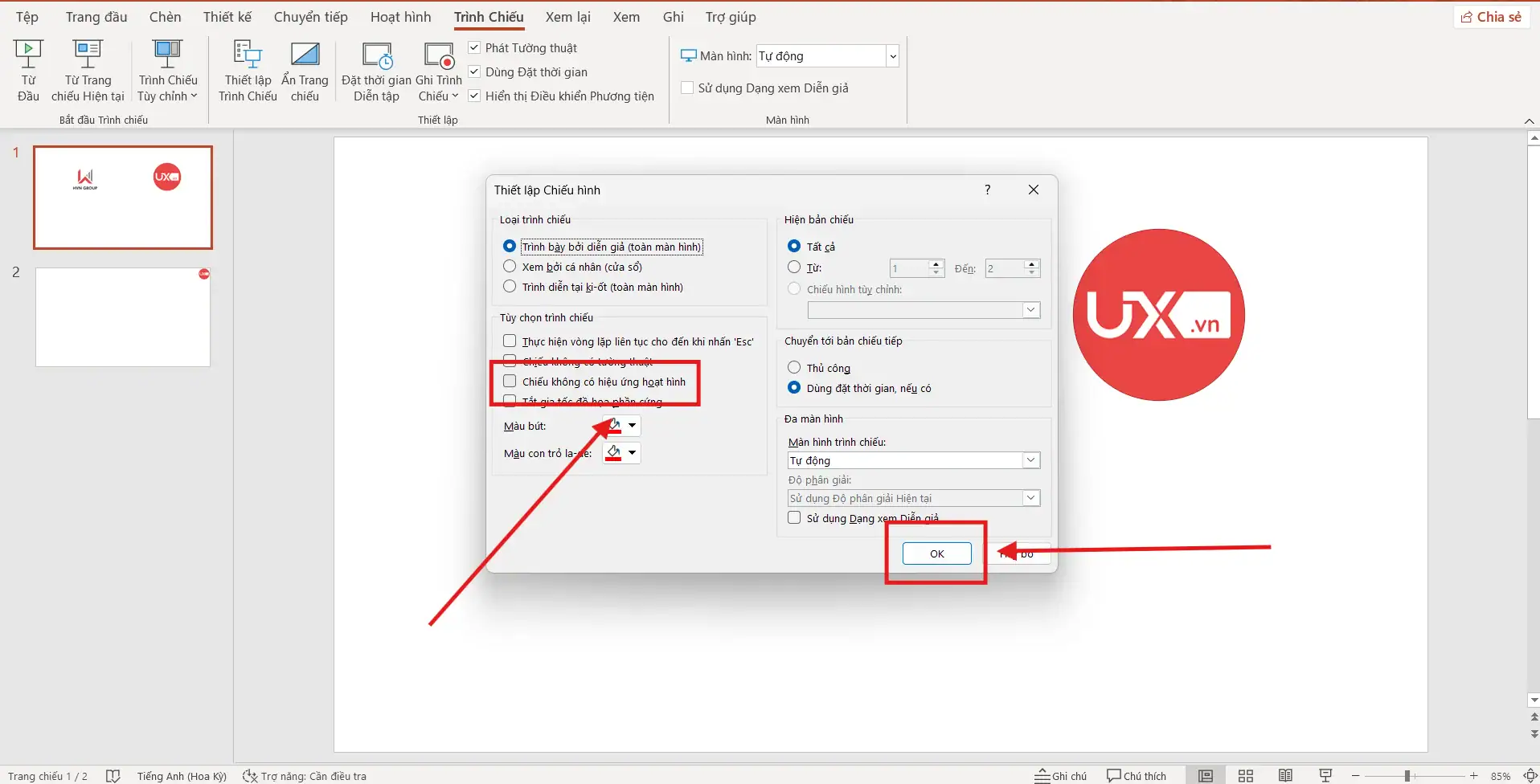
- Bước 4: Nhấn OK để xác nhận thay đổi và kiểm tra lại bài thuyết trình.
Kiểm tra bảng điều khiển Animation Pane (Ngăn hoạt hình)
Nếu cài đặt tổng quát vẫn ổn nhưng hiệu ứng cụ thể vẫn đứng yên, bạn cần kiểm tra cơ chế kích hoạt của từng đối tượng.
- Bước 1: Đầu tiên, hãy truy cập thẻ Animations (Hoạt hình) và nhấn mở nút Animation Pane (Ngăn hoạt hình) để quản lý danh sách các chuyển động.
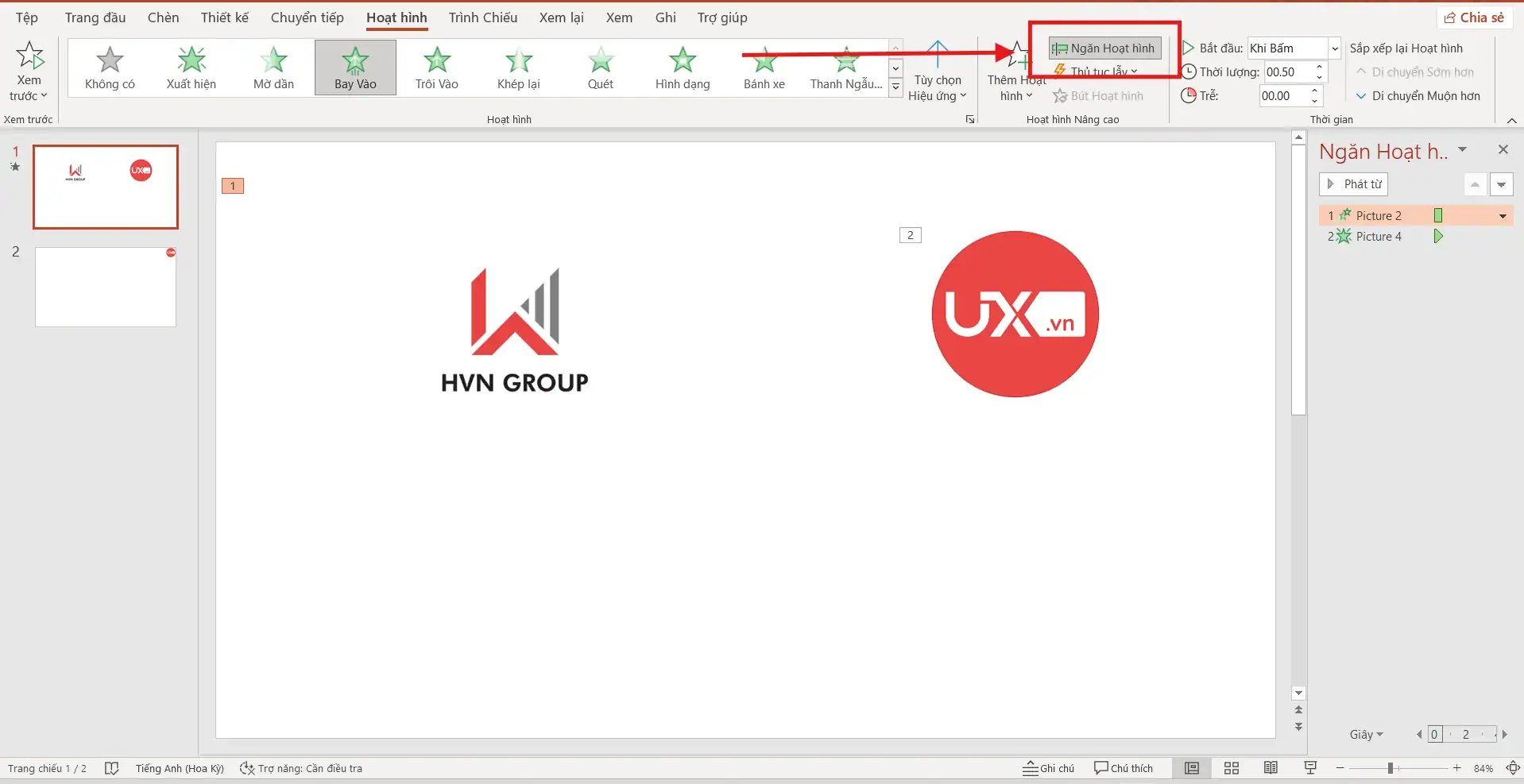
- Bước 2: Hãy kiểm tra xem các hiệu ứng có đang ở chế độ Start on Click (Bắt đầu khi nhấp chuột) hay không. Nếu đang ở chế độ này, hiệu ứng sẽ chỉ chạy khi bạn nhấp chuột hoặc nhấn phím điều hướng.
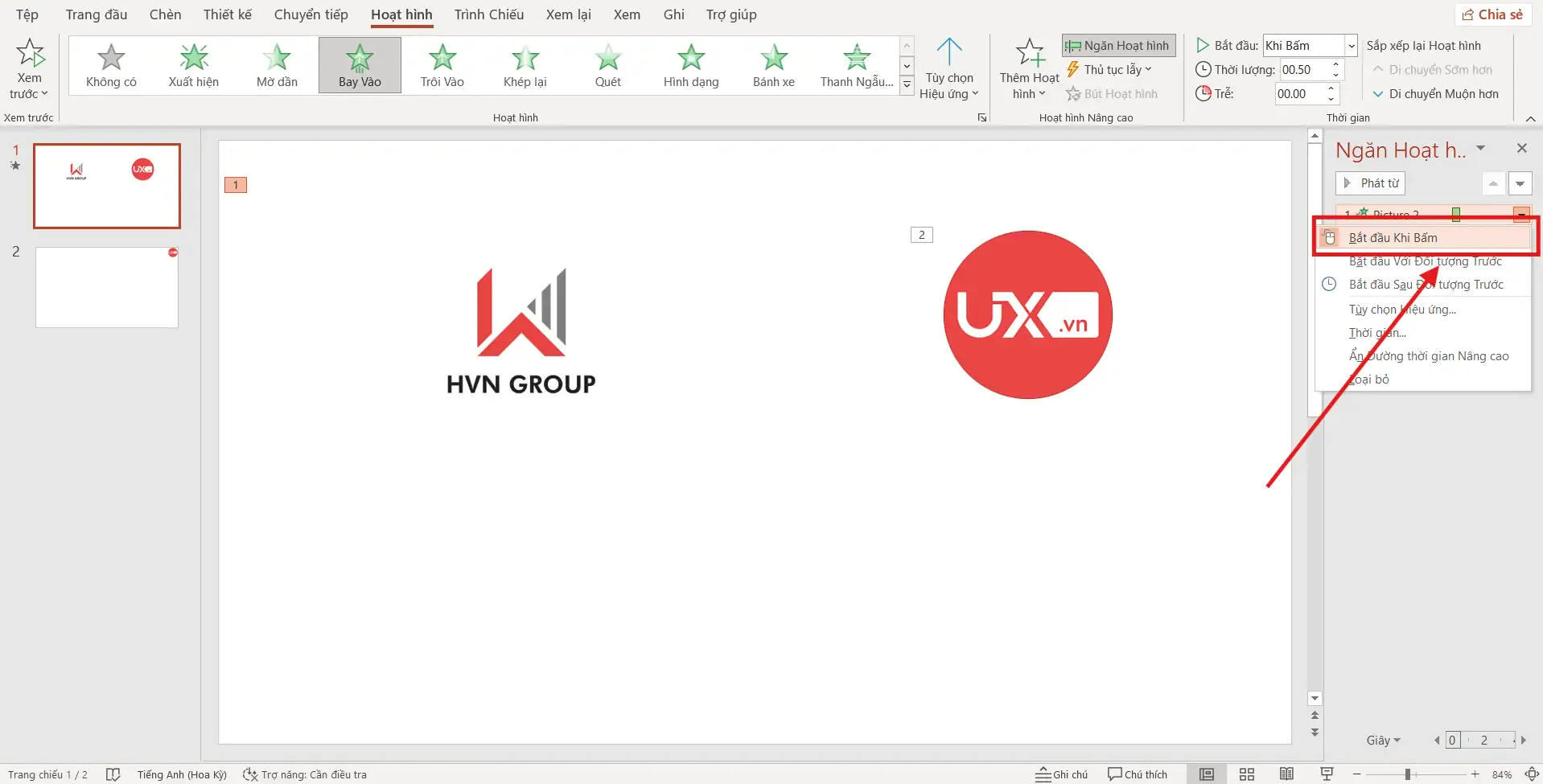
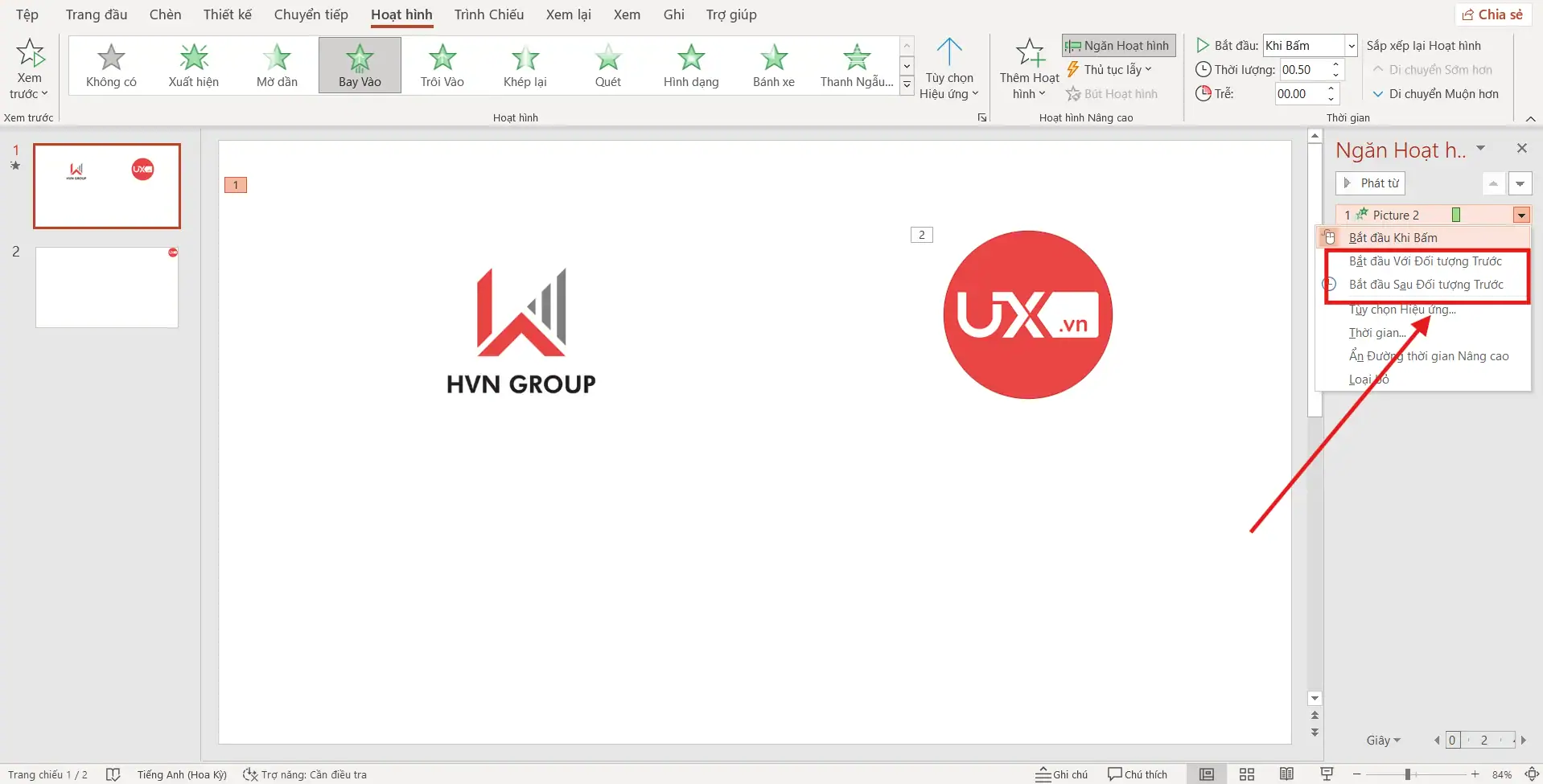
- Bước 3: Để khắc phục việc tại sao hiệu ứng trong PowerPoint không chạy tự động, bạn hãy thử đổi sang chế độ Start With Previous (Bắt đầu cùng hiệu ứng trước) hoặc After Previous (Bắt đầu sau hiệu ứng trước).
Nén tệp đa phương tiện để tối ưu hóa hiệu suất
Trong trường hợp slide của bạn chứa quá nhiều video chất lượng cao hoặc hình ảnh dung lượng lớn, hệ thống có thể bị quá tải, dẫn đến hiện tượng hiệu ứng bị giật lag hoặc hoàn toàn không chạy.
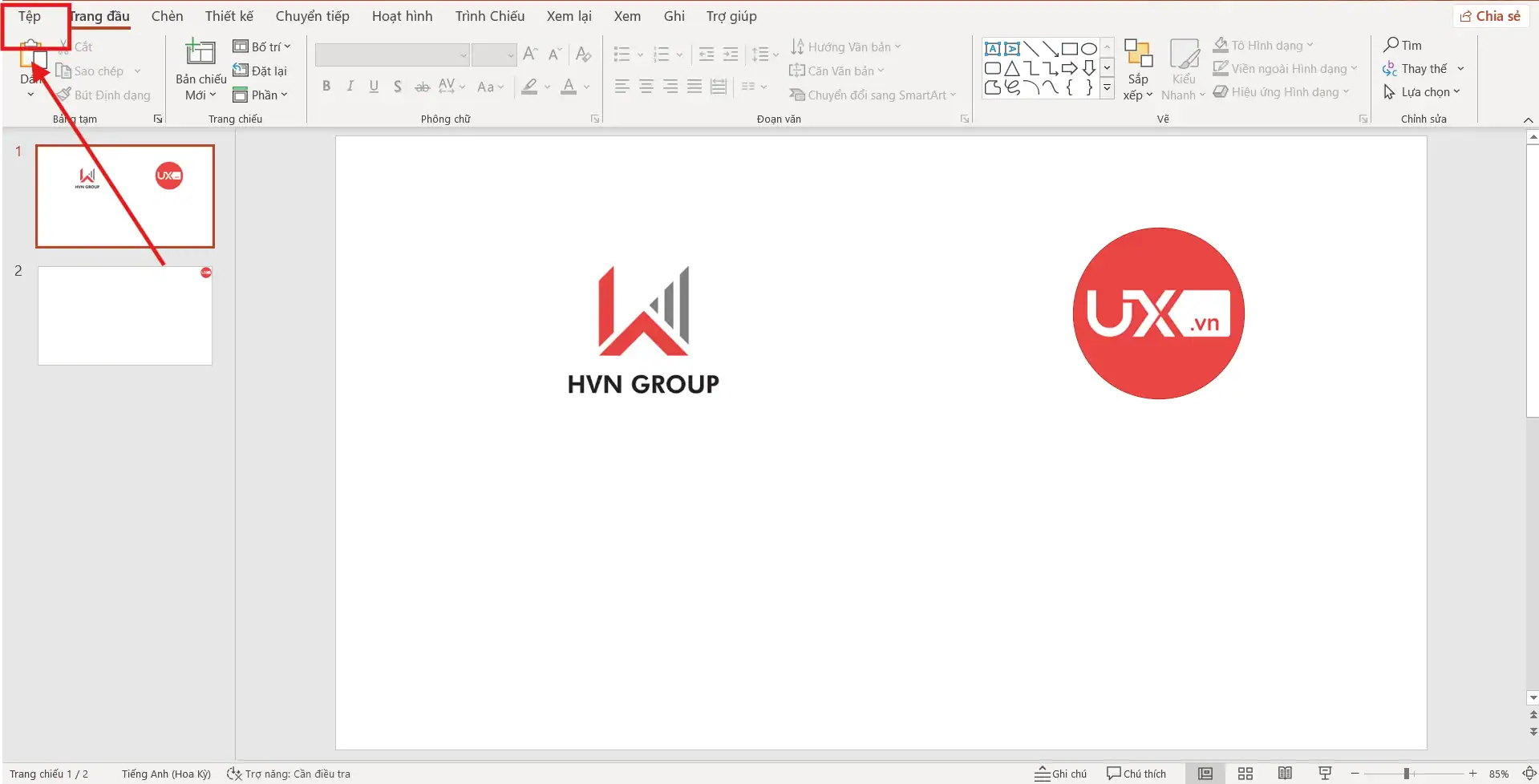
- Bước 1: Bạn hãy vào thẻ File (Tệp).
- Bước 2: Chọn mục Info (Thông tin) -> tìm đến phần Compress Media (Nén phương tiện).
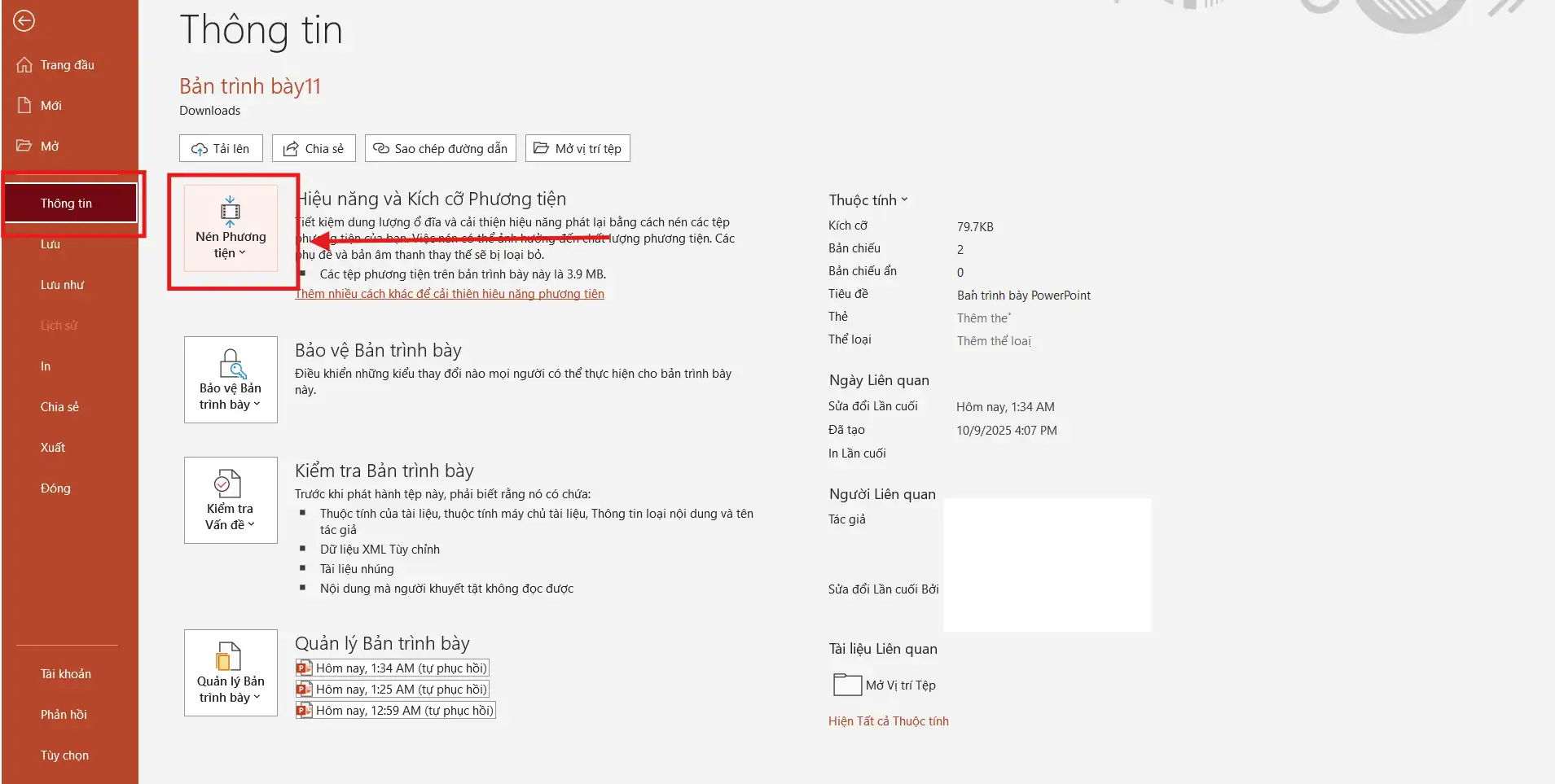
- Bước 3: Việc giảm dung lượng file thông qua tính năng này sẽ giúp giảm bớt áp lực lên phần cứng, từ đó giúp các hiệu ứng hoạt động trơn tru và mượt mà hơn trên mọi thiết bị.
Việc nắm vững các thao tác khắc phục này không chỉ giúp bạn xử lý nhanh câu hỏi tại sao hiệu ứng trong PowerPoint không chạy mà còn nâng cao kỹ năng quản trị tệp tin bài thuyết trình một cách chuyên nghiệp nhất.
*Mẹo chuyên nghiệp: Sau khi nén tệp, hãy thử chạy lại các hiệu ứng ở chế độ Slide Show để đảm bảo chất lượng hình ảnh vẫn đạt yêu cầu thẩm mỹ của bạn.
Những lưu ý để hiệu ứng luôn hoạt động mượt mà trong PowerPoint
Để không còn phải lo lắng về việc tại sao hiệu ứng trong PowerPoint không chạy, bạn nên thiết lập một quy trình làm việc chuẩn hóa ngay từ khi bắt đầu thiết kế. Việc tuân thủ các nguyên tắc kỹ thuật không chỉ giúp bài thuyết trình vận hành ổn định mà còn thể hiện sự chuyên nghiệp của người trình bày.
Dưới đây là bảng tổng hợp các lưu ý quan trọng để bạn loại bỏ hoàn toàn rủi ro về việc tại sao hiệu ứng trong PowerPoint không chạy:
| Lưu ý quan trọng | Giải pháp tối ưu |
| Lựa chọn định dạng file phù hợp | Bạn hãy luôn ưu tiên lưu tệp dưới định dạng .pptx hoặc .ppsm (PowerPoint Show) để hệ thống hỗ trợ tối đa các hiệu ứng chuyển động và tương tác mới nhất. Các định dạng cũ thường là nguyên nhân hàng đầu khiến bạn thắc mắc tại sao hiệu ứng trong PowerPoint không chạy đúng cách. |
| Đảm bảo cấu hình máy tính trình chiếu | Hãy chắc chắn rằng máy tính dùng để trình chiếu có đủ bộ nhớ RAM và Driver đồ họa đã được cập nhật phiên bản mới nhất năm 2026. Phần cứng mạnh mẽ sẽ giúp xử lý các hoạt ảnh mượt mà, tránh tình trạng đứng hình – một biểu hiện thường gặp của việc tại sao hiệu ứng trong PowerPoint không chạy. |
| Kiểm tra khả năng tương thích giữa các phiên bản | Một lưu ý sống còn là hãy tránh sử dụng các hiệu ứng quá phức tạp chỉ có trên Office 365 nếu bạn biết máy tính tại nơi thuyết trình vẫn sử dụng các phiên bản Office đời cũ. Sự không tương thích giữa các đời phần mềm sẽ dẫn đến lỗi hệ thống và trả lời cho câu hỏi tại sao hiệu ứng trong PowerPoint không chạy khi chuyển máy. |
Những câu hỏi thường gặp về lỗi hiệu ứng PowerPoint
Dưới đây là tổng hợp các vấn đề mà người dùng thường xuyên gặp phải kèm theo giải pháp xử lý nhanh chóng:
- Tại sao hiệu ứng Morph trong PowerPoint 2021 của tôi không hoạt động?
Hiệu ứng Morph yêu cầu hai slide phải có các đối tượng giống nhau nhưng ở vị trí hoặc kích thước khác nhau. Nếu tên đối tượng bị thay đổi hoặc slide đích không chứa đối tượng gốc, hiệu ứng sẽ bị lỗi và biến thành hiệu ứng Fade đơn giản.
- Tôi đã cài đặt hiệu ứng nhưng khi trình chiếu slide lại tự động nhảy qua trang mới?
Lỗi này thường do bạn đã thiết lập thời gian chuyển trang tự động trong thẻ Transitions (Chuyển tiếp). Hãy kiểm tra mục Advance Slide, nếu ô After đang được tích chọn với thời gian quá ngắn, slide sẽ nhảy trang trước khi hiệu ứng kịp chạy. Hãy bỏ tích ô này để khắc phục việc tại sao hiệu ứng trong PowerPoint không chạy trọn vẹn.
- Tại sao âm thanh đính kèm hiệu ứng của tôi không phát ra tiếng?
Ngoài việc kiểm tra loa, bạn cần xem lại định dạng tệp âm thanh. PowerPoint hỗ trợ tốt nhất định dạng .wav hoặc .mp3 cho hiệu ứng. Nếu tệp âm thanh bị lỗi hoặc đường dẫn bị hỏng, hiệu ứng hình ảnh vẫn chạy nhưng sẽ không có tiếng, gây cảm giác như tại sao hiệu ứng trong PowerPoint không chạy hoàn chỉnh.
- Hiệu ứng Animation có bị mất khi tôi chuyển file sang Google Slides không?
Có, rất nhiều hiệu ứng độc quyền của PowerPoint sẽ không tương thích khi mở bằng Google Slides hoặc Keynote. Sự không đồng nhất giữa các nền tảng là nguyên nhân phổ biến giải thích tại sao hiệu ứng trong PowerPoint không chạy sau khi bạn tải file lên đám mây.
- Làm sao để hiệu ứng chạy liên tục mà không cần click chuột nhiều lần?
Bạn hãy mở Animation Pane, chọn tất cả hiệu ứng và đổi thiết lập thành After Previous (Chạy sau hiệu ứng trước). Đây là cách tối ưu để tránh việc bạn phải băn khoăn tại sao hiệu ứng trong PowerPoint không chạy khi bạn quên click chuột.
Việc nắm rõ các câu hỏi thường gặp này sẽ giúp bạn chủ động kiểm soát mọi kịch bản trình chiếu, loại bỏ hoàn toàn nỗi lo về việc tại sao hiệu ứng trong PowerPoint không chạy ngay cả trong những tình huống phức tạp nhất.
>>> Xem thêm: Cách làm slide chạy từng dòng trong PowerPoint
Kết luận
Việc nắm vững kiến thức về tại sao hiệu ứng trong PowerPoint không chạy giúp bạn luôn tự tin và chủ động xử lý mọi tình huống kỹ thuật trên sân khấu. Một bài thuyết trình hoàn hảo không chỉ nằm ở nội dung mà còn ở sự chuyển động mượt mà của các hiệu ứng hình ảnh.
Hy vọng những giải pháp trên đã giúp bạn giải tỏa được nỗi lo về việc tại sao hiệu ứng trong PowerPoint không chạy. Nếu bạn vẫn gặp những sự cố kỹ thuật khó hiểu hoặc muốn sở hữu những slide có hiệu ứng Animation đỉnh cao không lo giật lag, hãy liên hệ ngay với UIX qua hotline 024 9999 7777.



