
 Gửi Email
 Liên hệ Zalo


Khi mở một file tải từ Internet hoặc nhận qua email, bạn có thể thấy thanh thông báo màu vàng với dòng chữ “Protected View”. Đây là cơ chế bảo mật giúp bảo vệ máy tính khỏi nội dung có thể gây hại. Trong bài viết này, bạn sẽ hiểu rõ Protected View trong PowerPoint là gì, đồng thời nắm được cách tắt Protected View trong PowerPoint và cách bật Protected View trong PowerPoint khi cần thiết.
Protected View trong PowerPoint là gì?
Protected View trong PowerPoint (Chế độ xem được bảo vệ) là một lớp bảo mật chuyên sâu được Microsoft Office thiết lập nhằm bảo vệ máy tính của bạn khỏi các mối đe dọa tiềm ẩn. Khi tính năng này được kích hoạt, PowerPoint sẽ mở tệp tin trong một môi trường hạn chế (sandbox), nơi các chức năng chỉnh sửa, chạy Macro và các nội dung động bị vô hiệu hóa hoàn toàn.
Thông thường, chế độ này sẽ tự động xuất hiện dưới dạng một thanh thông báo màu vàng ở phía trên cùng của cửa sổ khi:
- Tệp tin được tải xuống từ Internet: Các trình duyệt thường đánh dấu các tệp này là nguồn không tin cậy.
- Tệp tin đính kèm từ Email: Đây là con đường phổ biến mà mã độc thường lợi dụng để xâm nhập.
- Tệp tin đến từ các nguồn không xác định: Ví dụ như tệp từ USB hoặc ổ cứng ngoài của người khác.
- Tệp tin nằm trong các thư mục không an toàn: Các vị trí như thư mục Downloads hoặc các thư mục tạm thời thường bị PowerPoint cảnh giác cao độ.
Mục tiêu cốt lõi của Protected View trong PowerPoint là tạo ra một “vùng đệm” an toàn, cho phép bạn xem nội dung tệp tin mà không lo ngại về việc virus hoặc mã độc ẩn bên trong có thể tự động thực thi và gây hại cho hệ thống.
Khi nào nên giữ Protected View?
Việc hiểu rõ Protected View trong PowerPoint là gì sẽ giúp bạn nhận ra rằng đây không phải là một rào cản gây phiền hà, mà là một “chốt chặn” an ninh thiết yếu. Trong môi trường làm việc số đầy rẫy rủi ro, việc duy trì chế độ này là phương pháp chủ động nhất để bảo vệ hệ thống và dữ liệu cá nhân khỏi các cuộc tấn công mã độc.

Dưới đây là những trường hợp cụ thể mà bạn tuyệt đối nên giữ Protected View trong PowerPoint:
- Khi bạn hoàn toàn không chắc chắn về nguồn gốc tệp tin: Nếu bạn nhận được một tệp PowerPoint mà không rõ ai là người khởi tạo hoặc tệp đó được chuyển tiếp qua quá nhiều trung gian, hãy giữ chế độ bảo vệ để kiểm tra nội dung trước khi cho phép chỉnh sửa.
- Nhận tệp tin từ người lạ hoặc địa chỉ email không xác định: Các cuộc tấn công lừa đảo thường ẩn náu dưới dạng tệp đính kèm email. Việc duy trì Protected View trong PowerPoint giúp ngăn chặn virus tự động thực thi ngay khi mở tệp.
- Tải tài liệu từ các website bên ngoài hoặc diễn đàn công cộng: Các nguồn tài liệu miễn phí trên mạng thường tiềm ẩn nguy cơ chứa mã độc. Đây là lúc cách bật Protected View trong PowerPoint phát huy tối đa giá trị phòng thủ của mình.
- Tệp tin có thông báo chứa các đoạn Macro: Macro là các lệnh tự động rất hữu ích nhưng cũng là công cụ ưa thích của hacker để cài cắm phần mềm độc hại. Nếu không thực sự cần thiết phải chạy các lệnh này, hãy giữ tệp ở chế độ chỉ đọc.
Lời khuyên bảo mật:
Thay vì tìm cách tắt Protected View trong PowerPoint ngay lập tức, bạn hãy dành vài giây để lướt qua nội dung ở chế độ chỉ đọc. Nếu mọi thứ có vẻ khả nghi hoặc không đúng với mong đợi, hãy đóng tệp và quét virus để đảm bảo an toàn tuyệt đối cho thiết bị của mình.
Hướng dẫn cách tắt Protected View trong PowerPoint cho từng tệp tin
Trong trường hợp bạn hoàn toàn tin tưởng vào nguồn gốc của tài liệu và cần tiến hành chỉnh sửa nội dung ngay lập tức, việc áp dụng cách tắt Protected View trong PowerPoint ở cấp độ tệp tin là phương án tối ưu nhất.
Dưới đây là quy trình thực hiện cách tắt Protected View trong PowerPoint một cách trực tiếp và an toàn:
- Bước 1: Khởi chạy tệp tin mục tiêu
Bạn tiến hành mở tệp PowerPoint cần xử lý như bình thường.
- Bước 2: Xác nhận quyền chỉnh sửa trên thanh cảnh báo
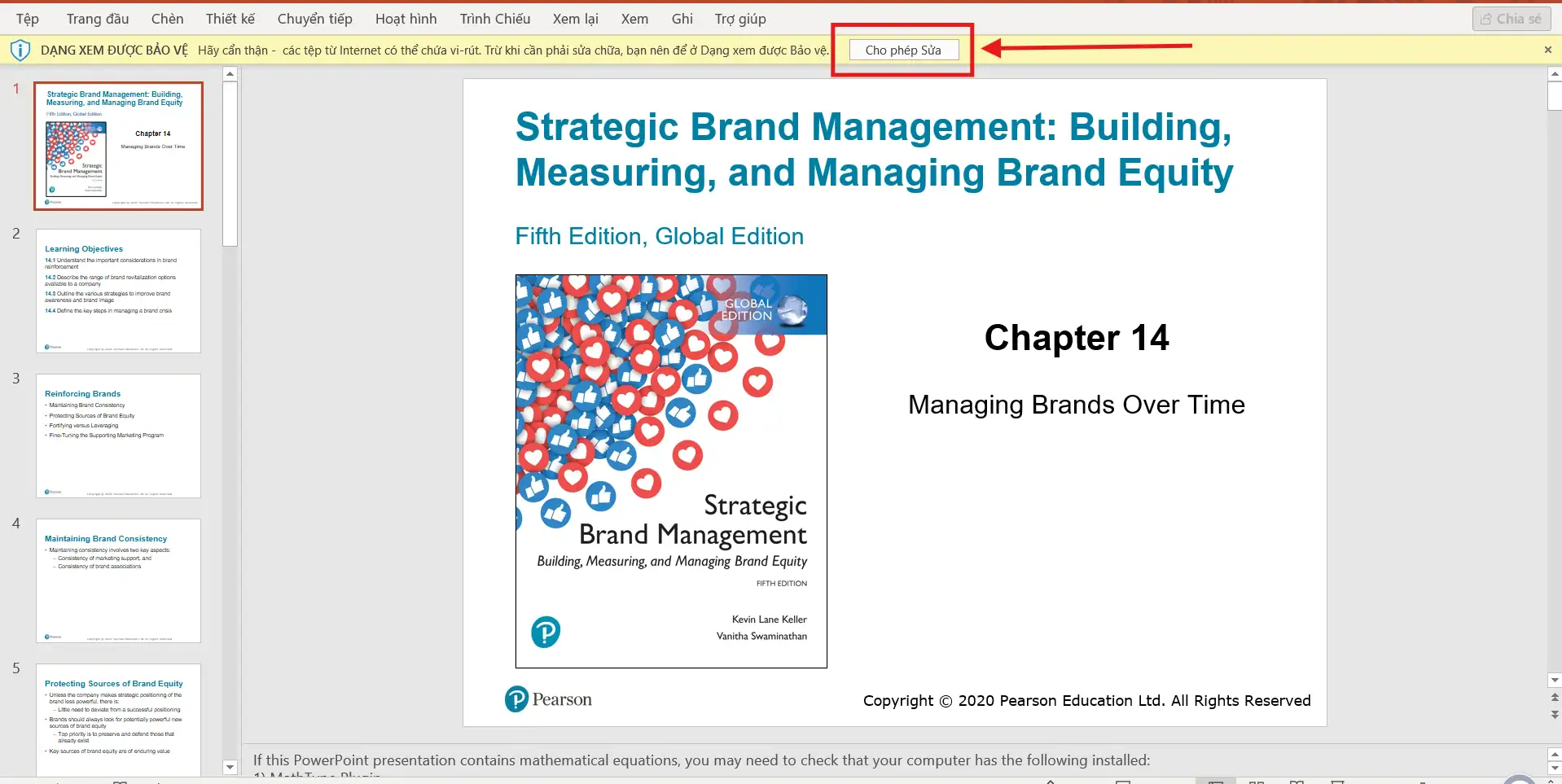
Khi giao diện hiện ra, bạn sẽ thấy một thanh thông báo màu vàng đặc trưng của Protected View trong PowerPoint (Dạng xem được bảo vệ) nằm ngay dưới thanh công cụ.
Tại đây, hãy nhấn vào nút Enable Editing (Cho phép chỉnh sửa).
*Kết quả thu được:
Ngay sau khi nhấn nút, tệp tin sẽ lập tức thoát khỏi chế độ bảo vệ, cho phép bạn thực hiện mọi thao tác chỉnh sửa, thay đổi định dạng hoặc chạy các hiệu ứng hoạt hình một cách bình thường.
Việc sử dụng cách tắt Protected View trong PowerPoint theo hình thức tạm thời này được đánh giá cao về độ an toàn. Thay vì vô hiệu hóa hoàn toàn lớp phòng thủ của phần mềm, bạn chỉ đang “mở cửa” cho duy nhất tệp tin mà bạn đã xác nhận là tin cậy. Điều này giúp duy trì sự bảo vệ nghiêm ngặt cho máy tính trước các tệp tin lạ khác có thể được tải về trong tương lai.
Cách tắt Protected View trong PowerPoint vĩnh viễn qua Trust Center
Nếu công việc của bạn yêu cầu xử lý một lượng lớn tệp tin từ nhiều nguồn khác nhau và bạn cảm thấy thông báo bảo mật xuất hiện quá thường xuyên gây gián đoạn, bạn có thể thực hiện cách tắt Protected View trong PowerPoint ở cấp độ hệ thống.
Dưới đây là quy trình 5 bước để vô hiệu hóa hoàn toàn tính năng Protected View trong PowerPoint:
- Bước 1: Khởi động ứng dụng
Bạn mở phần mềm PowerPoint trên máy tính của mình.
- Bước 2: Truy cập vào bảng điều khiển hệ thống
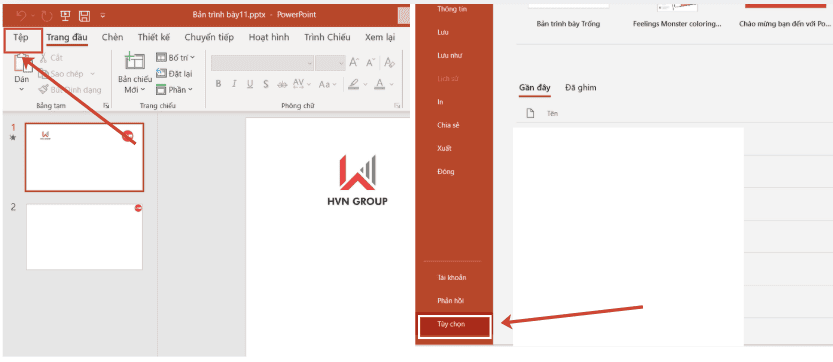
Tại thanh menu phía trên, bạn nhấn vào thẻ File (Tệp), sau đó tìm và chọn mục Options (Tùy chọn) ở phía cuối danh sách.
- Bước 3: Mở trung tâm bảo mật
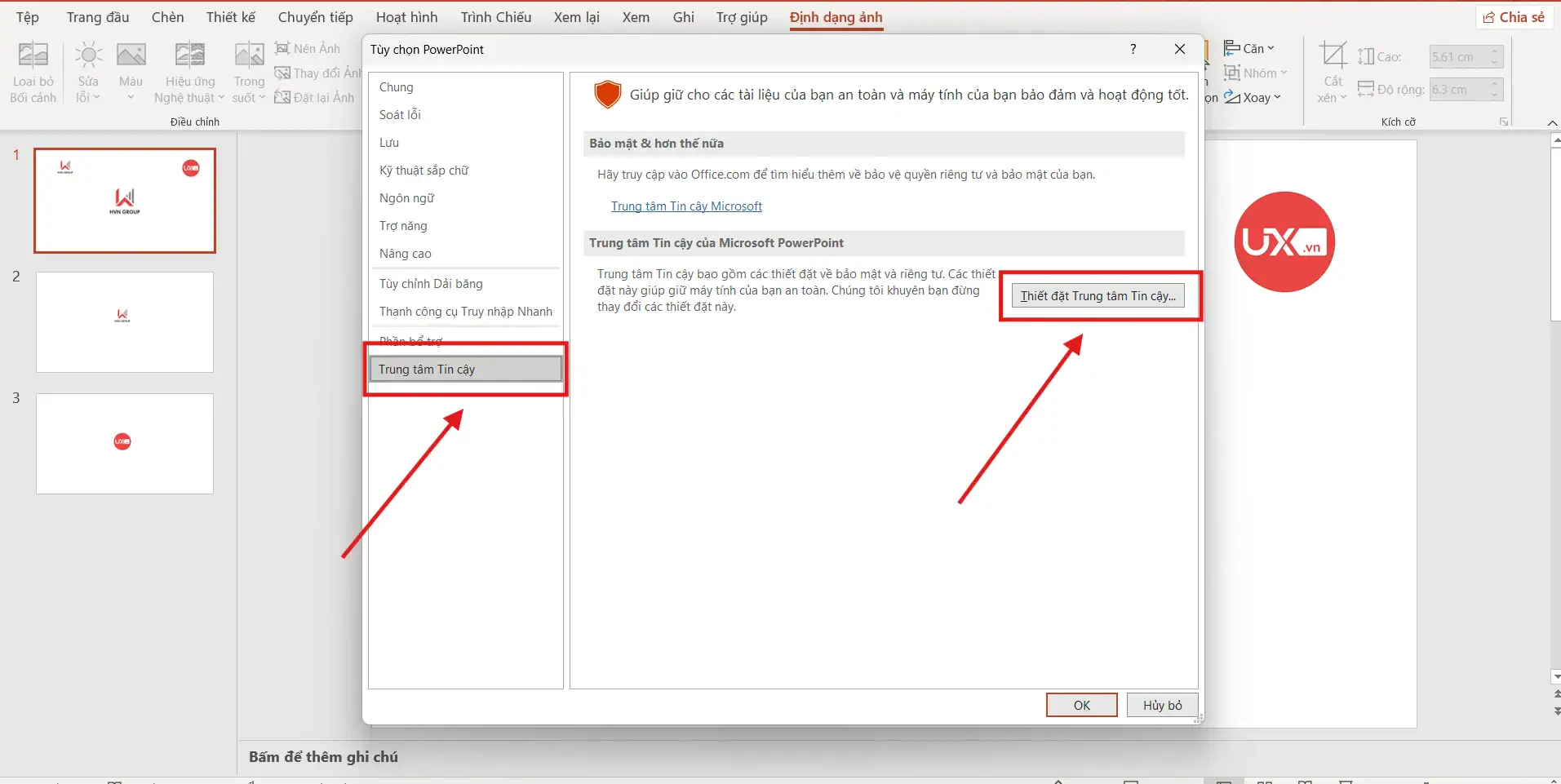
Trong cửa sổ PowerPoint Options vừa hiện ra, bạn nhấp chuột vào mục Trust Center (Trung tâm Tin cậy) ở cột bên trái.
- Bước 4: Thiết lập chuyên sâu
Bạn tiếp tục nhấn vào nút Trust Center Settings… (Thiết lập Trung tâm Tin cậy) để mở ra các tùy chỉnh bảo mật chi tiết.
- Bước 5: Vô hiệu hóa các danh mục bảo vệ
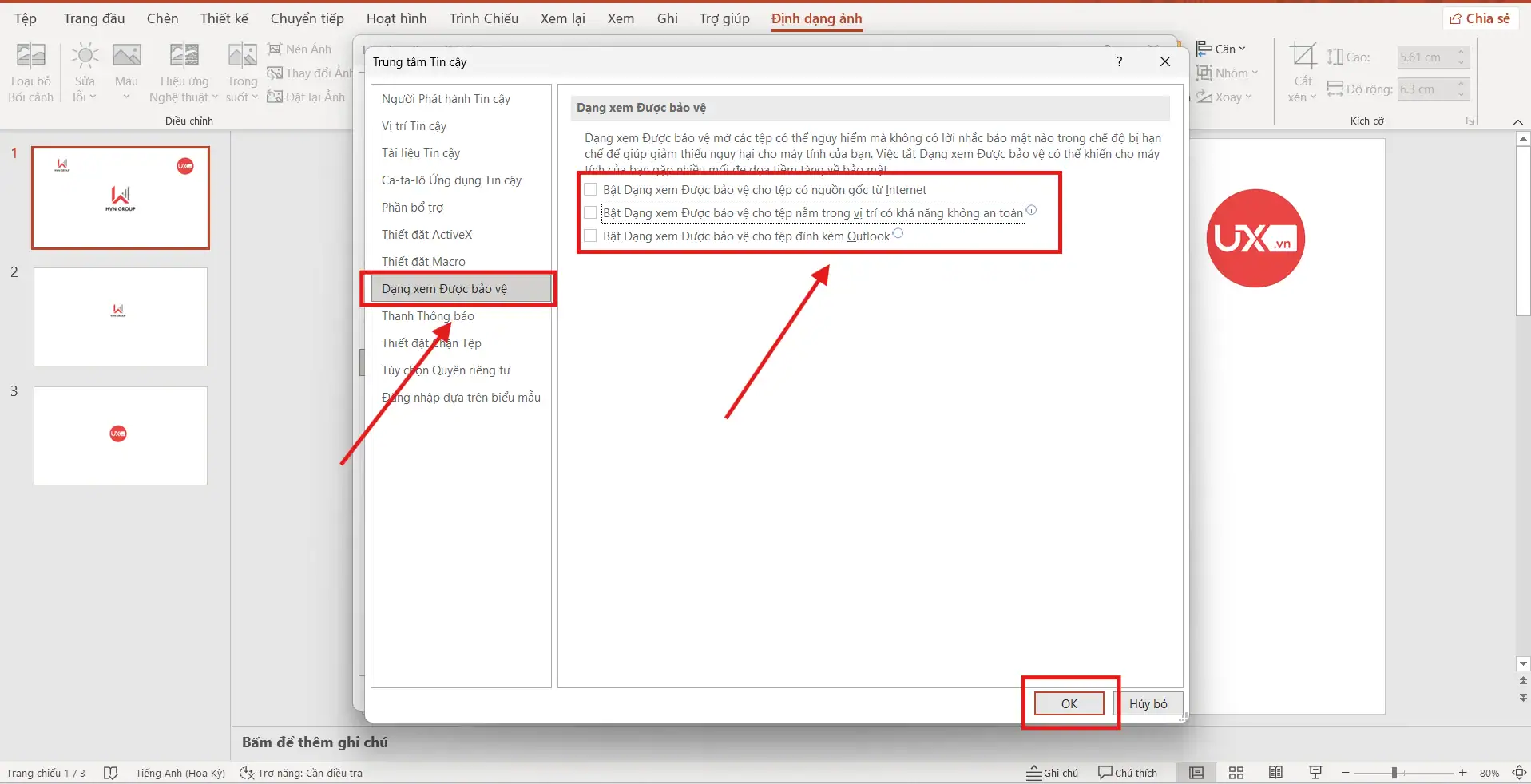
Tại danh sách bên trái của hộp thoại mới, bạn chọn mục Protected View (Dạng xem được bảo vệ). Lúc này, bạn sẽ thấy 3 tùy chọn cốt lõi đang được kích hoạt:
- Enable Protected View for files originating from the Internet (Bật dạng xem được bảo vệ cho tệp có nguồn gốc từ Internet).
- Enable Protected View for files located in potentially unsafe locations (Bật dạng xem được bảo vệ cho tệp nằm trong vị trí có khả năng không an toàn).
- Enable Protected View for Outlook attachments (Bật dạng xem được bảo vệ cho tệp đính kèm từ Outlook).
- Để thực hiện cách tắt Protected View trong PowerPoint vĩnh viễn, bạn hãy bỏ tích chọn ở cả 3 mục này và nhấn OK để lưu lại.
*Lưu ý quan trọng:
Việc thực hiện cách tắt Protected View trong PowerPoint vĩnh viễn đồng nghĩa với việc bạn đang tự chịu trách nhiệm hoàn toàn về độ an toàn của các tệp tin khi mở. Hệ thống sẽ không còn đưa ra cảnh báo trước các tệp có chứa mã độc hay virus. Vì vậy, hãy luôn cân nhắc kỹ lưỡng trước khi thay đổi thiết lập này để đảm bảo an toàn cho dữ liệu cá nhân và doanh nghiệp.
Cách bật Protected View trong PowerPoint
Nếu trước đó bạn đã thực hiện cách tắt Protected View trong PowerPoint để xử lý công việc nhanh hơn và giờ đây muốn khôi phục lại lớp phòng thủ này nhằm tăng cường độ an toàn cho hệ thống dữ liệu, quy trình thực hiện rất đơn giản. Việc duy trì tính năng này giúp PowerPoint tự động nhận diện và kích hoạt chế độ “chỉ đọc” đối với các tệp tin đến từ các nguồn có nguy cơ cao.
Dưới đây là 5 bước chi tiết để thực hiện cách bật Protected View trong PowerPoint:
- Bước 1: Truy cập bảng điều khiển
Bạn mở ứng dụng PowerPoint, vào thẻ File (Tệp) và chọn mục Options (Tùy chọn).
- Bước 2: Mở trung tâm tin cậy
Tại cửa sổ vừa hiện ra, bạn nhấp chuột vào mục Trust Center (Trung tâm Tin cậy) ở cột danh sách bên trái.
- Bước 3: Thiết lập thông số bảo mật
Bạn tiếp tục nhấn vào nút Trust Center Settings… ( Thiết đặt Trung tâm Tin cây) để đi sâu vào các cấu hình bảo vệ chi tiết.
- Bước 4: Tái kích hoạt các tùy chọn bảo vệ
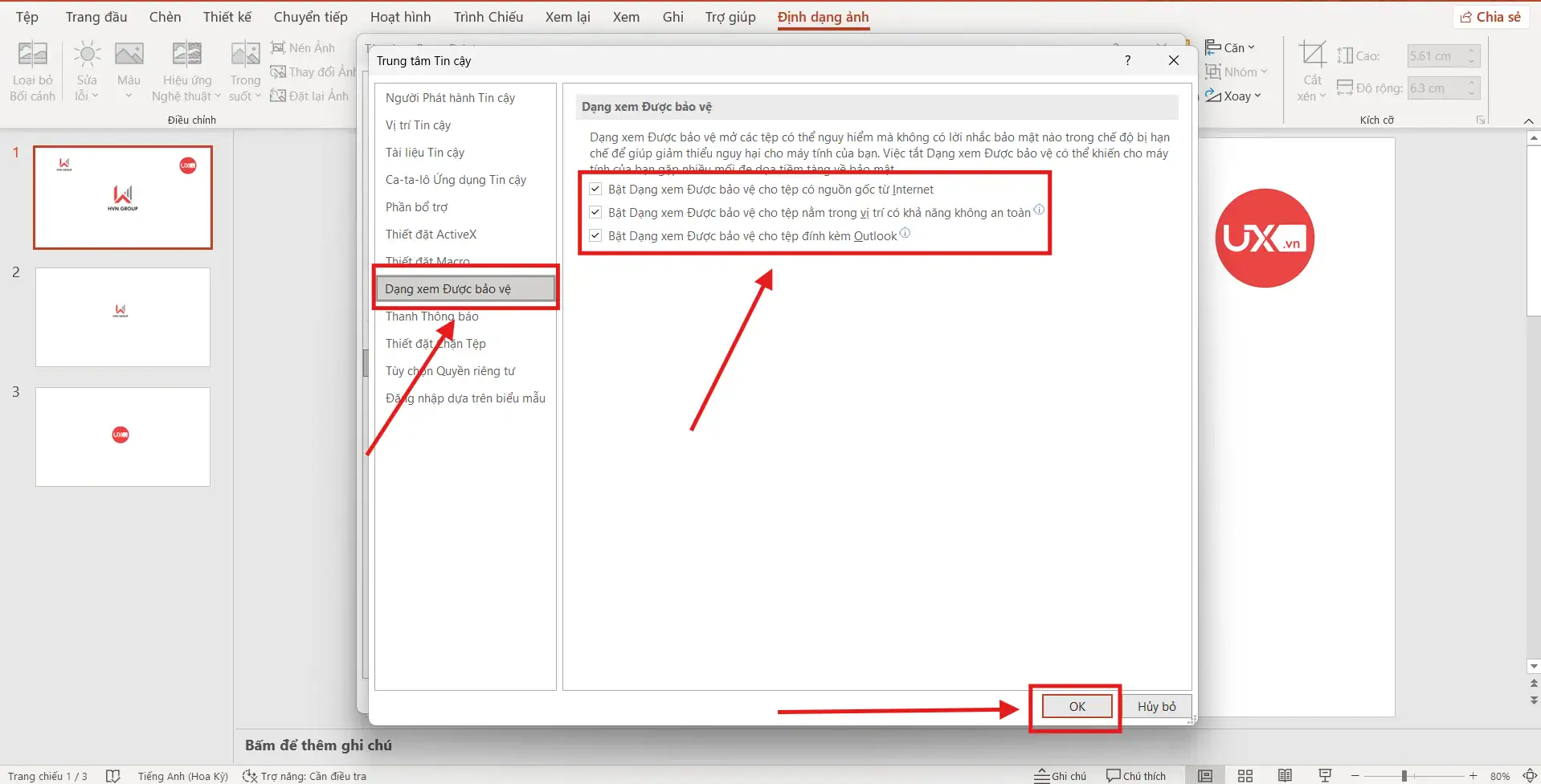
Tại danh sách bên trái của hộp thoại mới, bạn chọn mục Protected View (Dạng xem được bảo vệ). Lúc này, bạn sẽ thấy 3 tùy chọn cốt lõi đang được kích hoạt:
- Enable Protected View for files originating from the Internet (Bật dạng xem được bảo vệ cho tệp có nguồn gốc từ Internet).
- Enable Protected View for files located in potentially unsafe locations (Bật dạng xem được bảo vệ cho tệp nằm trong vị trí có khả năng không an toàn).
- Enable Protected View for Outlook attachments (Bật dạng xem được bảo vệ cho tệp đính kèm từ Outlook).
- Để thực hiện cách bật Protected View trong PowerPoint, bạn hãy bỏ tích chọn ở cả 3 mục này và nhấn OK để lưu lại.
Việc hiểu rõ Protected View trong PowerPoint và chủ động bật lại tính năng này là cách tốt nhất để bảo vệ máy tính khỏi các mã độc có thể tự thực thi. Thay vì phải lo lắng về nguồn gốc của mọi tệp tin, hệ thống sẽ thay bạn thực hiện bước kiểm tra đầu tiên, đảm bảo môi trường làm việc luôn an toàn và chuyên nghiệp.
Có nên vô hiệu hóa hoàn toàn Protected View trong PowerPoint hay không?
Việc quyết định thực hiện cách tắt Protected View trong PowerPoint vĩnh viễn hay duy trì lớp phòng thủ này phụ thuộc hoàn toàn vào môi trường làm việc và nguồn gốc các tệp tin mà bạn thường xuyên tiếp xúc. Dưới đây là những phân tích giúp bạn đưa ra lựa chọn đúng đắn để vừa đảm bảo hiệu suất, vừa giữ an toàn cho dữ liệu doanh nghiệp:
- Trường hợp bạn có thể cân nhắc tắt: Nếu bạn chủ yếu làm việc trong môi trường nội bộ, các tệp tin chỉ luân chuyển giữa các đồng nghiệp tin cậy hoặc hệ thống lưu trữ dùng riêng của công ty, việc tắt chế độ này sẽ giúp bạn thao tác nhanh hơn, loại bỏ các bước xác nhận rườm rà mỗi khi mở slide.
- Trường hợp bắt buộc phải duy trì: Nếu tính chất công việc của bạn thường xuyên phải tải tài liệu tham khảo từ Internet, nhận báo cáo từ các đối tác lạ hoặc thu thập dữ liệu từ các diễn đàn công cộng, bạn tuyệt đối nên giữ Protected View trong PowerPoint. Đây là lá chắn cuối cùng ngăn chặn mã độc tự động thực thi khi bạn chưa kịp kiểm tra nội dung.
- Giải pháp tối ưu từ chuyên gia: Thay vì thực hiện cách tắt Protected View trong PowerPoint hoàn toàn trong phần cài đặt Trust Center, giải pháp thông minh và an toàn nhất là bạn chỉ nên nhấn vào nút Enable Editing (Cho phép chỉnh sửa) đối với riêng từng tệp tin mà bạn đã xác định rõ nguồn gốc và độ tin cậy.

Sự tiện lợi của việc tắt hoàn toàn tính năng này không thể bù đắp được rủi ro mất an toàn thông tin nếu chẳng may hệ thống bị tấn công bởi virus ẩn trong slide. Hãy coi Protected View trong PowerPoint là gì? Đó là một “vệ sĩ” tận tụy, giúp bạn có thêm một giây để cân nhắc trước khi mở cửa cho mọi dữ liệu xâm nhập vào máy tính của mình.
Những lưu ý quan trọng khi xử lý Protected View trong PowerPoint
Việc thực hiện cách tắt Protected View trong PowerPoint mang lại sự thuận tiện và tốc độ cho quy trình làm việc, nhưng đồng thời cũng mở ra những kẽ hở cho các mối đe dọa kỹ thuật số. Để đảm bảo hiệu suất công việc mà không đánh đổi sự an toàn của hệ thống, bạn cần tuân thủ nghiêm ngặt các nguyên tắc bảo mật sau đây:
- Kiểm soát nguồn gốc tệp tin một cách chặt chẽ: Luôn dành một giây để xác minh nguồn gốc của tệp tin trước khi quyết định mở hoặc tắt chế độ bảo vệ. Hãy tự đặt câu hỏi: “Tôi có thực sự mong đợi nhận được tệp tin này từ người gửi này không?”.
- Trang bị “lá chắn” phần mềm diệt virus: Bạn nên cài đặt và duy trì các phần mềm diệt virus uy tín trên máy tính của mình. Một phần mềm bảo mật tốt sẽ là lớp phòng thủ thứ hai cực kỳ quan trọng sau khi bạn đã thực hiện cách tắt Protected View trong PowerPoint.
- Tuyệt đối không bật quyền chỉnh sửa cho tệp tin đáng ngờ: Nếu thanh cảnh báo Protected View trong PowerPoint xuất hiện và bạn cảm thấy tệp tin có dấu hiệu bất thường (tên file lạ, định dạng không quen thuộc), hãy giữ tệp ở chế độ “chỉ đọc” hoặc đóng tệp ngay lập tức.
- Cẩn trọng tối đa với các tệp chứa Macro: Đừng bao giờ kích hoạt các lệnh Macro khi chưa xác minh được mục đích và độ an toàn của chúng. Các mã độc thường được ẩn giấu tinh vi bên trong các đoạn mã tự động này.
Sự cẩn trọng trong từng thao tác xử lý Protected View trong PowerPoint là chìa khóa giúp bạn tránh khỏi nguy cơ mất dữ liệu quan trọng hoặc nhiễm mã độc thực thi ngầm. Hãy coi các bước kiểm tra này là một phần của tác phong làm việc chuyên nghiệp trong kỷ nguyên số.
>>> Xem thêm: File PPTX là file gì
Kết luận
Hiểu rõ Protected View trong PowerPoint giúp bạn chủ động bảo vệ máy tính khi làm việc với tài liệu bên ngoài. Bạn hoàn toàn có thể thực hiện cách bật Protected View trong PowerPoint hoặc cách tắt Protected View trong PowerPoint tùy theo nhu cầu sử dụng.
Hãy cân nhắc giữa sự tiện lợi và yếu tố bảo mật để lựa chọn phương án phù hợp nhất. Gọi ngay Hotline: 024 9999 7777 để chuyên gia UIX hỗ trợ bạn cải thiện mọi bài thuyết trình!



