
 Gửi Email
 Liên hệ Zalo



Trong quá trình làm việc, bạn có thể cần gửi file slide cho đối tác hoặc khách hàng sử dụng PowerPoint. Tuy nhiên, không phải ai cũng biết cách chuyển Google Slide sang PowerPoint sao cho giữ nguyên bố cục, font chữ và hình ảnh. Bài viết này sẽ hướng dẫn bạn các phương pháp chuyển đổi nhanh, dễ thực hiện và hạn chế lỗi định dạng tối đa.
Vì sao cần chuyển Google Slide sang PowerPoint?
Trong kỷ nguyên làm việc đám mây, Google Slides đã khẳng định vị thế là công cụ cộng tác thời gian thực hàng đầu. Tuy nhiên, Microsoft PowerPoint vẫn giữ vững ngôi vương là “ngôn ngữ chung” trong giao dịch thương mại và trình chiếu chuyên nghiệp toàn cầu. Việc nắm vững cách chuyển Google Slides sang PowerPoint không chỉ là một thao tác kỹ thuật, mà là một kỹ năng quản trị tài liệu thiết yếu để đảm bảo tính thông suốt trong giao tiếp kinh doanh.
Dưới đây là những lý do chuyên sâu vì sao việc chuyển đổi sang định dạng .pptx lại đóng vai trò quyết định đến sự thành công của một buổi thuyết trình:
Đảm bảo tính tương thích tuyệt đối với đối tác và khách hàng
Nhiều tập đoàn lớn và các cơ quan chính phủ vẫn duy trì hệ sinh thái Microsoft 365 vì lý do bảo mật và thói quen vận hành. Khi bạn gửi một đường link Google Slides, đối tác có thể gặp khó khăn về quyền truy cập (Access Denied) hoặc tường lửa doanh nghiệp chặn liên kết ngoài. Việc gửi một file PowerPoint đính kèm email thể hiện sự chỉn chu, chuyên nghiệp và tôn trọng quy trình làm việc của đối tác.
Giải pháp trình chiếu Offline an toàn (Zero-Internet Risk)
Rủi ro lớn nhất của Google Slides là phụ thuộc hoàn toàn vào kết nối Internet. Một sự cố mạng đột ngột tại hội trường có thể khiến toàn bộ bài thuyết trình của bạn bị đóng băng. Chuyển đổi sang PowerPoint cho phép bạn lưu trữ file trực tiếp trên ổ cứng hoặc USB. Bạn có thể tự tin thuyết trình tại bất cứ đâu từ những phòng họp kín đến các hội thảo vùng sâu vùng xa mà không cần lo lắng về tốc độ Wi-Fi hay độ trễ (lag) khi chuyển trang.
Tận dụng tối đa sức mạnh phần cứng và hiệu ứng chuyên sâu
Mặc dù Google Slides rất mạnh về cộng tác, nhưng PowerPoint lại vượt trội về khả năng xử lý đồ họa nặng và các hiệu ứng chuyển động phức tạp. Định dạng .pptx cho phép bạn sử dụng các tính năng cao cấp như Morph transition, chèn mô hình 3D, hoặc xuất video chất lượng cao (4K). Việc chuyển đổi giúp bạn có cơ hội “hậu kỳ” bài thuyết trình để đạt được hiệu ứng thị giác điện ảnh mà trình duyệt web chưa thể đáp ứng.
Chuẩn hóa lưu trữ và quản trị tài liệu doanh nghiệp
Hầu hết các hệ thống quản lý nội dung (CMS) và lưu trữ nội bộ của doanh nghiệp đều được tối ưu hóa để đọc, phân loại và tìm kiếm dựa trên định dạng này. Chuyển đổi file giúp bạn dễ dàng lưu trữ bài thuyết trình vào kho dữ liệu chung của công ty, đảm bảo rằng trong 5 hay 10 năm tới, bất kỳ ai cũng có thể mở và sử dụng lại tư liệu này một cách ổn định.
Chuyển đổi từ Google Slides sang PowerPoint là bước cuối cùng để bài thuyết trình của bạn sẵn sàng chinh phục mọi môi trường kỹ thuật. Sự linh hoạt giữa hai nền tảng chính là biểu hiện của một tư duy làm việc số nhạy bén, giúp bạn luôn làm chủ tình huống trong mọi cuộc họp quan trọng.
Cách chuyển Google Slide sang PowerPoint nhanh nhất
Việc nắm vững cách chuyển Google Slides sang PowerPoint là một kỹ năng thiết yếu để đảm bảo bài thuyết trình của bạn luôn sẵn sàng trong mọi tình huống kỹ thuật. Dù bạn đang làm việc trên nền tảng đám mây, việc sở hữu một bản sao định dạng .pptx là an toàn nhất cho các buổi báo cáo quan trọng.
Dưới đây là quy trình 03 bước chuẩn hóa, nhanh nhất và được Google hỗ trợ chính thức để bạn thực hiện việc chuyển đổi này:
– Bước 1: Truy cập bản trình bày mục tiêu
- Mở trình duyệt và truy cập vào tệp Google Slides mà bạn đã hoàn thiện nội dung.
- Đảm bảo rằng tất cả các thay đổi cuối cùng đã được hệ thống tự động lưu lại (quan sát biểu tượng đám mây ở cạnh tên tệp).
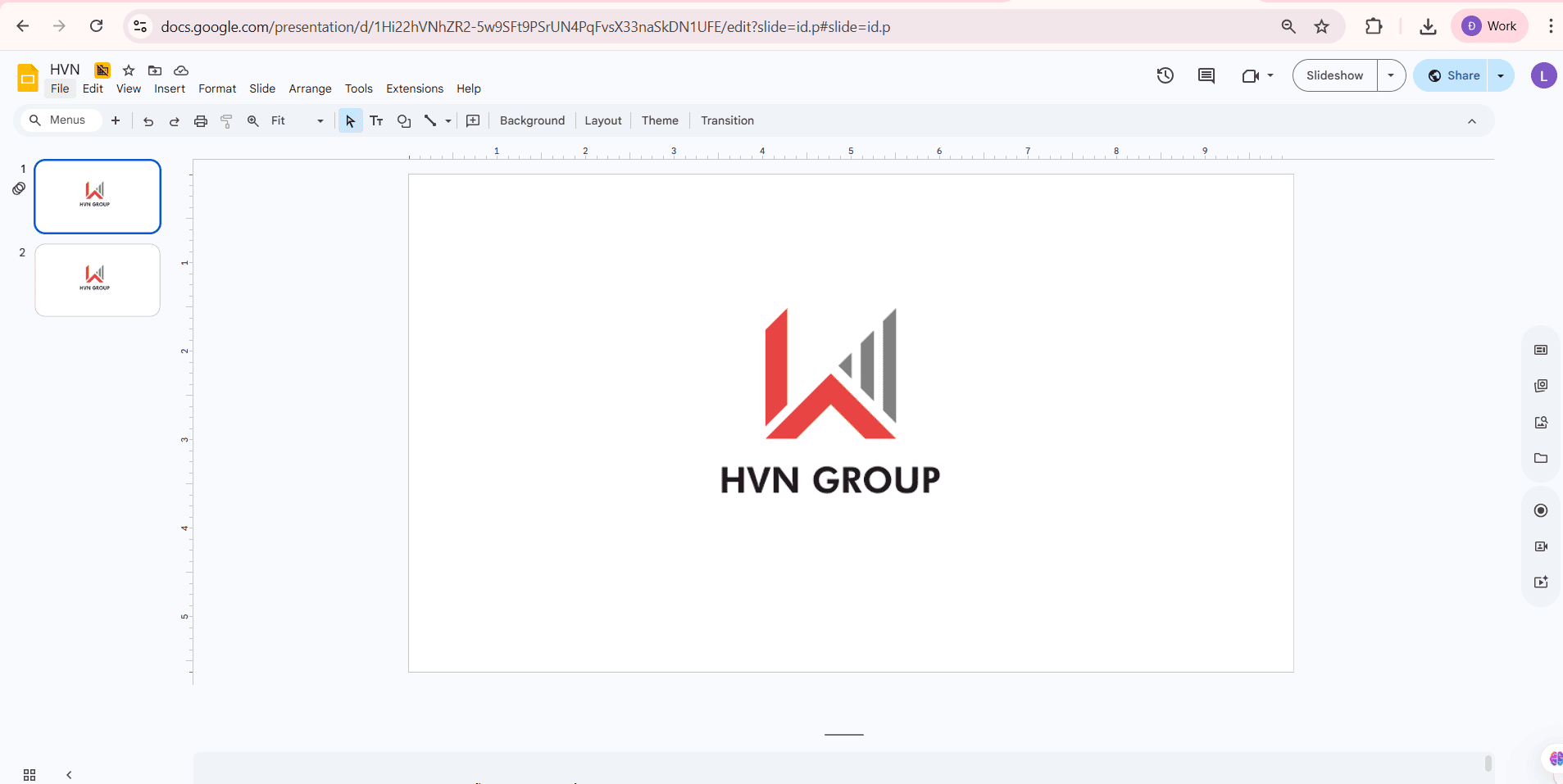
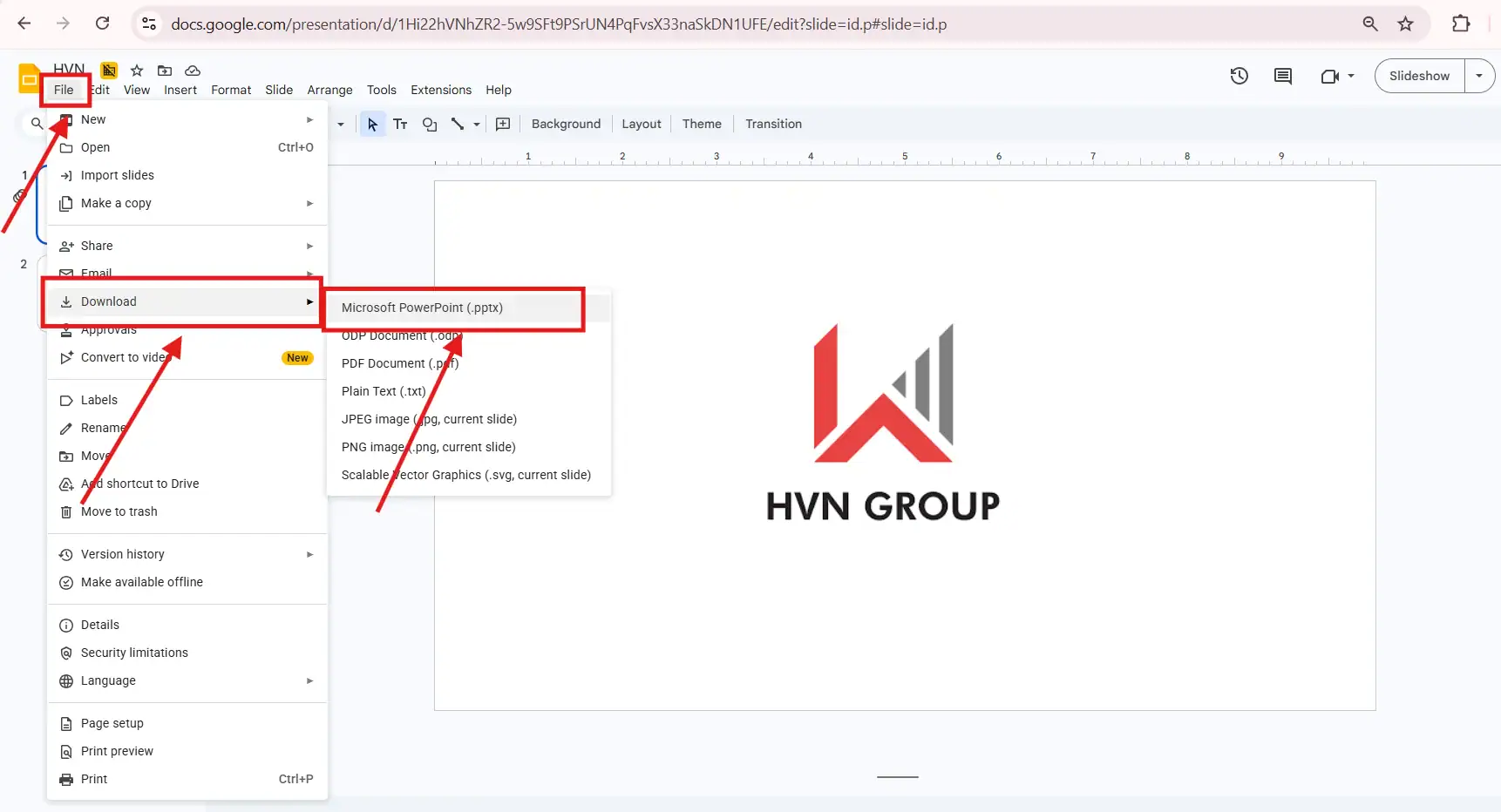
– Bước 2: Thực hiện lệnh trích xuất dữ liệu (Export)
Thay vì sao chép thủ công từng slide, bạn hãy sử dụng bộ chuyển đổi giao thức tích hợp sẵn của Google:
- Trên thanh menu hệ thống, nhấp vào mục File (Tệp).
- Di chuyển chuột đến dòng Download (Tải xuống).
- Một danh sách các định dạng sẽ xuất hiện, hãy chọn ngay dòng đầu tiên: Microsoft PowerPoint (.pptx).
– Bước 3: Lưu trữ (Saving)
- Ngay lập tức, một hộp thoại tải về sẽ hiện ra (hoặc tệp sẽ tự động được tải xuống thư mục Downloads tùy vào cài đặt trình duyệt).
- Kiểm tra kết quả: Hãy mở tệp .pptx vừa tải về bằng phần mềm Microsoft PowerPoint trên máy tính của bạn để xác nhận toàn bộ cấu trúc slide đã được chuyển đổi thành công.
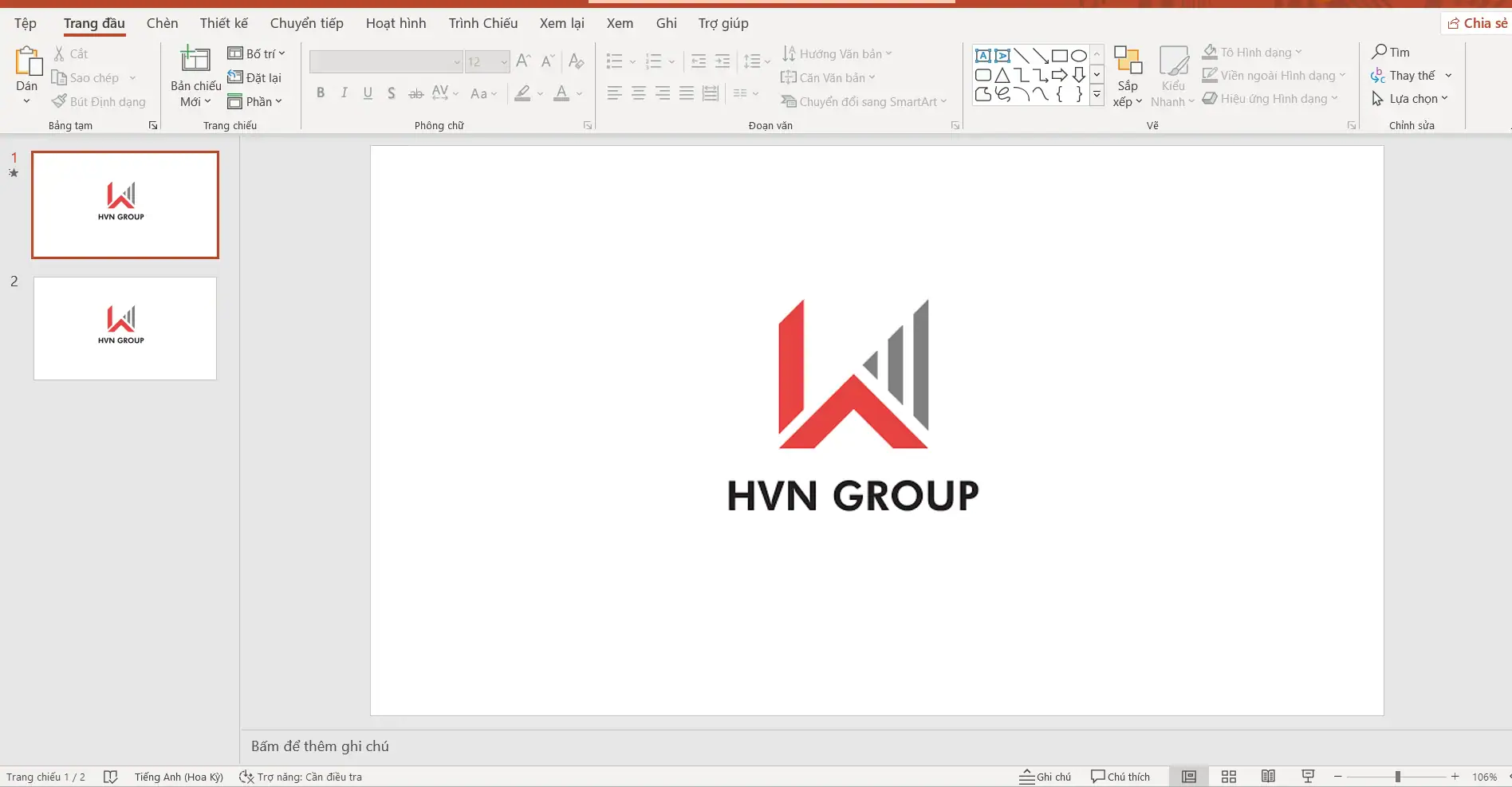
Sự linh hoạt giữa các nền tảng chính là biểu hiện của một tư duy làm việc số nhạy bén. Việc sở hữu một bản .pptx chất lượng cao giúp bạn luôn làm chủ tình huống, từ việc gửi email cho đối tác đến trình chiếu tại những nơi không có kết nối Internet.
Cách chuyển nhiều file Google Slides sang PowerPoint cùng lúc
Việc tải xuống từng tệp thủ công không chỉ gây lãng phí thời gian mà còn dễ dẫn đến sai sót. Nắm vững cách chuyển Google Slide sang PowerPoint với nhiều file cùng lúc thông qua Google Drive là kỹ năng quản trị dữ liệu quan trọng giúp bạn tối ưu hóa hiệu suất làm việc số.
Dưới đây là quy trình 03 bước “thần tốc” để bạn thực hiện việc chuyển đổi hàng loạt này:
– Bước 1: Khoanh vùng và lựa chọn dữ liệu (Selection)
Thay vì thao tác trong giao diện Google Slides, bạn cần thực hiện tại “trung tâm điều phối” dữ liệu:
- Truy cập vào nền tảng Google Drive của bạn.
- Sử dụng phím Ctrl (Windows) hoặc Command (Mac) và nhấp chuột để chọn các file Google Slides riêng lẻ.
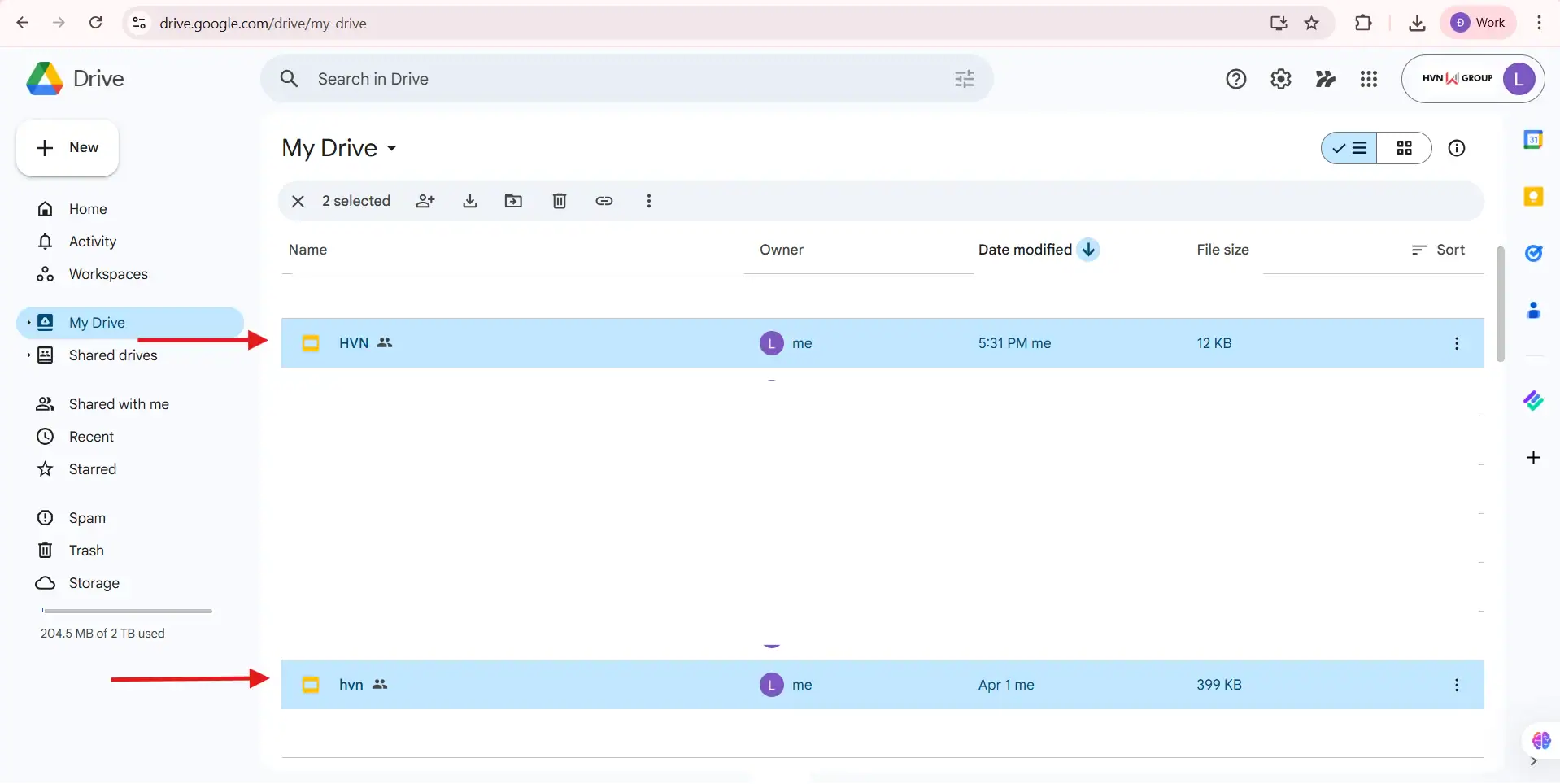
Mẹo: Nếu các file nằm trong cùng một thư mục, bạn có thể nhấn Ctrl + A để chọn tất cả, hoặc giữ phím Shift để chọn một dải tệp liên tục.
– Bước 2: Kích hoạt quy trình chuyển đổi tự động (Automation)
Google Drive sở hữu một bộ lọc thông minh, tự động nhận diện định dạng đích phù hợp nhất cho người dùng:
- Nhấp chuột phải vào vùng các file đã chọn.
- Chọn lệnh Download (Tải xuống).
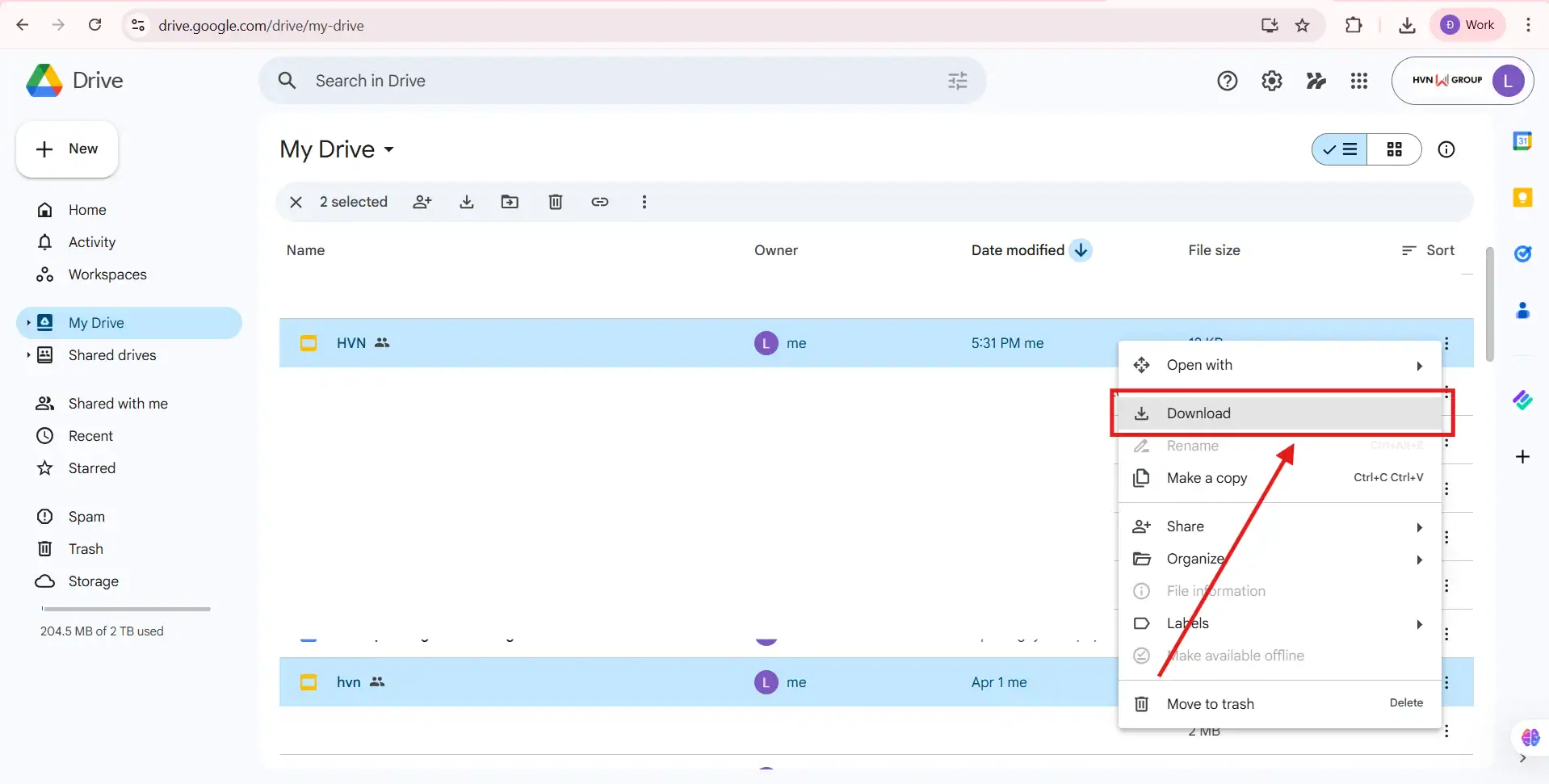
- Hệ thống sẽ thực hiện đa nhiệm ngầm:
- Converting: Tự động chuyển đổi từng file Google Slides sang định dạng .pptx.
- Zipping: Nén tất cả các file đã chuyển đổi vào một tệp tin duy nhất có đuôi .zip để giảm dung lượng và dễ dàng vận chuyển.
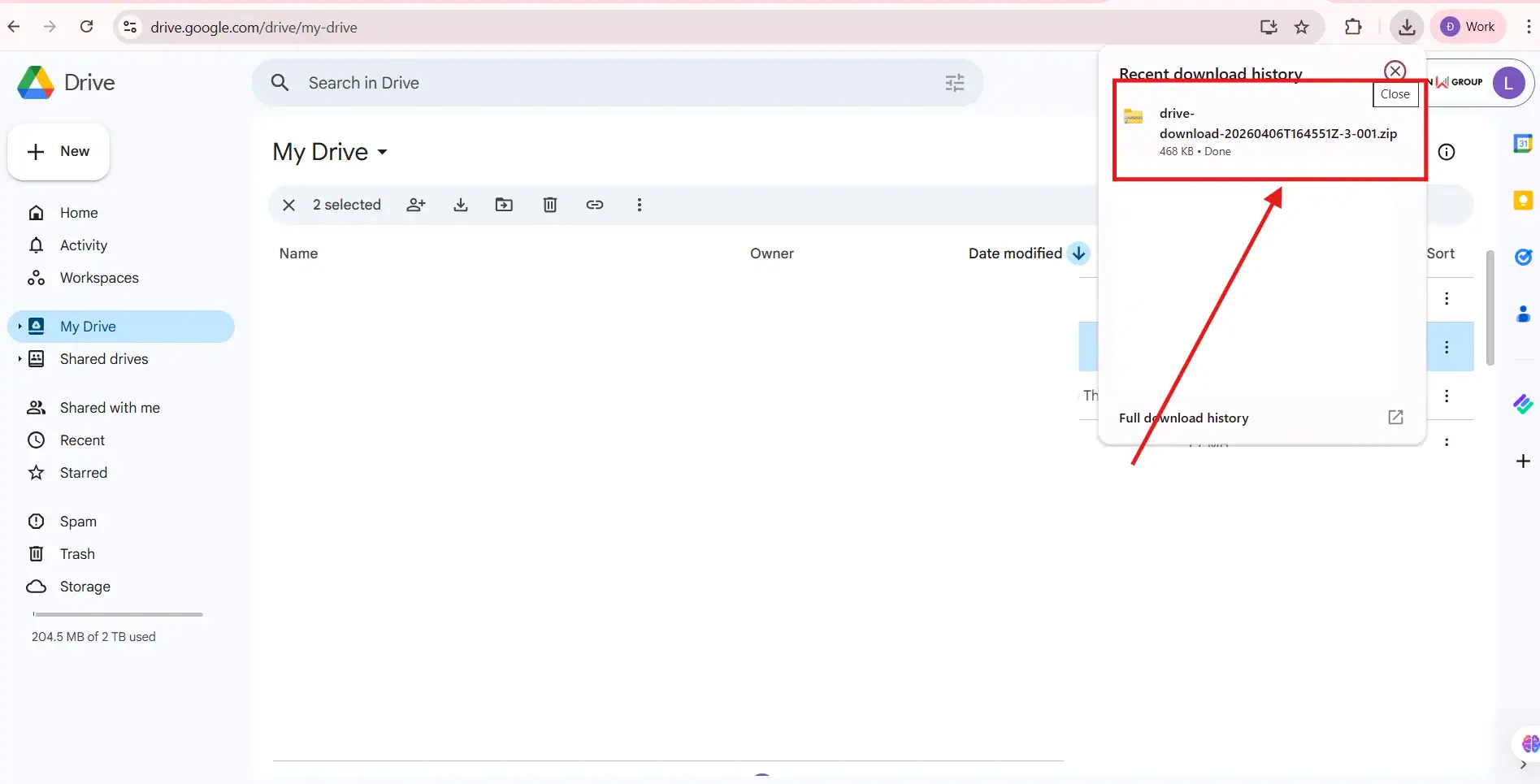
– Bước 3: Giải nén và kiểm tra thực tế (Deployment)
Sau khi quá trình tải về hoàn tất (thường chỉ mất vài giây tùy vào số lượng file):
- Mở thư mục chứa file .zip vừa tải về trên máy tính.
- Chuột phải vào file và click chọn Extract All (Giải nén).
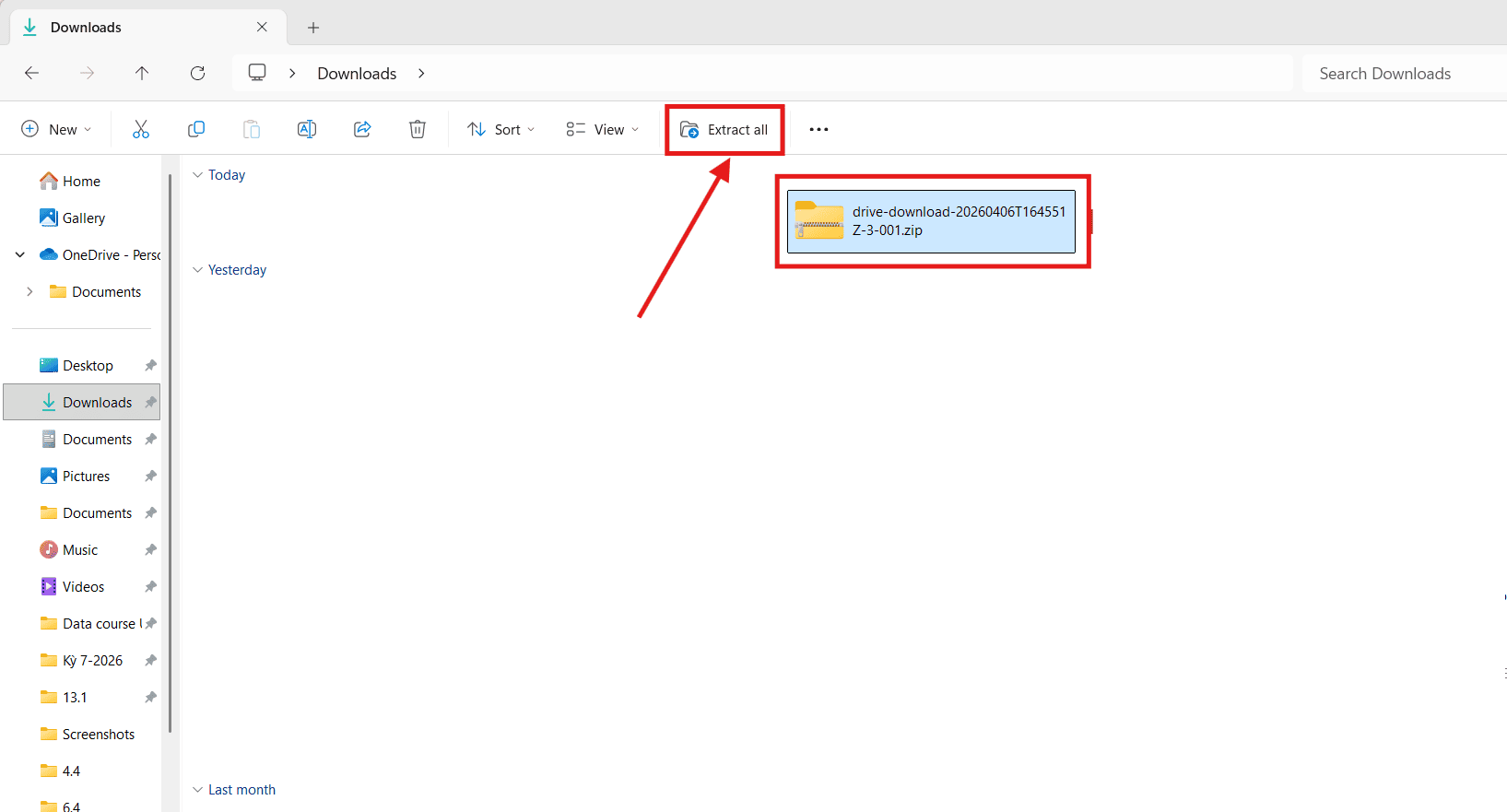
- Giờ đây, bạn đã có một thư mục chứa toàn bộ các bản trình bày dưới định dạng Microsoft PowerPoint chuẩn chỉnh, sẵn sàng để gửi email hoặc lưu trữ vào USB.
Tại sao cách này cực kỳ hữu ích cho doanh nghiệp?
- Tiết kiệm thời gian tuyệt đối: Chuyển đổi 50 file cùng lúc chỉ mất thời gian tương đương với 1 file.
- Đảm bảo tính nhất quán: Bạn không lo bỏ sót bất kỳ tài liệu nào trong một bộ hồ sơ dự án lớn.
- Dễ dàng chia sẻ: Một file nén duy nhất giúp việc đính kèm email hoặc đẩy lên các nền tảng lưu trữ nội bộ trở nên gọn gàng và chuyên nghiệp hơn.
Sự thông thạo trong việc điều phối dữ liệu hàng loạt chính là thước đo năng lực của một chuyên gia làm việc số hiện đại. Việc tận dụng tối đa khả năng tự động hóa của Google Drive giúp bạn giải phóng thời gian để tập trung vào những tư duy sáng tạo quan trọng hơn.
Những lỗi thường gặp khi chuyển Google Slides sang PowerPoint
Việc nắm vững cách chuyển Google Slide sang PowerPoint là một lợi thế, nhưng sự khác biệt về thuật toán hiển thị giữa hai “gã khổng lồ” công nghệ đôi khi dẫn đến những sai lệch không đáng có. Một bản thuyết trình hoàn hảo trên trình duyệt có thể trở nên lộn xộn khi mở bằng phần mềm ngoại tuyến nếu bạn không có tư duy quản trị rủi ro kỹ thuật.
Dưới đây là phân tích chi tiết và giải pháp chuyên sâu cho những lỗi thường gặp nhất:
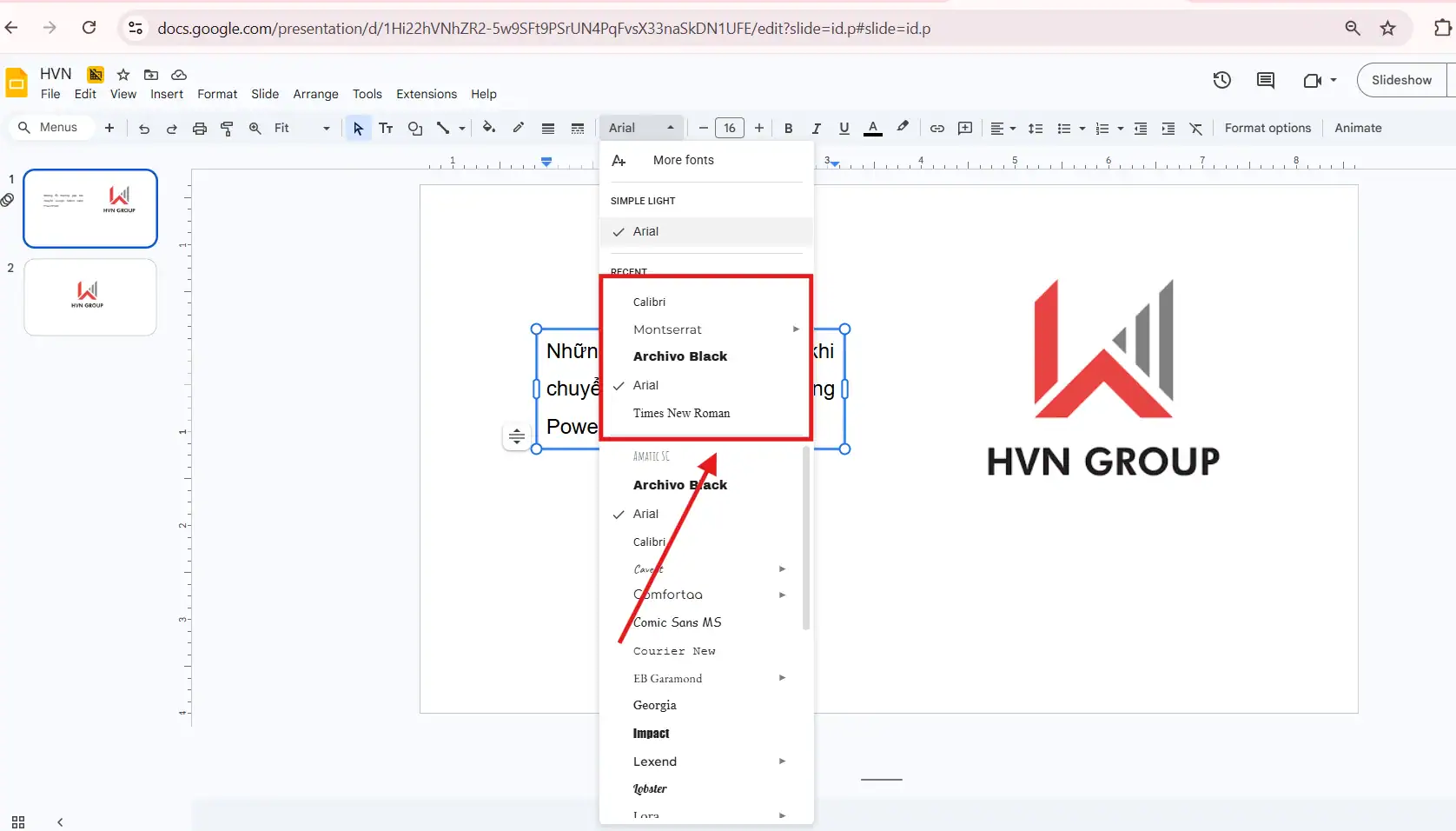
Sai Font chữ (Typography Displacement):
Đây là lỗi phổ biến nhất, khiến toàn bộ thẩm mỹ của slide bị phá vỡ ngay lập tức.
- Nguyên nhân cốt lõi: Google Slides sử dụng hệ thống Google Fonts chạy trên đám mây. Nếu máy tính của người nhận không cài đặt sẵn bộ font tương ứng, PowerPoint sẽ tự động thay thế bằng một font mặc định (thường là Arial hoặc Calibri), dẫn đến việc chữ bị nhảy dòng hoặc tràn ra ngoài khung hình.
- Giải pháp chuyên nghiệp:
- Chiến lược an toàn: Sử dụng các font chữ “quốc dân” có sẵn trên mọi hệ điều hành như Arial, Times New Roman, Roboto hoặc Open Sans.
- Thủ thuật “Đóng băng” văn bản: Đối với các tiêu đề (Headings) có font chữ nghệ thuật đặc biệt, hãy chụp màn hình hoặc chuyển chúng thành định dạng hình ảnh trước khi tải xuống. Cách này đảm bảo thiết kế của bạn bất biến trong mọi môi trường.
Sai lệch Bố cục và Cấu trúc (Layout Distortion):
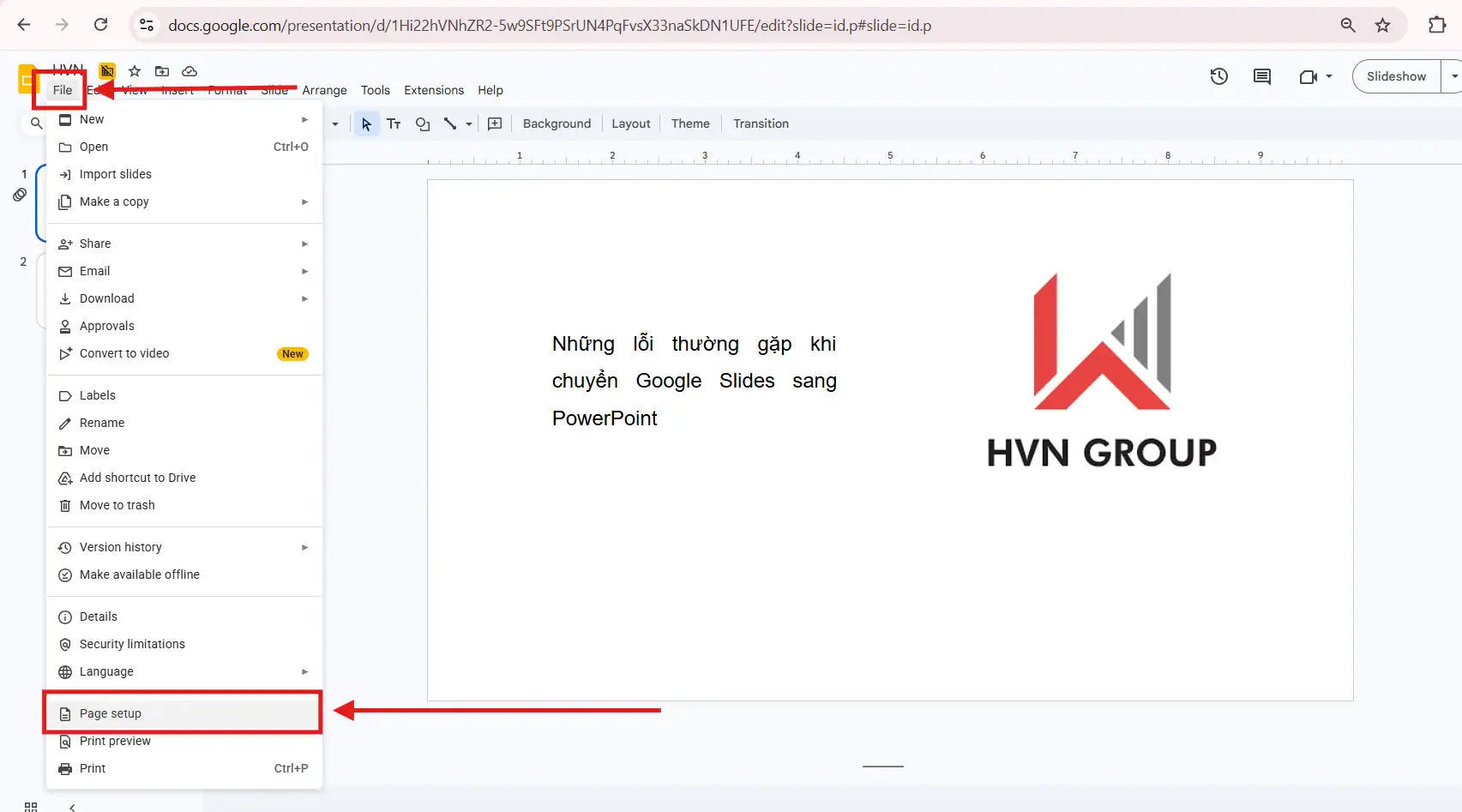
Bạn sẽ thấy các khối hình (Shapes), khung văn bản (Text boxes) hoặc hình ảnh bị lệch vị trí, chồng lấn lên nhau sau khi chuyển đổi.
- Nguyên nhân cốt lõi: Tỷ lệ khung hình hoặc khoảng cách dòng (Line spacing) được tính toán khác nhau giữa hai nền tảng. Lỗi này thường xảy ra khi bạn lạm dụng các tiện ích bổ sung (Add-ons) hoặc chèn các đối tượng đồ họa quá phức tạp từ Google Slides.
- Giải pháp chuyên nghiệp:
- Ưu tiên Layout tiêu chuẩn: Luôn sử dụng các bộ khung có sẵn (Master Slides) của Google thay vì tự vẽ các khối đè lên nhau.
- Kiểm tra tỷ lệ: Đảm bảo cả hai bên cùng sử dụng chuẩn màn hình rộng 16:9 trước khi thực hiện lệnh Download.
Xung đột Hiệu ứng và Chuyển động (Animation Conflicts):
Một số hiệu ứng chuyển trang (Transitions) mượt mà trên Google Slides có thể biến mất hoặc trở nên giật lag khi sang PowerPoint.
- Nguyên nhân cốt lõi: PowerPoint sở hữu bộ thư viện hiệu ứng đồ sộ và phức tạp hơn (như Morph hay 3D), trong khi Google Slides lại tối ưu cho sự tinh gọn trên web. Hai hệ thống này không phải lúc nào cũng tìm thấy “điểm chung”.
- Giải pháp chuyên nghiệp:
- Tối giản hóa: Nếu bài thuyết trình cần được chia sẻ cho nhiều đối tác, hãy ưu tiên các hiệu ứng cơ bản như Fade (Mờ dần) hoặc Appear (Xuất hiện). Đây là những hiệu ứng có tính tương thích 100%.
- Hậu kỳ thủ công: Dành ra 2 phút sau khi mở file .pptx để chạy thử (Slide Show) và thiết lập lại các hiệu ứng quan trọng bằng công cụ của chính PowerPoint.
Sự chuyên nghiệp của một chuyên gia trình chiếu nằm ở khả năng kiểm soát chi tiết cuối cùng. Việc hiểu rõ các giới hạn kỹ thuật giúp bạn chủ động phòng tránh rủi ro, đảm bảo thông điệp của bạn luôn được truyền tải một cách trọn vẹn và đẳng cấp nhất dù ở bất kỳ định dạng nào.
Mẹo giúp chuyển Google Slide sang PowerPoint không bị lỗi
Việc nắm vững cách chuyển Google Slide sang PowerPoint là một lợi thế, nhưng để đạt được sự hoàn hảo tuyệt đối khi tệp tin đến tay đối tác, bạn cần một bộ lọc kiểm soát chất lượng (Quality Control) cuối cùng. Việc dành ra đúng 1 phút để rà soát theo tiêu chuẩn chuyên nghiệp dưới đây sẽ giúp bạn loại bỏ hoàn toàn các rủi ro kỹ thuật và bảo vệ uy tín chuyên gia của mình.
Hãy thực hiện checklist 4 bước sau đây trước khi nhấn nút gửi email:
- Chuẩn hóa hệ thống Font chữ (Typography Audit): Đây là nguyên nhân gây ra 80% các vụ lỗi hiển thị bài thuyết trình. Kiểm tra xem bạn có đang dùng các font lạ chỉ có trên Google Fonts không. Hãy chuyển chúng về các font “an toàn hệ thống” (System-safe fonts) như Arial, Roboto, Open Sans hoặc Times New Roman.
- Tinh lọc hiệu ứng (Animation Pruning): Sự khác biệt giữa trình duyệt web và phần mềm cài đặt sẵn thường nằm ở cách xử lý chuyển động. Loại bỏ các hiệu ứng chồng chéo hoặc quá phức tạp trong Google Slides. Ưu tiên các hiệu ứng “quốc dân” như Fade (Mờ dần) hoặc Appear (Xuất hiện).
- Rà soát Layout Master (Cấu trúc nền tảng): Lỗi lệch bố cục thường bắt nguồn từ việc bạn tự vẽ các khối đè lên slide thay vì dùng khung chuẩn. Vào View → Theme builder để đảm bảo các thành phần cố định (Logo, số trang, tiêu đề) nằm đúng vị trí trong slide chủ.
- Tổng duyệt thực tế (Real-world Testing): Đừng bao giờ gửi file đi mà chưa tự mình mở thử trên môi trường mục tiêu. Sau khi tải file .pptx, hãy mở nó bằng phần mềm PowerPoint trên máy tính. Nhấn F5 để chạy thử từ đầu đến cuối.
Sự tỉ mỉ trong khâu kiểm soát cuối cùng chính là biểu hiện của một tư duy quản trị rủi ro chuyên nghiệp. Khi bạn gửi đi một bản PowerPoint “sạch” và ổn định, bạn không chỉ gửi đi thông tin mà còn gửi đi cả sự tin tưởng và đẳng cấp của thương hiệu.
>>>> Xem thêm: Add ons cho Google Slides
Tổng kết
Việc chuyển Google Slide sang PowerPoint cực kỳ đơn giản và chỉ mất vài giây nếu bạn thực hiện đúng cách. Chỉ cần tải file dưới dạng .PPTX, kiểm tra lại font và hiệu ứng, bạn đã có thể sử dụng file ở mọi môi trường làm việc.
Nếu bạn muốn chuẩn hóa quy trình làm slide và xây dựng hệ thống trình bày chuyên nghiệp cho doanh nghiệp, hãy liên hệ UIX qua Hotline 024 9999 7777 để được đội ngũ chuyên gia tư vấn và đề xuất giải pháp phù hợp nhất.



