
 Gửi Email
 Liên hệ Zalo



Nếu bạn thường xuyên làm việc với Google Slides, chắc chắn bạn sẽ nhận ra rằng các tính năng mặc định đôi khi chưa đủ để tạo bài thuyết trình chuyên nghiệp. May mắn là Google Slides hỗ trợ add-ons (tiện ích bổ sung) giúp mở rộng khả năng thiết kế, chèn hình ảnh, tạo tương tác và tự động hóa công việc. Bài viết này sẽ giúp bạn hiểu rõ và lựa chọn các Add ons cho Google Slides phù hợp nhất.
Add ons cho Google Slides là gì?
Trong bối cảnh làm việc số hiện đại, việc sử dụng các tính năng mặc định đôi khi là chưa đủ để đáp ứng những yêu cầu khắt khe về thẩm mỹ và hiệu suất. Add-ons Google Slides (Tiện ích bổ sung) chính là giải pháp “phá vỡ giới hạn”, biến trình chiếu thông thường thành một trạm làm việc đa năng. Hiểu một cách chuyên nghiệp, Add-ons là các ứng dụng phần mềm do Google hoặc các đối tác thứ ba phát triển, được tích hợp trực tiếp vào giao diện của Google Slides nhằm cung cấp những công cụ chuyên sâu mà phiên bản gốc chưa có.
Việc tích hợp các Add ons cho Google Slides không chỉ đơn thuần là cài thêm tính năng, mà là cách bạn tối ưu hóa quy trình tư duy thiết kế và quản trị dữ liệu:
- Tăng tốc độ thiết kế và dàn trang (Layouting): Thay vì phải tự tay vẽ từng khối hình hay căn chỉnh thủ công, các Add-ons chuyên dụng cung cấp các thư viện mẫu (templates), sơ đồ thông minh và bộ khung chuyên nghiệp. Bạn có thể hoàn thiện một bộ slide chuẩn doanh nghiệp chỉ trong 1/3 thời gian so với thông thường.
- Tích hợp trực tiếp kho tài nguyên thị giác: Thay vì phải thoát trình duyệt để tìm kiếm trên Google Images hay các trang stock ảnh, các tiện ích như Unsplash hay Flaticon cho phép bạn chèn hình ảnh độ phân giải cao và hàng ngàn icon vector ngay trong khung làm việc. Điều này giúp duy trì sự tập trung tối đa và tránh việc bị bản quyền hình ảnh gây rắc rối.
- Chuyển đổi từ thuyết trình sang tương tác (Interactive Slides): Đối với giáo dục hoặc đào tạo nội bộ, Add ons cho Google Slides như Pear Deck hay Slido biến các trang slide tĩnh thành các bài kiểm tra trực tiếp, cuộc thăm dò ý kiến thời gian thực. Khán giả không chỉ ngồi nghe mà còn tham gia trực tiếp vào nội dung thông qua thiết bị di động, tạo nên một trải nghiệm học tập và làm việc sinh động.
- Tự động hóa quy trình xử lý dữ liệu: Một số tiện ích cao cấp cho phép kết nối trực tiếp với Google Sheets để tự động cập nhật biểu đồ hoặc tạo hàng loạt slide cá nhân hóa từ một danh sách dữ liệu có sẵn. Đây là “vũ khí” cực mạnh cho các báo cáo định kỳ hoặc gửi thư mời sự kiện quy mô lớn.
- Tính an toàn và bảo mật trong hệ sinh thái Google: Tất cả cácAdd ons cho Google Slides chính thống đều phải trải qua quy trình kiểm duyệt nghiêm ngặt của Google trước khi xuất hiện trên Google Workspace Marketplace. Điều này đảm bảo rằng việc mở rộng chức năng không gây rủi ro cho dữ liệu cá nhân hay doanh nghiệp của bạn.
Add-ons chính là “đòn bẩy” giúp bạn nâng tầm từ một người sử dụng công cụ thành một chuyên gia trình chiếu. Khi biết cách kết hợp đúng các tiện ích phù hợp với tính chất công việc, bài thuyết trình của bạn sẽ không chỉ đẹp hơn mà còn mang lại giá trị tương tác và hiệu quả truyền thông vượt trội.
Cách cài tiện ích bổ sung cho Google Slides
Thay vì sử dụng một bộ công cụ đại trà, Add-ons cho phép bạn tích hợp chính xác những tính năng mà tính chất công việc của bạn yêu cầu—từ thiết kế đồ họa chuyên sâu đến phân tích dữ liệu phức tạp.
Dưới đây là quy trình 4 bước đơn giản nhưng bảo mật để bạn mở rộng sức mạnh cho bài thuyết trình:
– Bước 1: Truy cập Trung tâm Tiện ích mở rộng
- Mở một bản trình bày Google Slides bất kỳ.
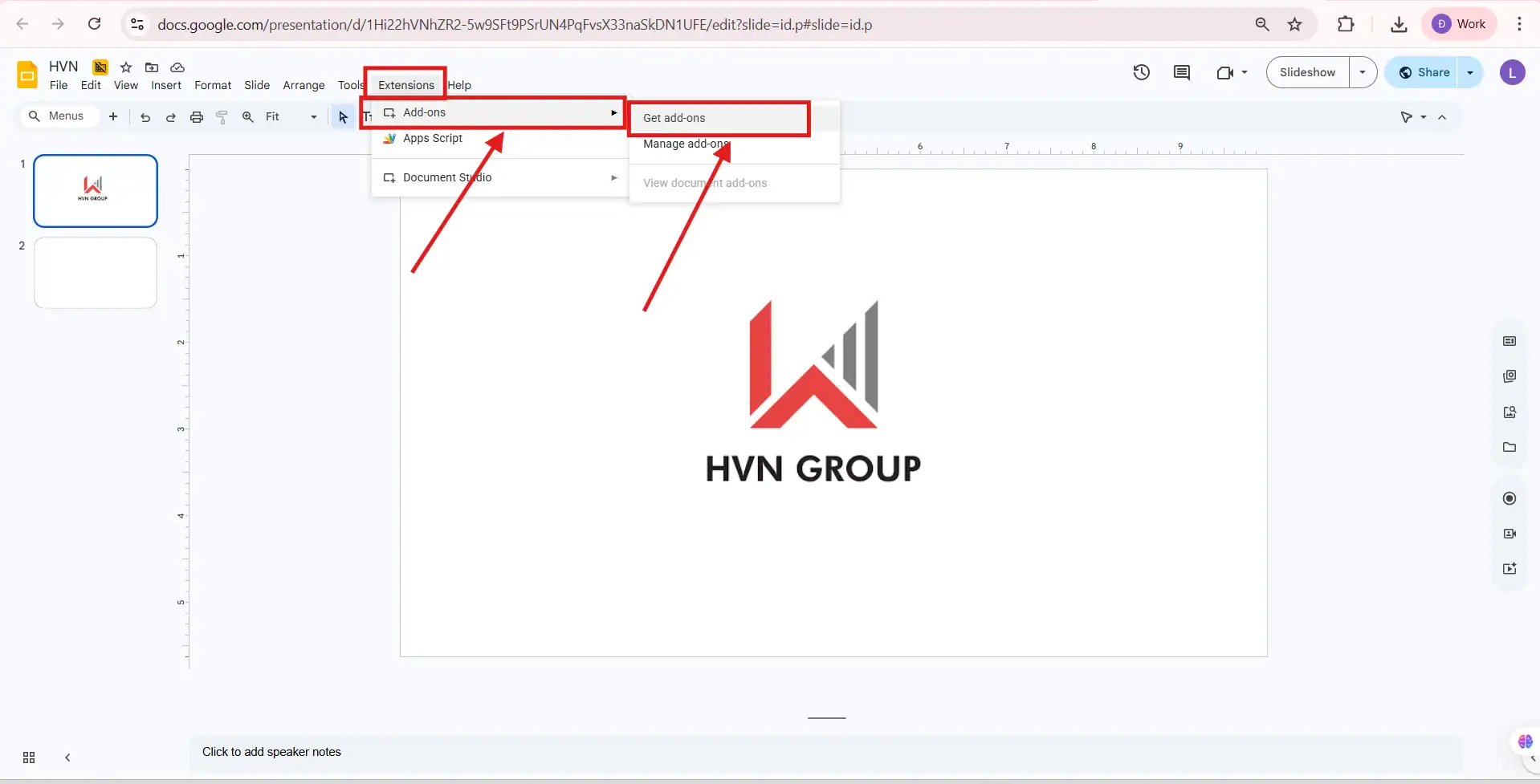
- Trên thanh thực đơn phía trên, nhấp vào mục Extensions (Tiện ích mở rộng).
- Di chuột đến dòng Add-ons (Tiện ích bổ sung) và chọn Get add-ons (Tải tiện ích bổ sung).
– Bước 2: Khám phá Google Workspace Marketplace
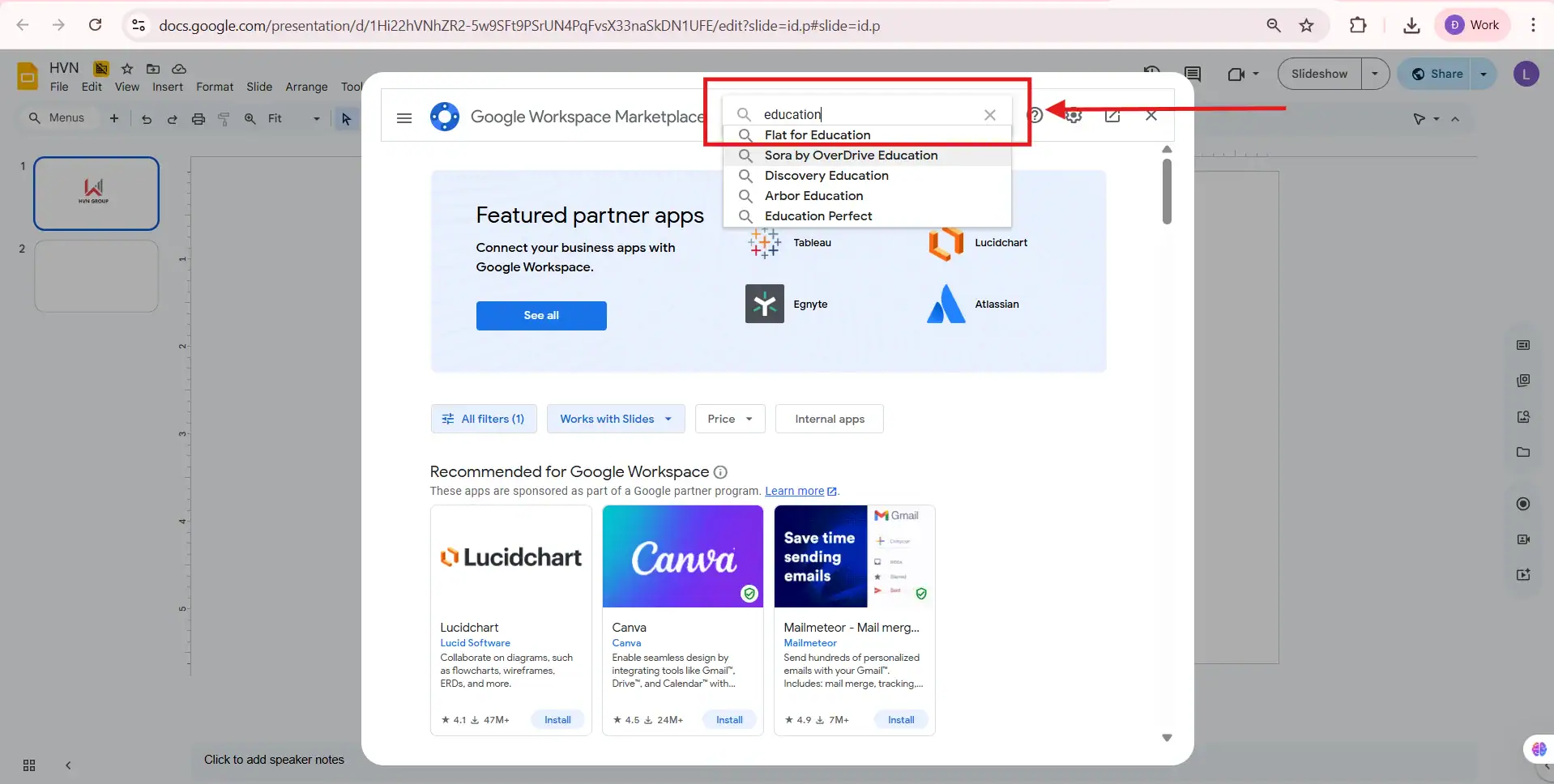
- Tại ô tìm kiếm (Search apps), bạn có thể nhập tên tiện ích cụ thể (ví dụ: Flaticon, Unsplash, Pear Deck).
- Hoặc bạn có thể duyệt theo danh mục như: Education (Giáo dục), Productivity (Năng suất) hay Communication (Giao tiếp) để tìm cảm hứng mới cho slide.
– Bước 3: Quy trình Cài đặt và Cấp quyền (Security Check)
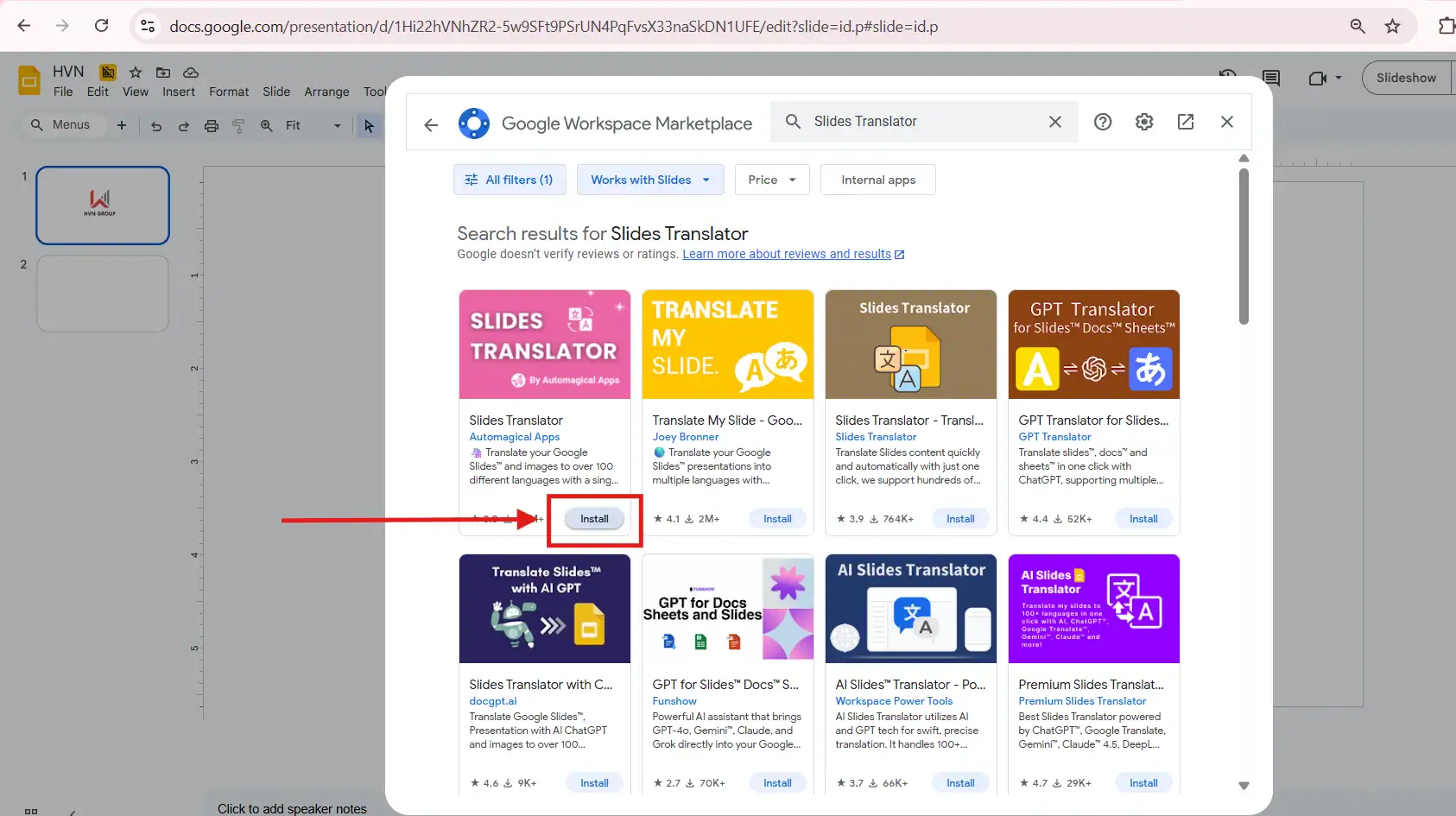
- Nhấp vào tiện ích bạn đã chọn và nhấn nút Install (Cài đặt).
- Một hộp thoại yêu cầu cấp quyền sẽ hiện ra. Hãy chọn tài khoản Google bạn đang sử dụng.
- Xem xét các quyền truy cập mà ứng dụng yêu cầu (ví dụ: quyền xem tệp trong Drive) và nhấn Allow (Cho phép) để hoàn tất.
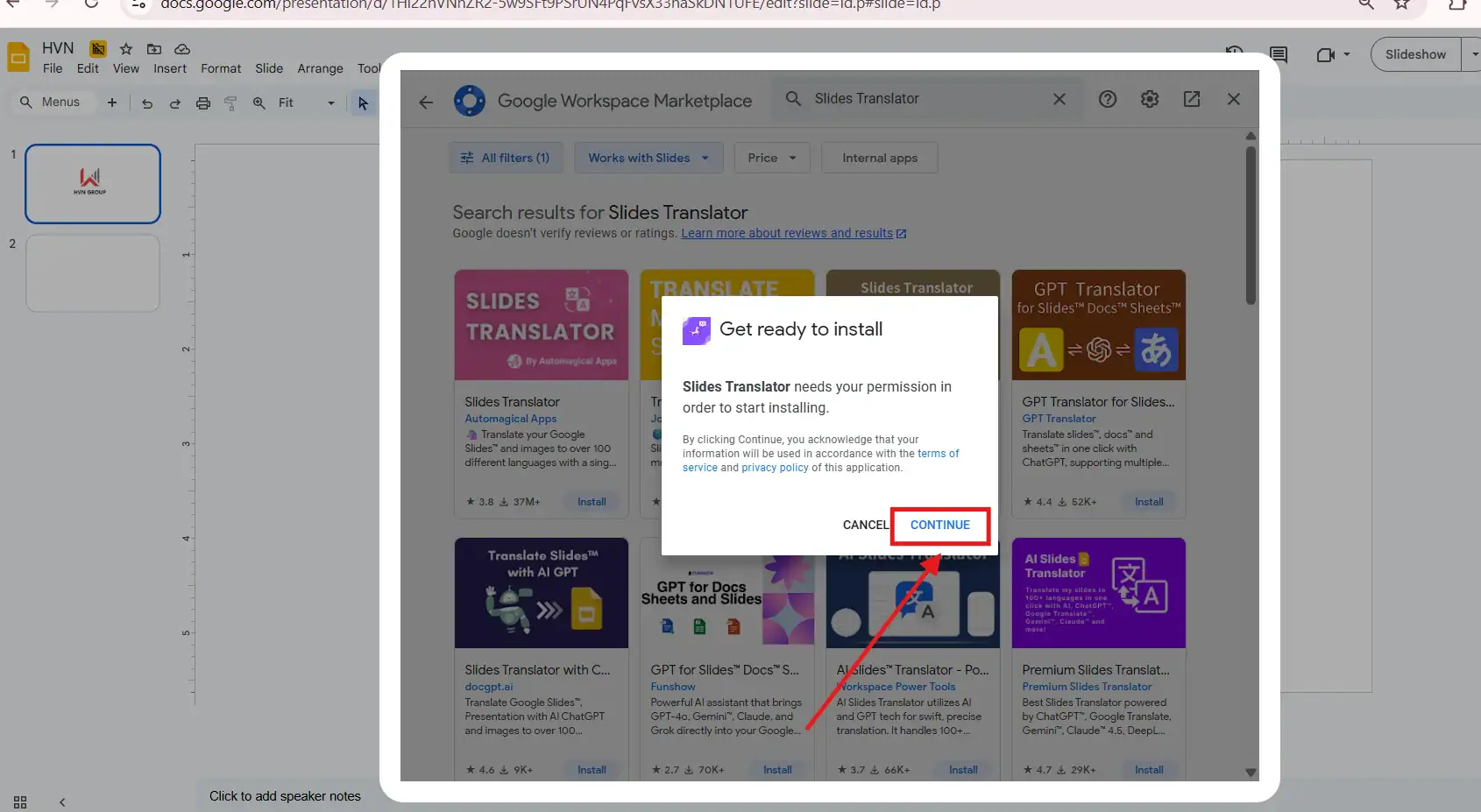
– Bước 4: Kích hoạt và Sử dụng
- Quay lại menu Extensions (Tiện ích mở rộng).
- Bạn sẽ thấy tên tiện ích vừa cài đặt xuất hiện trong danh sách.
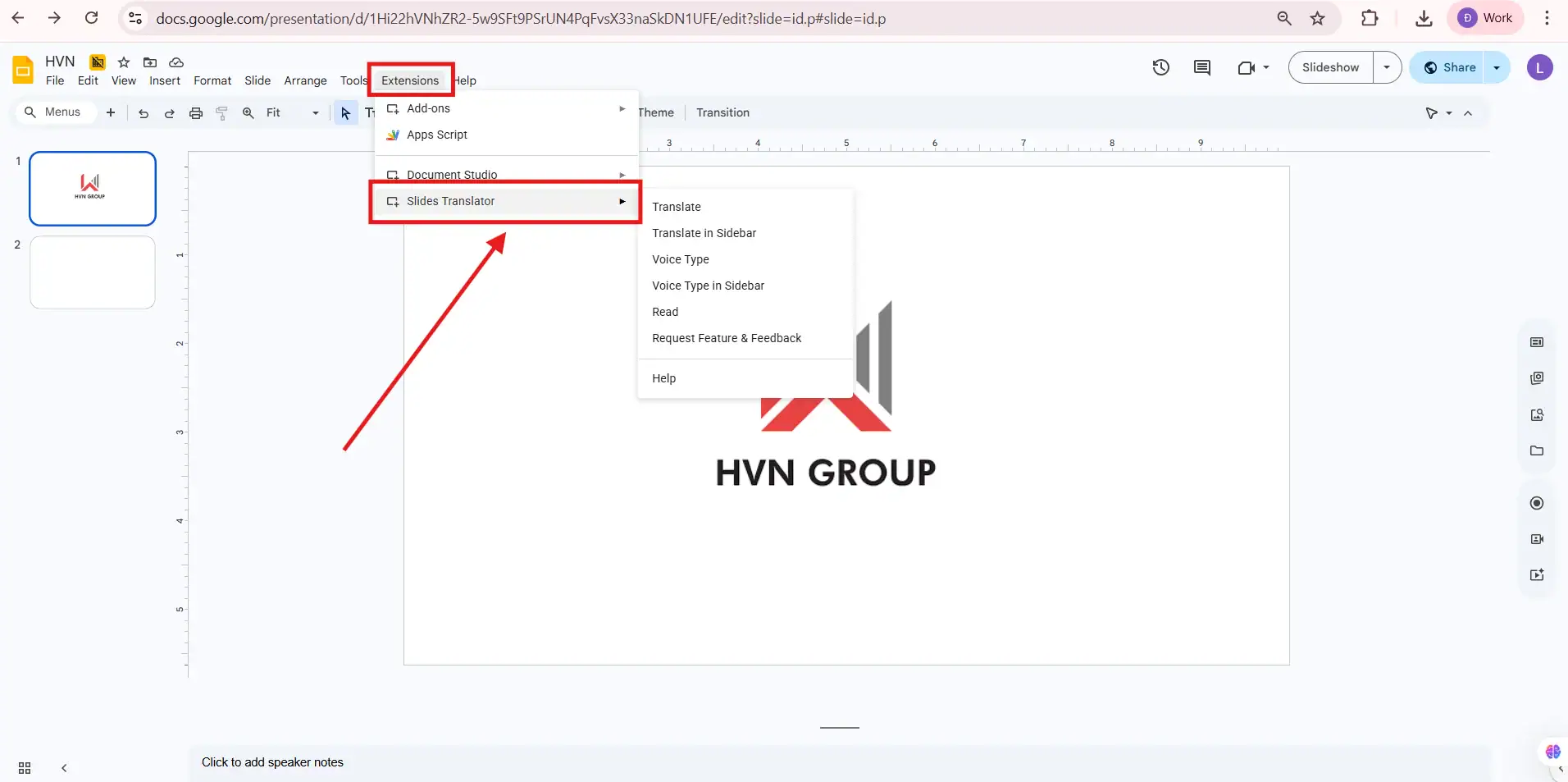
- Nhấp vào tên tiện ích và chọn Start (Bắt đầu) hoặc Open (Mở) để bảng điều khiển của Add-on hiện ra ở phía bên phải màn hình.
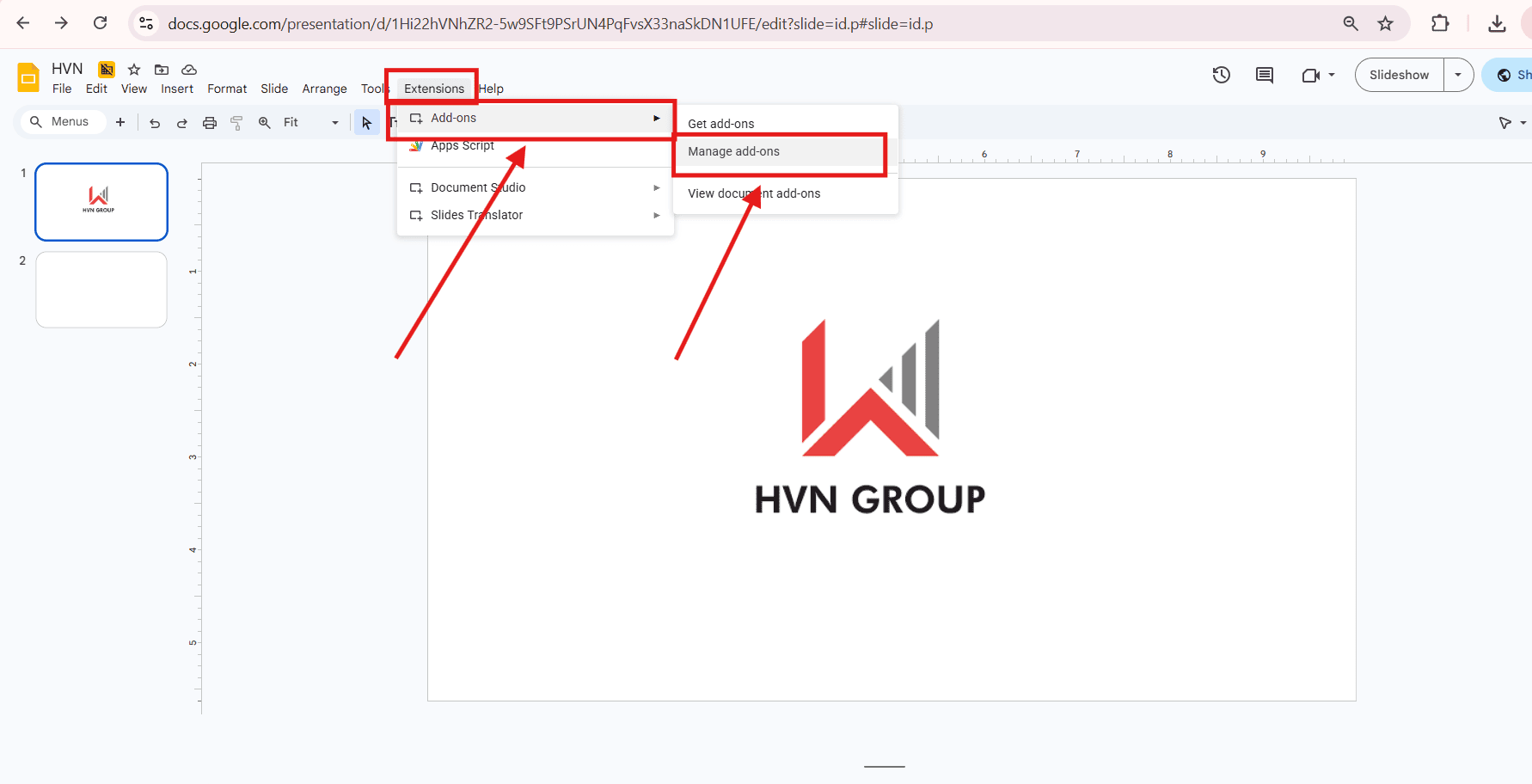
*Lưu ý: Để duy trì hiệu suất máy tính ở mức tốt nhất, bạn chỉ nên cài đặt những Add-ons thực sự cần thiết cho quy trình làm việc thường nhật. Nếu một tiện ích không còn hữu dụng, bạn có thể dễ dàng gỡ bỏ bằng cách vào Extensions → Add-ons → Manage add-ons.
10+ Add ons cho Google Slides được sử dụng nhiều nhất
Việc nắm vững cách cài tiện ích bổ sung cho Google Slides mới chỉ là bước khởi đầu. Để thực sự đột phá về mặt thị giác và hiệu suất, bạn cần biết cách phối hợp các Add ons cho Google Slides hàng đầu thế giới vào quy trình làm việc của mình. Những tiện ích này không chỉ là công cụ hỗ trợ, mà là những “trợ lý chuyên gia” giúp bạn giải quyết từ khâu thẩm mỹ đến tính tương tác chuyên sâu.
GPT for Docs – Tạo nội dung slide bằng AI
GPT for Docs là tiện ích tích hợp AI trực tiếp vào Google Slides, Google Docs và Google Sheets. Add-on này cho phép bạn:
- Viết nội dung slide tự động
- Tạo dàn ý thuyết trình
- Tóm tắt nội dung dài thành các bullet points
- Gợi ý ý tưởng thiết kế slide
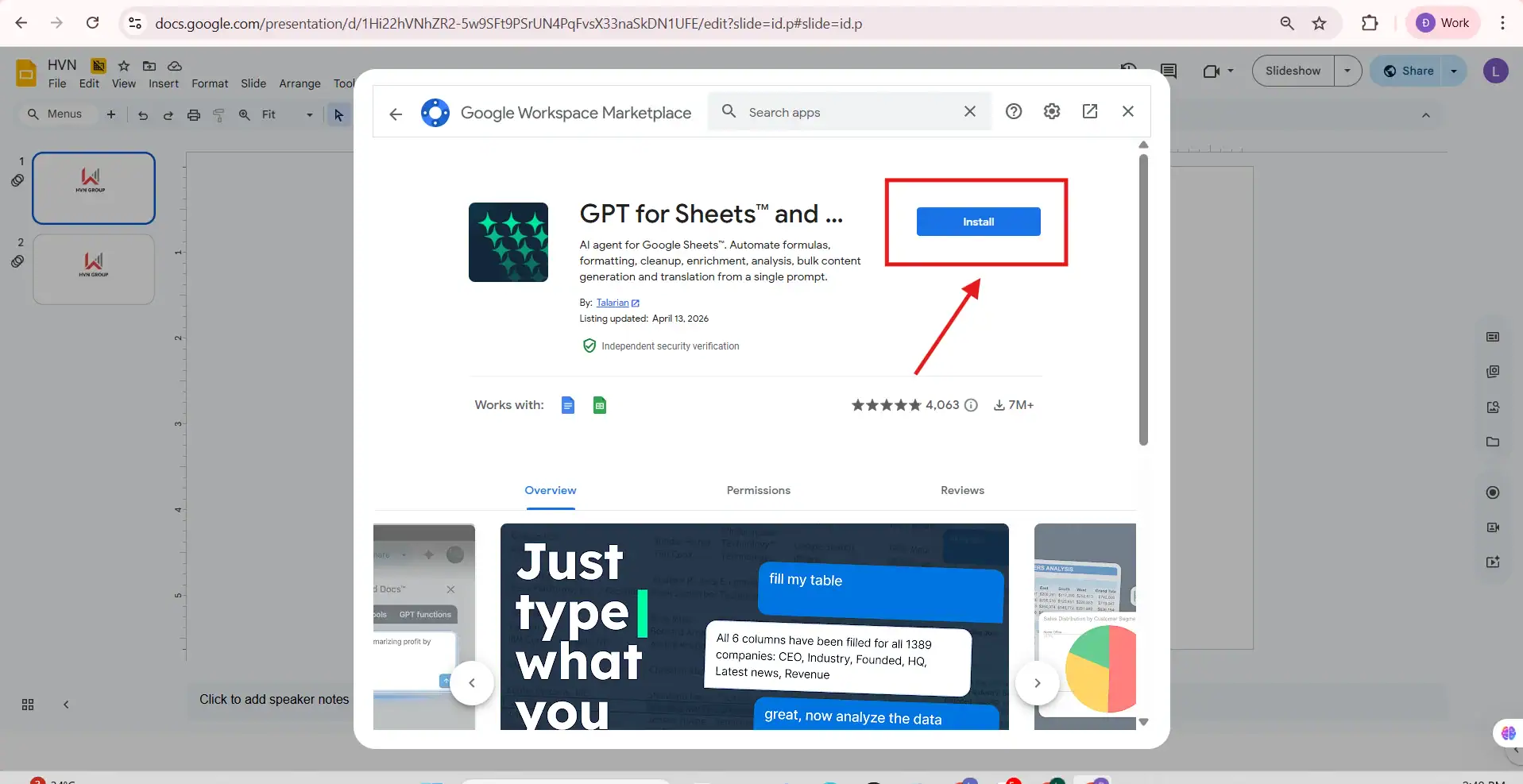
Nếu bạn muốn tạo slide nhanh bằng AI, đây là add-on nên cài đầu tiên.
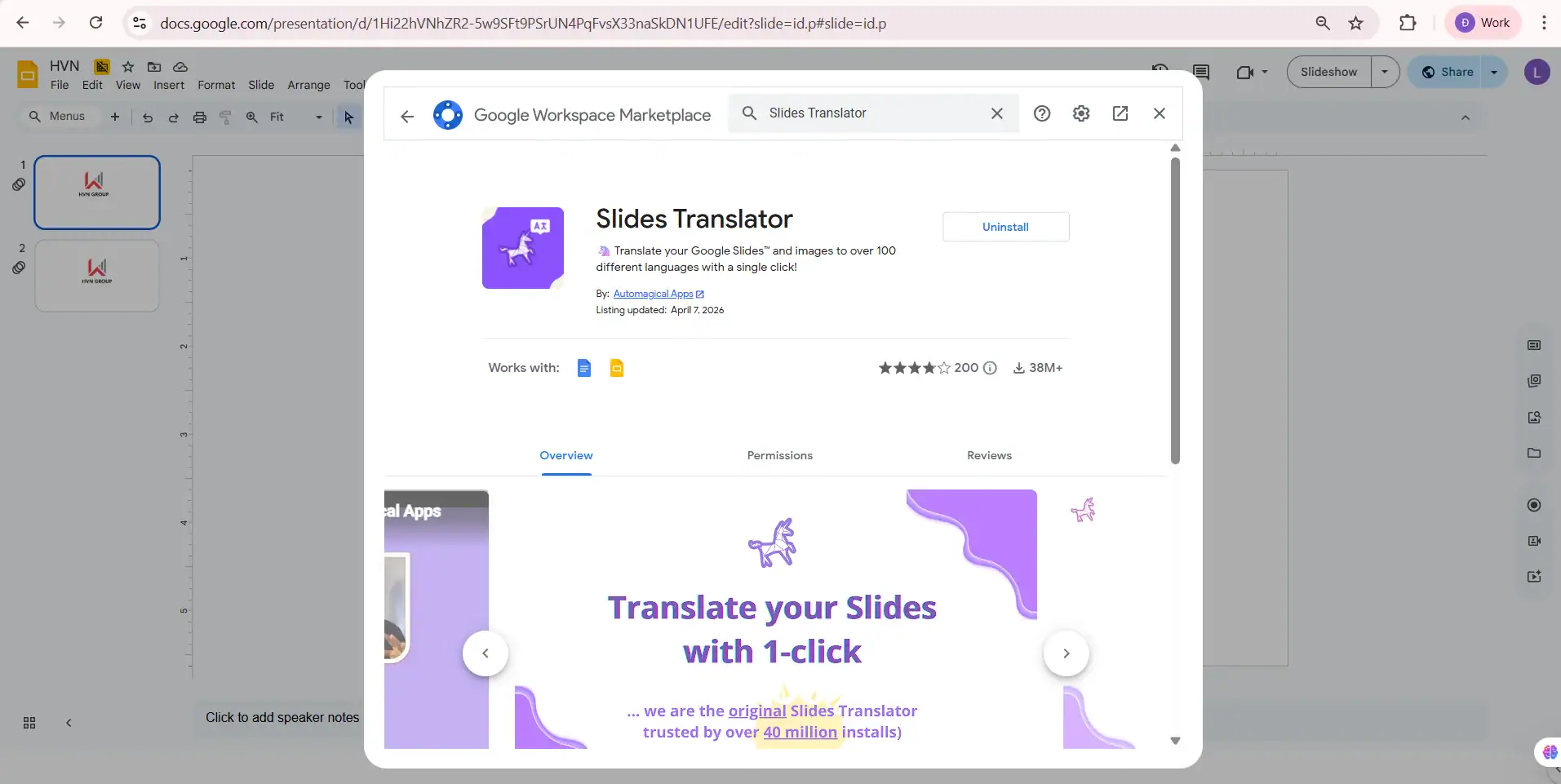
Slides Translator – Dịch slide chỉ bằng 1 click
Khi cần thuyết trình đa ngôn ngữ, Slides Translator cực kỳ hữu ích. Công cụ này có thể:
- Dịch 1 slide hoặc toàn bộ file
- Hỗ trợ nhiều ngôn ngữ
- Có tính năng đọc văn bản và nhập giọng nói
Đây là add-on rất phù hợp cho:
- Doanh nghiệp quốc tế
- Sinh viên học tập
- Người làm nội dung đa ngôn ngữ
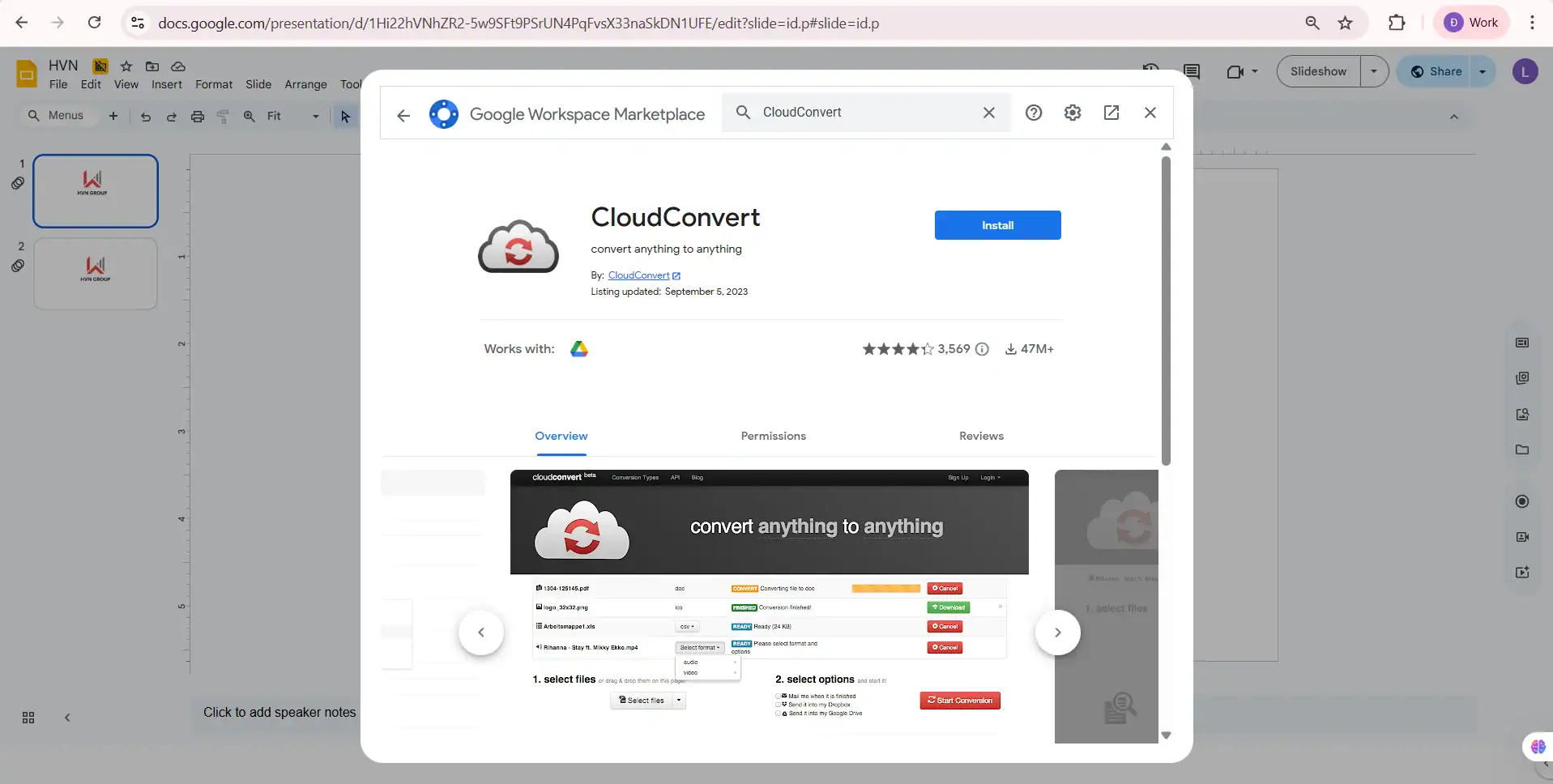
CloudConvert – Chuyển đổi định dạng file mạnh mẽ
CloudConvert là công cụ chuyển đổi file online hỗ trợ hơn 200 định dạng khác nhau.
Bạn có thể:
- Chuyển PDF → Slides
- Chuyển PPT → Google Slides
- Chuyển video, ảnh thành slide
Add-on này cực kỳ hữu ích khi làm việc với nhiều định dạng file khác nhau.
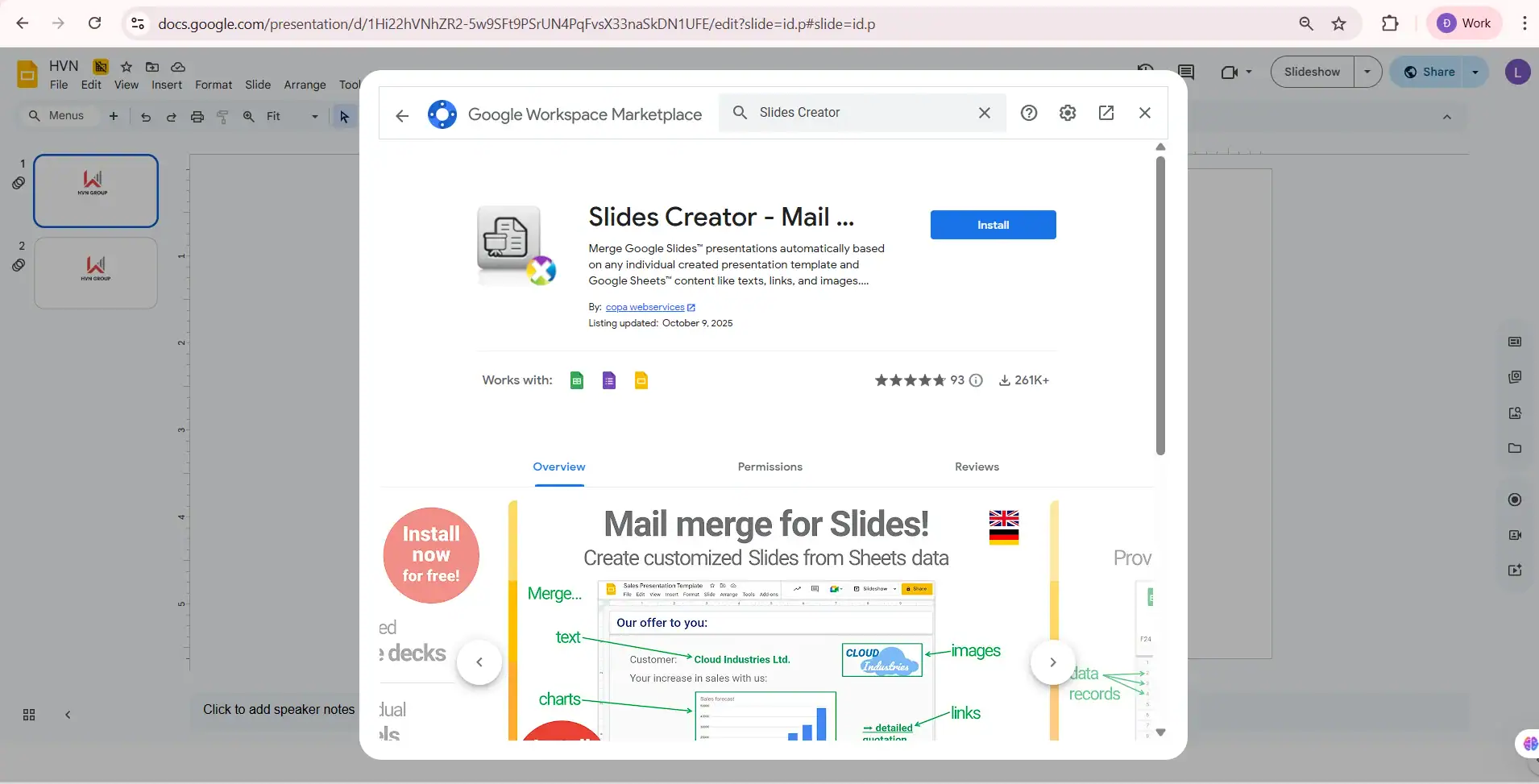
Slides Creator – Mail Merge cho Google Slides
Slides Creator giúp tự động tạo hàng loạt slide từ dữ liệu Google Sheets.
Ví dụ ứng dụng:
- Tạo slide báo cáo hàng tháng
- Slide cá nhân hóa cho khách hàng
- Slide chứng chỉ, danh sách học viên
- Slide marketing automation
Nếu doanh nghiệp thường xuyên làm báo cáo hoặc proposal, add-on này tiết kiệm rất nhiều thời gian.
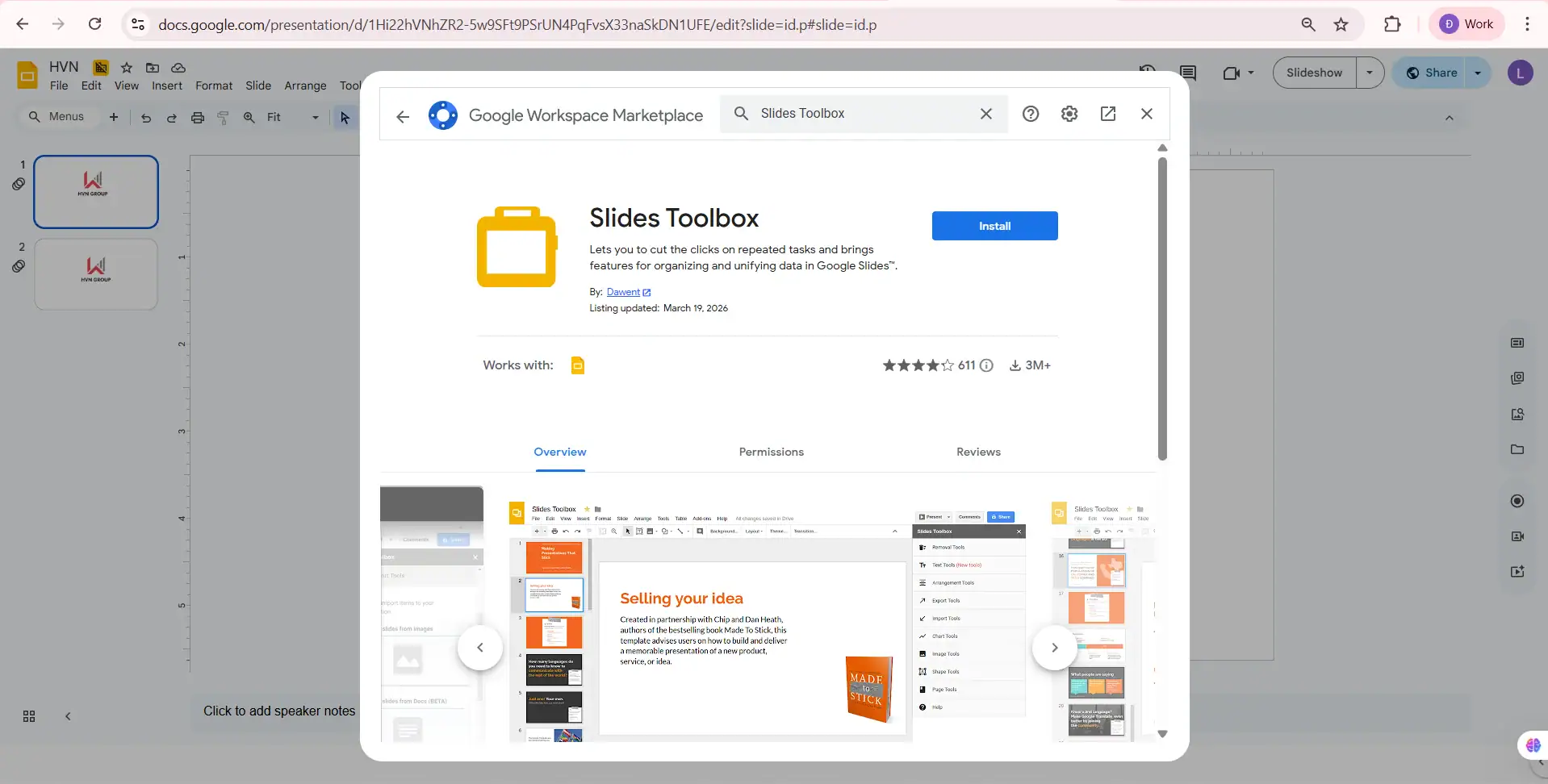
Slides Toolbox – Bộ công cụ chỉnh sửa “tất cả trong một”
Slides Toolbox giúp xử lý hàng loạt thao tác thiết kế chỉ trong vài click:
- Căn chỉnh layout nhanh
- Resize hình ảnh
- Chỉnh font và text hàng loạt
- Import / export nội dung
Nói đơn giản: đây là bộ tool tăng tốc workflow cho người làm slide thường xuyên.
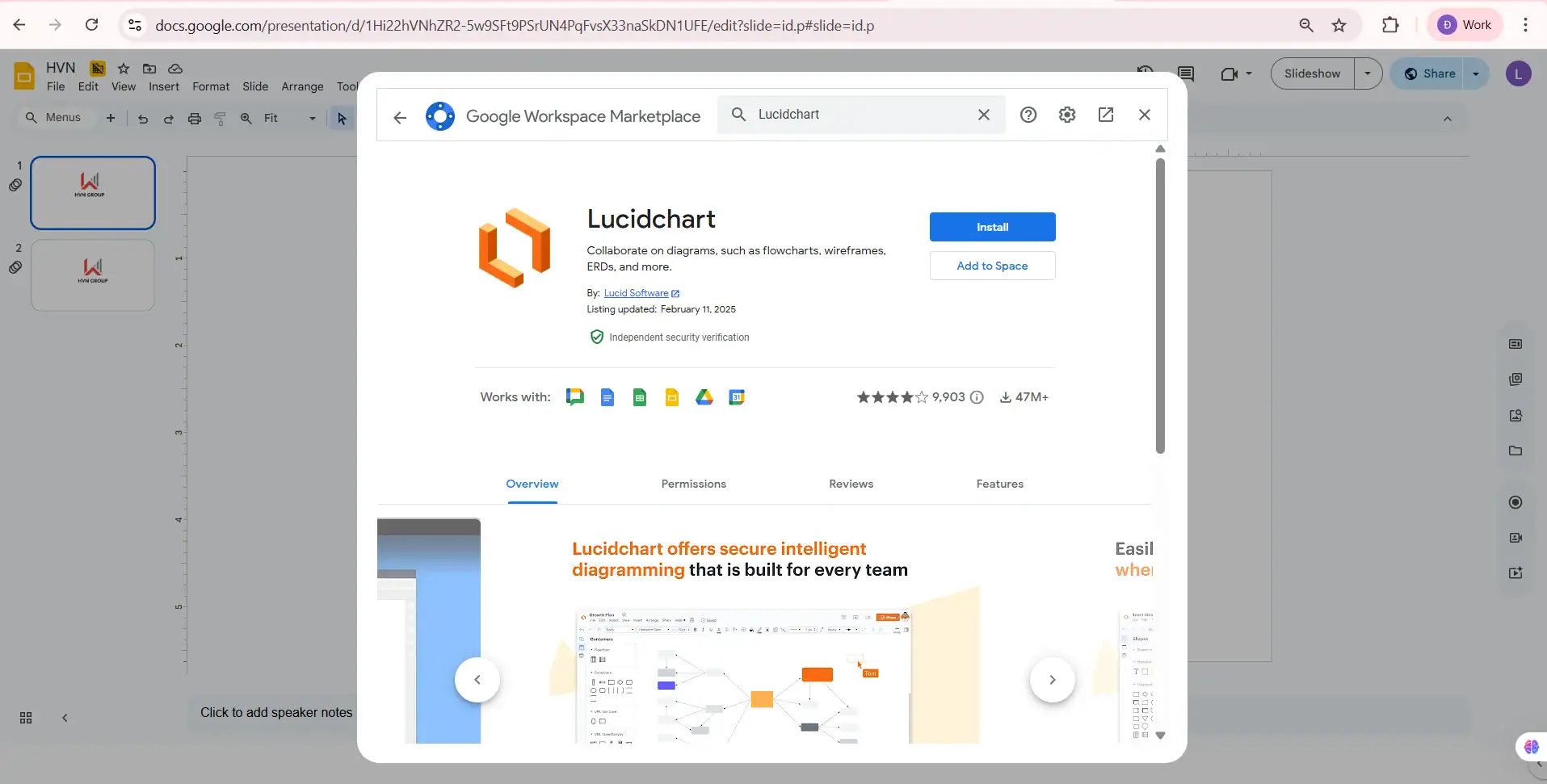
Lucidchart – Tạo sơ đồ & flowchart chuyên nghiệp
Lucidchart là công cụ nổi tiếng để vẽ:
- Flowchart
- Mindmap
- Org chart
- Diagram kỹ thuật
Add-on giúp bạn chèn trực tiếp sơ đồ vào Google Slides mà không cần export thủ công.
Rất phù hợp cho:
- Slide business
- Slide training
- Slide kỹ thuật
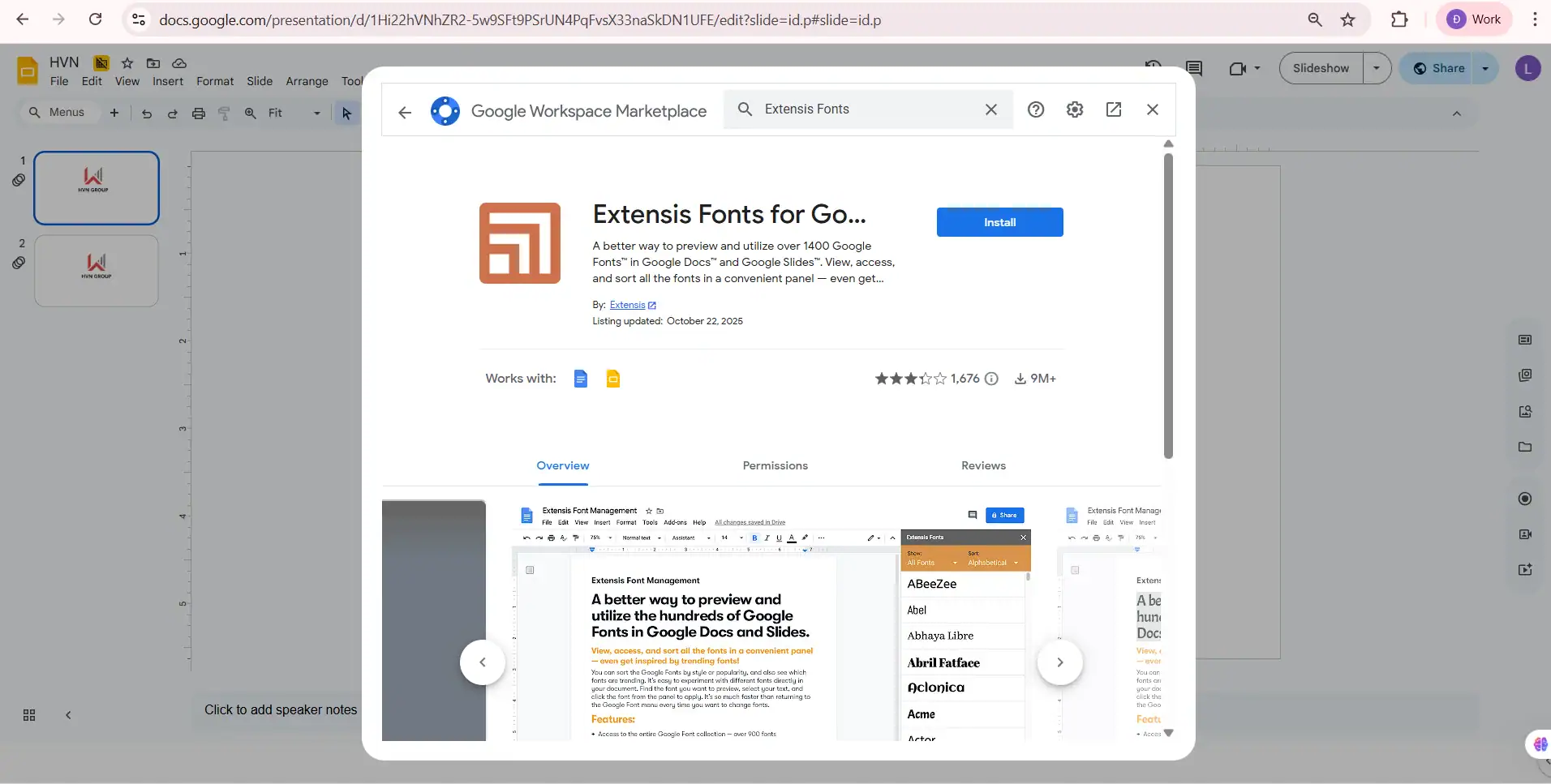
Extensis Fonts – Kho 1400+ font cho Google Slides
Google Slides mặc định có khá ít font. Extensis Fonts giải quyết vấn đề này bằng cách cung cấp hơn 1400 font chữ để bạn sử dụng trực tiếp trong Slides.
Lợi ích:
- Tăng mức độ nhận diện thương hiệu
- Thiết kế slide đẹp hơn
- Quản lý font dễ dàng
Đây là add-on “must-have” cho designer và marketer.
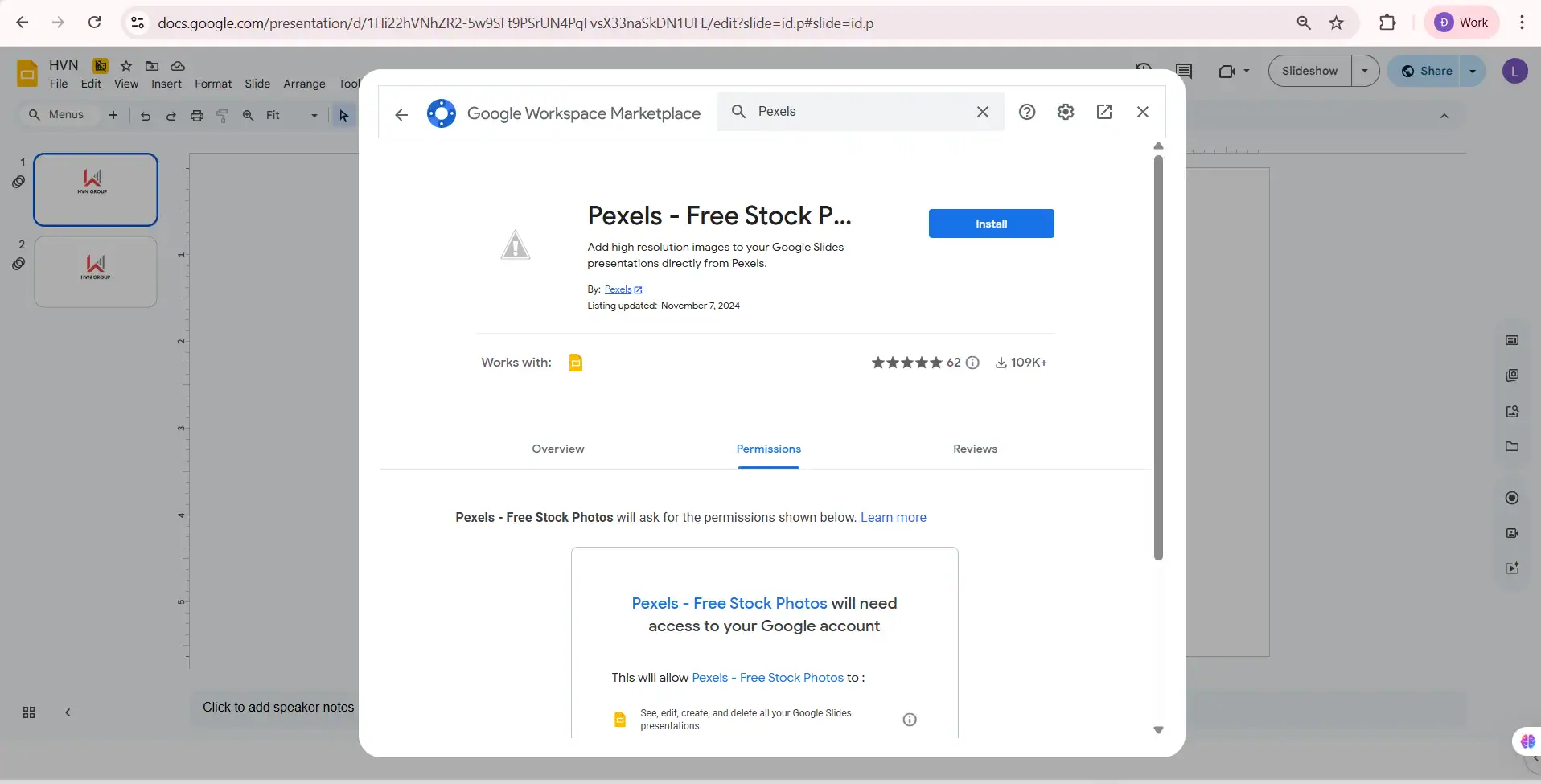
Pexels – Chèn ảnh stock miễn phí ngay trong Slides
Google Slides không có thư viện ảnh stock như PowerPoint. Vì vậy Pexels là add-on cực kỳ hữu ích.
Bạn có thể:
- Tìm ảnh chất lượng cao
- Chèn ảnh trực tiếp vào slide
- Sử dụng ảnh miễn phí bản quyền
Điều này giúp slide chuyên nghiệp và trực quan hơn rất nhiều.
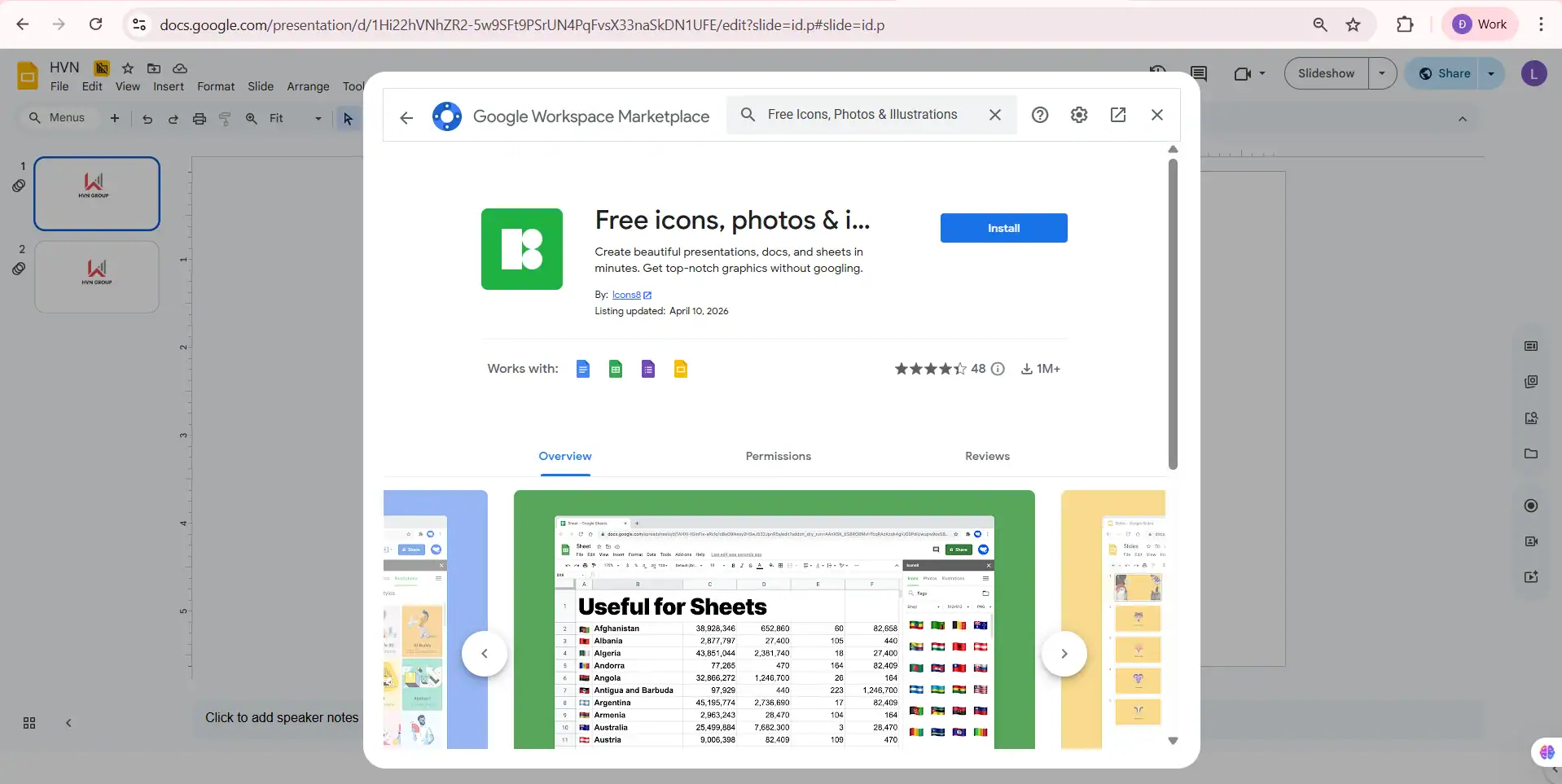
Free Icons, Photos & Illustrations – Kho icon và hình minh họa
Add-on này giống như thư viện clipart thời PowerPoint nhưng hiện đại hơn:
- Icon
- Illustration
- Hình minh họa
- Ảnh miễn phí
Rất phù hợp để:
- Tạo slide infographic
- Làm slide marketing
- Làm slide giáo dục
Live Polls Maker – Tạo khảo sát trực tiếp khi thuyết trình
Nếu bạn thường xuyên thuyết trình hoặc training, Live Polls Maker là add-on cực kỳ mạnh mẽ.
Tính năng nổi bật:
- Tạo câu hỏi trắc nghiệm
- Tạo quiz
- Thu thập câu trả lời realtime
- Hiển thị kết quả trực tiếp trên slide
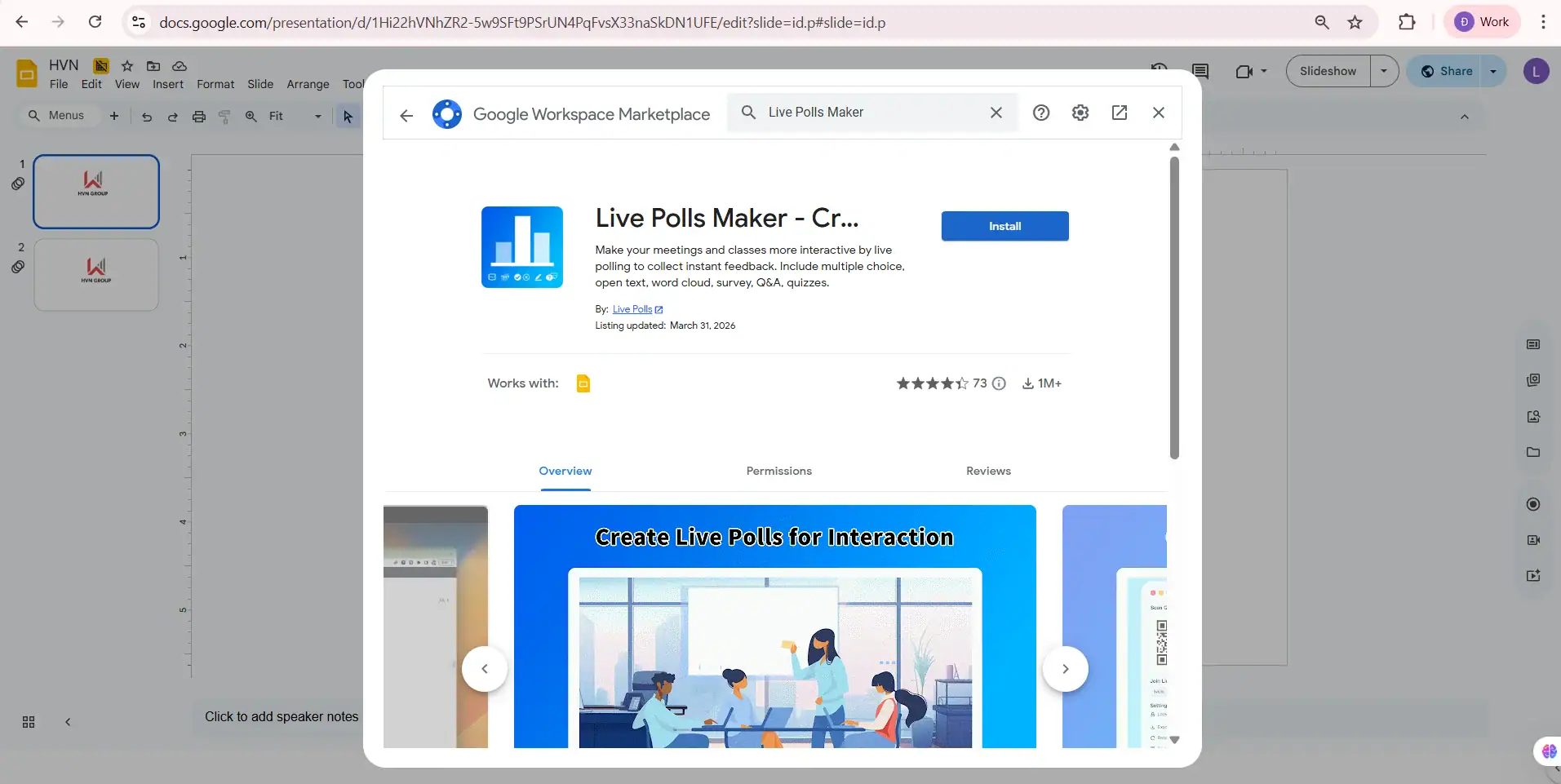
Điều này giúp buổi thuyết trình tương tác và hấp dẫn hơn.
Việc cài đặt Add-ons phù hợp sẽ giúp Google Slides trở nên mạnh mẽ, linh hoạt và tiết kiệm thời gian hơn đáng kể. Chỉ với vài tiện ích đúng nhu cầu, bạn có thể tự động hóa nhiều công việc, nâng cấp thiết kế và tạo bài thuyết trình chuyên nghiệp nhanh chóng.
Khi nào nên sử dụng Add ons cho Google Slides?
Add-ons là “trợ lý mở rộng” giúp Google Slides vượt xa vai trò của một công cụ trình chiếu cơ bản. Trong nhiều tình huống công việc và đào tạo hiện đại, việc tận dụng add-ons không chỉ giúp tiết kiệm thời gian mà còn nâng cao đáng kể chất lượng bài thuyết trình.
Bạn nên cân nhắc sử dụng add-ons khi rơi vào các trường hợp sau:
- Khi không có nhiều thời gian thiết kế: Thiết kế slide từ đầu thường tốn nhiều giờ cho việc chọn màu sắc, font chữ, bố cục và hình ảnh. Add-ons cung cấp sẵn template, icon, hình minh họa và công cụ tự động hóa, giúp bạn rút ngắn đáng kể thời gian chuẩn bị mà vẫn đảm bảo tính thẩm mỹ.
- Khi cần tạo slide chuyên nghiệp nhanh chóng: Trong môi trường doanh nghiệp, tốc độ và chất lượng luôn phải song hành. Add ons cho Google Slides giúp chuẩn hóa bố cục, tạo biểu đồ, chèn hình ảnh chất lượng cao và đồng bộ phong cách trình bày chỉ trong vài phút. Điều này đặc biệt hữu ích khi bạn cần chuẩn bị báo cáo, proposal hoặc tài liệu thuyết trình gấp.
- Khi dạy học hoặc đào tạo online: Với nhu cầu học tập và đào tạo từ xa ngày càng phổ biến, add-ons giúp bài giảng trở nên sinh động và tương tác hơn. Bạn có thể chèn câu hỏi, ghi âm giọng nói, tạo bài tập hoặc thu thập phản hồi trực tiếp từ người học ngay trong slide.
- Khi làm việc nhóm từ xa: Làm việc nhóm yêu cầu sự cộng tác nhanh và rõ ràng. Add-ons hỗ trợ chia sẻ tài nguyên, ghi chú, thêm thuyết minh và chuẩn hóa nội dung, giúp các thành viên dễ dàng phối hợp dù không làm việc cùng một địa điểm.
- Khi cần tìm hình ảnh, icon nhanh chóng: Việc tìm và tải hình ảnh từ nhiều nguồn bên ngoài dễ gây gián đoạn quá trình làm việc. Add-ons cho phép tìm kiếm và chèn hình, icon, minh họa trực tiếp ngay trong Google Slides, giúp quá trình thiết kế liền mạch và hiệu quả hơn.

Add-ons giúp Google Slides trở thành một nền tảng mạnh mẽ hơn rất nhiều, hỗ trợ từ khâu thiết kế, trình bày đến cộng tác và đào tạo. Việc tận dụng đúng Add ons cho Google Slides trong đúng thời điểm sẽ giúp bạn tiết kiệm thời gian, nâng cao chất lượng bài thuyết trình và tối ưu hiệu suất làm việc.
Lưu ý khi sử dụng Add ons cho Google Slides
Việc nắm vững cách cài tiện ích bổ sung cho Google Slides mang lại sức mạnh công nghệ vượt trội, nhưng đi kèm với đó là trách nhiệm về bảo mật dữ liệu và hiệu suất hệ thống. Một chuyên gia trình chiếu không chỉ biết dùng công cụ hay, mà còn phải biết cách quản trị chúng để đảm bảo bài thuyết trình luôn vận hành mượt mà, không gặp sự cố “treo” máy giữa chừng.
Dưới đây là những nguyên tắc quản trị Add ons cho Google Slides giúp bạn làm việc an toàn và chuyên nghiệp:
- Ưu tiên sự tinh gọn (Minimalism):
Đừng biến Google Slides thành một “kho chứa” các tiện ích dùng thử. Mỗi Add-on khi hoạt động đều tiêu tốn tài nguyên trình duyệt và bộ nhớ RAM.
Giải pháp: Chỉ cài đặt những tiện ích thực sự phục vụ cho quy trình làm việc hàng ngày của bạn. Việc có quá nhiều biểu tượng Add-on trên thanh công cụ chỉ khiến bạn mất tập trung và làm chậm tốc độ phản hồi của slide.
- Kiểm duyệt quyền truy cập (Permission Audit):
Trước khi nhấn nút “Allow” (Cho phép), hãy dành 5 giây để đọc kỹ các quyền mà ứng dụng yêu cầu.
Giải pháp: Nếu một tiện ích chèn icon đơn giản nhưng lại yêu cầu quyền “Quản lý và xóa tất cả tệp tin trong Google Drive”, bạn nên cân nhắc kỹ về mức độ tin cậy của nhà phát triển đó. Hãy ưu tiên các Add-on có nhãn “Editor’s Choice” hoặc có hàng triệu lượt tải trên Google Workspace Marketplace.
- Tránh xung đột phần mềm:
Cài đặt quá nhiều tiện ích có cùng chức năng (ví dụ: 3 add-ons cùng tìm ảnh Unsplash) có thể gây ra xung đột hệ thống, khiến trình duyệt Chrome bị thoát đột ngột (crash) hoặc các thanh công cụ chèn lấp lên nhau.
Giải pháp: Chọn ra tiện ích tốt nhất trong mỗi hạng mục (1 cái cho ảnh, 1 cái cho icon, 1 cái cho tương tác) và trung thành với nó để tối ưu hóa tốc độ xử lý.
- Vệ sinh hệ thống định kỳ (Maintenance):
Công nghệ thay đổi rất nhanh, một Add-on từng rất tốt năm ngoái có thể không còn được cập nhật và gây ra lỗi bảo mật hiện tại.
Giải pháp: Mỗi tháng một lần, hãy vào mục Extensions → Add-ons → Manage add-ons để gỡ bỏ (Uninstall) những tiện ích bạn không dùng đến trong vòng 30 ngày qua. Việc này giúp “giải phóng” trình duyệt và giữ cho môi trường làm việc luôn sạch sẽ.
- Kiểm tra tính tương thích khi làm việc nhóm:
Nếu bạn dùng một Add-on đặc biệt để tạo biểu đồ động, hãy đảm bảo rằng khi chia sẻ quyền chỉnh sửa cho đồng nghiệp, họ cũng có thể xem hoặc chỉnh sửa được các đối tượng đó mà không bị lỗi định dạng.
Quản trị Add ons cho Google Slides thông minh chính là biểu hiện của một tư duy làm việc số bền vững. Khi bạn làm chủ được công cụ thay vì để công cụ làm chậm tiến độ, bài thuyết trình của bạn sẽ luôn đạt được sự ổn định tuyệt đối và phong thái tự tin nhất.
>>>> Xem thêm: Cách xem lịch sử Google Slide
Kết luận
Các Add ons cho Google Slides giúp biến một nền tảng trình chiếu đơn giản thành hệ sinh thái làm việc mạnh mẽ và linh hoạt hơn. Từ việc thiết kế nhanh bằng template, tìm hình ảnh – icon tức thì, tạo bài giảng tương tác cho đến tự động hóa nhiều tác vụ lặp lại, add-ons giúp tiết kiệm đáng kể thời gian và công sức trong quá trình xây dựng slide.
Nếu bạn đang tìm giải pháp xây dựng hệ thống slide chuyên nghiệp và tối ưu quy trình làm việc số, hãy liên hệ UIX qua Hotline 024 9999 7777 để được tư vấn chi tiết.



