
 Gửi Email
 Liên hệ Zalo


Việc am hiểu và thành thạo cách gửi PowerPoint qua Gmail không chỉ là một kỹ năng tin học văn phòng cơ bản mà còn là yếu tố then chốt giúp bạn chia sẻ thông tin một cách kịp thời, chuyên nghiệp. Bài viết dưới đây sẽ cung cấp hướng dẫn cách gửi PowerPoint qua Gmail trên máy tính và điện thoại một cách chi tiết nhất, giúp bạn tối ưu hóa quy trình làm việc và nâng cao hiệu suất giao tiếp trong kỷ nguyên số.
Tại sao nên chọn gửi PowerPoint qua Gmail?
Trong môi trường học tập và làm việc kỹ thuật số hiện nay, việc lựa chọn một phương thức chia sẻ tài liệu ổn định và phổ biến là vô cùng quan trọng. Gmail đã khẳng định vị thế là công cụ hàng đầu, giúp người dùng thực hiện cách gửi PowerPoint qua Gmail một cách chuyên nghiệp và an toàn tuyệt đối. Việc sử dụng hệ sinh thái của Google không chỉ giúp tối ưu hóa quy trình làm việc mà còn mang lại nhiều tiện ích vượt trội, đảm bảo tệp tin trình chiếu của bạn luôn đến tay người nhận một cách trọn vẹn nhất.
Dưới đây là những lý do cốt lõi giải thích vì sao bạn nên ưu tiên thực hiện cách gửi PowerPoint qua Gmail trong mọi tình huống giao tiếp:
- Khả năng hỗ trợ dung lượng đính kèm linh hoạt: Gmail cho phép người dùng đính kèm các tệp tin trực tiếp lên tới 25MB, một con số lý tưởng cho các bài thuyết trình thông thường. Trong trường hợp tệp tin của bạn chứa nhiều video hay hình ảnh chất lượng cao dẫn đến quá tải, hệ thống sẽ thông minh tự động chuyển đổi sang liên kết Google Drive.
- Hệ thống bảo mật và kiểm soát mã độc nghiêm ngặt: An toàn dữ liệu là ưu tiên hàng đầu của Google, nơi mọi tệp đính kèm đều được quét virus tự động trước khi gửi và nhận. Khi bạn thực hiện cách gửi PowerPoint qua Gmail, hệ thống sẽ bảo vệ cả người gửi lẫn người nhận khỏi các rủi ro từ phần mềm độc hại, tạo ra một môi trường trao đổi tài liệu tin cậy.
- Khả năng lưu trữ và truy xuất thông tin bền vững: Mọi bài thuyết trình sau khi được gửi đi sẽ được lưu trữ vĩnh viễn trong mục “Thư đã gửi” (Sent) trên đám mây. Lợi thế này giúp bạn có thể dễ dàng tìm kiếm, xem lại hoặc tải xuống bài thuyết trình của mình ở bất kỳ đâu và vào bất kỳ thời điểm nào mà không sợ bị thất lạc dữ liệu.
- Sự tương thích hoàn hảo trên đa nền tảng thiết bị: Gmail cung cấp trải nghiệm đồng nhất trên mọi hệ điều hành từ Windows, macOS cho đến Android và iOS. Bạn có thể thực hiện cách gửi PowerPoint qua Gmail bằng điện thoại ngay khi đang di chuyển hoặc thao tác trên máy tính tại văn phòng mà không gặp bất kỳ rào cản kỹ thuật hay xung đột định dạng nào.
Việc thuần thục cách gửi PowerPoint qua Gmail không chỉ là một kỹ năng tin học cơ bản mà còn là biểu hiện của phong cách làm việc hiện đại, giúp bạn duy trì luồng thông tin thông suốt và hiệu quả trong mọi dự án.
Cách gửi PowerPoint qua Gmail trên máy tính chi tiết
Trong môi trường làm việc chuyên nghiệp, việc sử dụng máy tính để chia sẻ tài liệu vẫn là phương thức phổ biến và tối ưu nhất dành cho nhân viên văn phòng, giáo viên cũng như học sinh, sinh viên. Để thực hiện cách gửi PowerPoint qua Gmail trên máy tính một cách chuẩn xác, đảm bảo tệp tin không bị lỗi trong quá trình truyền tải, bạn cần tuân thủ các bước thao tác có hệ thống.
Dưới đây là quy trình 4 bước chi tiết giúp bạn thực hiện cách gửi PowerPoint qua Gmail trên máy tính nhanh chóng nhất:
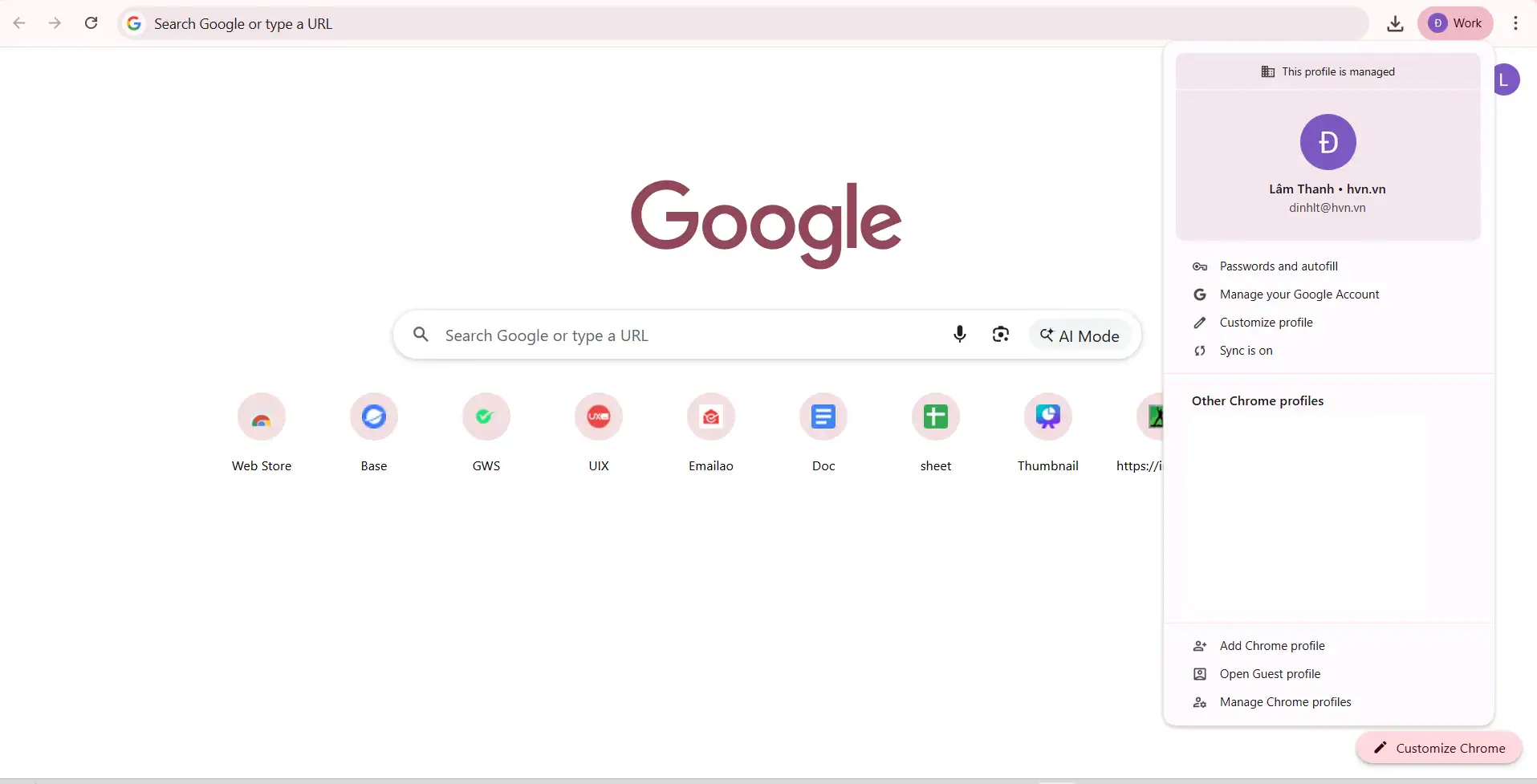
- Bước 1: Truy cập và xác thực tài khoản: Trước hết, bạn cần mở trình duyệt web và thực hiện đăng nhập vào tài khoản Gmail cá nhân hoặc tài khoản doanh nghiệp của mình. Đây là bước khởi đầu bắt buộc để thiết lập môi trường truyền tin an toàn khi bạn muốn thực hiện cách gửi PowerPoint qua Gmail trên máy tính.
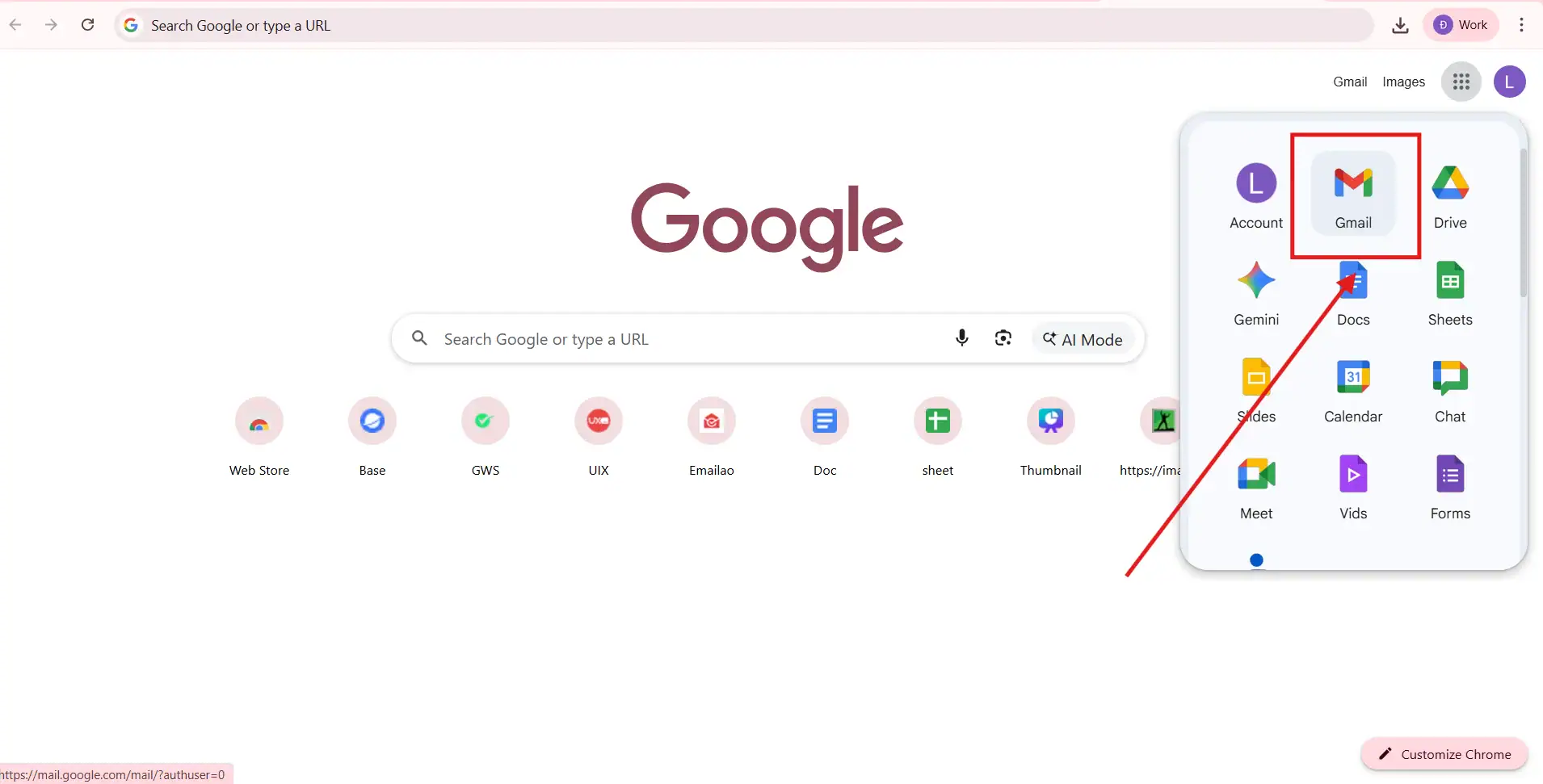
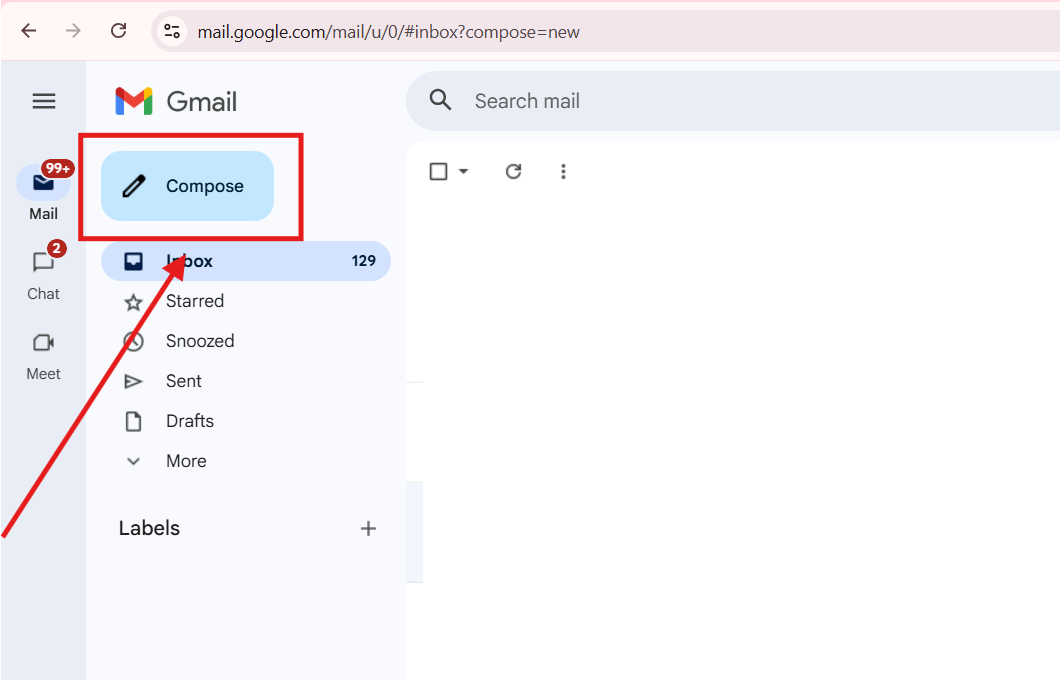
- Bước 2: Khởi tạo giao diện soạn thảo: Tại màn hình chính của Gmail, bạn hãy nhấn vào nút Soạn thư (Compose) nằm ở vị trí góc trên cùng bên trái màn hình. Một cửa sổ thư mới lúc này sẽ xuất hiện.
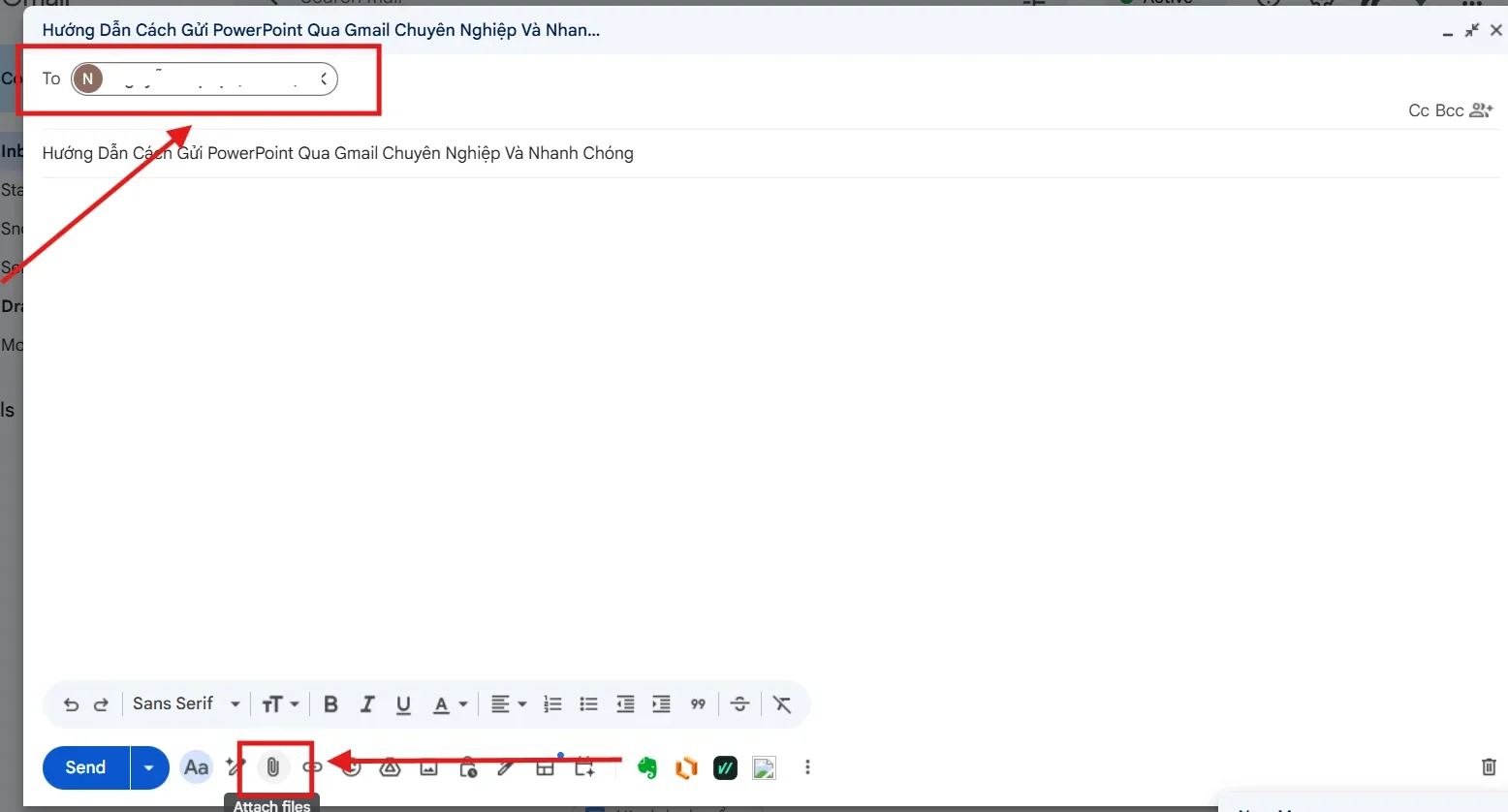
- Bước 3: Thiết lập thông tin người nhận và đính kèm tệp: Bạn tiến hành nhập chính xác địa chỉ email của người nhận và tiêu đề thư rõ ràng. Để thực hiện cách gửi PowerPoint qua Gmail trên máy tính, bạn cần nhấn vào biểu tượng hình kẹp giấy (Attach files) ở thanh công cụ phía dưới cửa sổ soạn thảo. Hành động này sẽ mở ra cửa sổ truy xuất dữ liệu từ bộ nhớ máy tính của bạn.
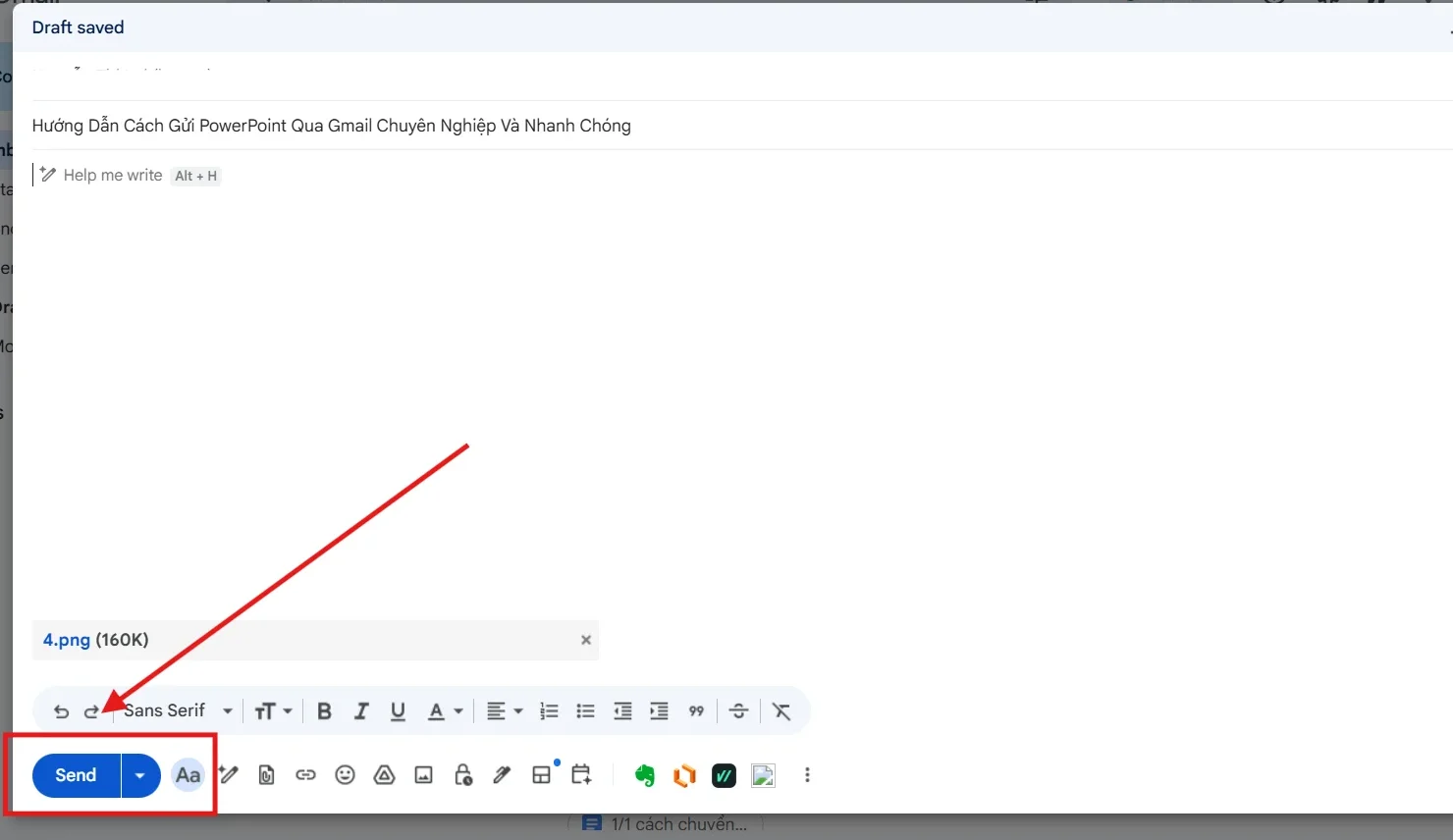
- Bước 4: Tải tệp lên hệ thống và hoàn tất: Bạn tìm đến thư mục lưu trữ, chọn đúng tệp PowerPoint cần chia sẻ và nhấn Open. Sau khi thanh trạng thái hiển thị tệp đã được tải lên hoàn tất, bạn chỉ cần nhấn nút Gửi (Send) để kết thúc quy trình thực hiện cách gửi PowerPoint qua Gmail trên máy tính.
Việc áp dụng đúng cách gửi PowerPoint qua Gmail trên máy tính theo trình tự này không chỉ giúp bạn làm việc khoa học hơn mà còn đảm bảo bài thuyết trình của bạn được gửi đi một cách toàn vẹn và nhanh chóng nhất.
Cách gửi PowerPoint qua Gmail bằng điện thoại nhanh gọn
Trong nhịp độ làm việc hiện đại, những tình huống khẩn cấp đòi hỏi bạn phải xử lý tài liệu ngay lập tức khi đang di chuyển. Việc nắm vững cách gửi PowerPoint qua Gmail bằng điện thoại là một lợi thế lớn, giúp bạn duy trì sự thông suốt trong công việc mà không nhất thiết phải có máy tính bên cạnh. Dù bạn đang sử dụng hệ điều hành Android hay iOS, quy trình thực hiện cách gửi PowerPoint qua Gmail bằng điện thoại đều cực kỳ đơn giản và đồng nhất.
Dưới đây là các bước chi tiết để bạn thực hiện cách gửi PowerPoint qua Gmail bằng điện thoại chỉ trong vài lần chạm:
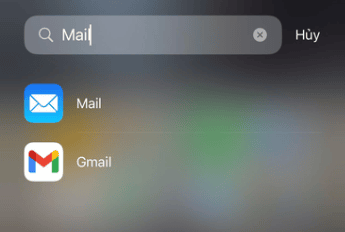
- Bước 1: Khởi động ứng dụng quản lý thư: Bạn tìm và mở ứng dụng Gmail đã được cài đặt sẵn trên điện thoại Android hoặc iPhone của mình. Việc sử dụng ứng dụng chính thức giúp quy trình thực hiện cách gửi PowerPoint qua Gmail bằng điện thoại trở nên ổn định và bảo mật hơn.
- Bước 2: Bắt đầu tiến trình soạn thảo mới: Tại giao diện chính của ứng dụng, bạn nhấn vào biểu tượng Soạn thư (Compose) nằm ở vị trí góc dưới cùng bên phải màn hình.
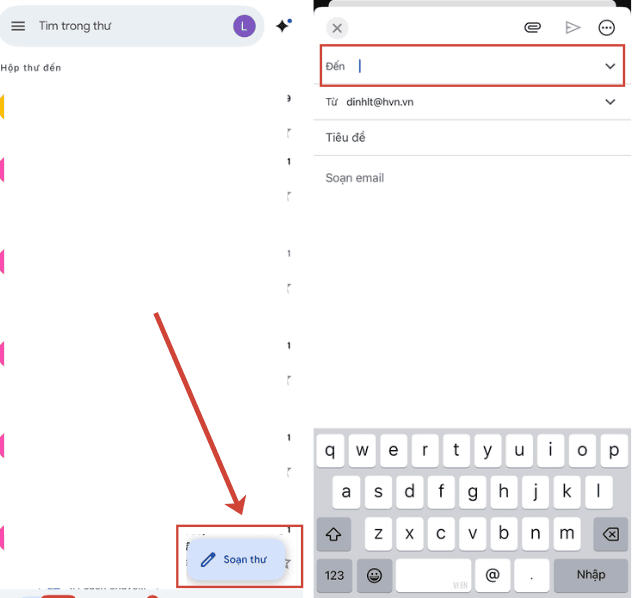
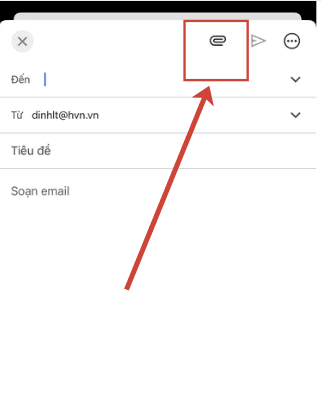
- Bước 3: Tích hợp tệp tin đính kèm: Tại khung soạn thảo, bạn hãy nhấn vào biểu tượng hình kẹp giấy ở thanh công cụ phía trên cùng và chọn mục Đính kèm tệp (Attach file). Thao tác này cho phép hệ thống truy cập vào kho lưu trữ nội bộ để bạn tiến hành cách gửi PowerPoint qua Gmail bằng điện thoại một cách chính xác.
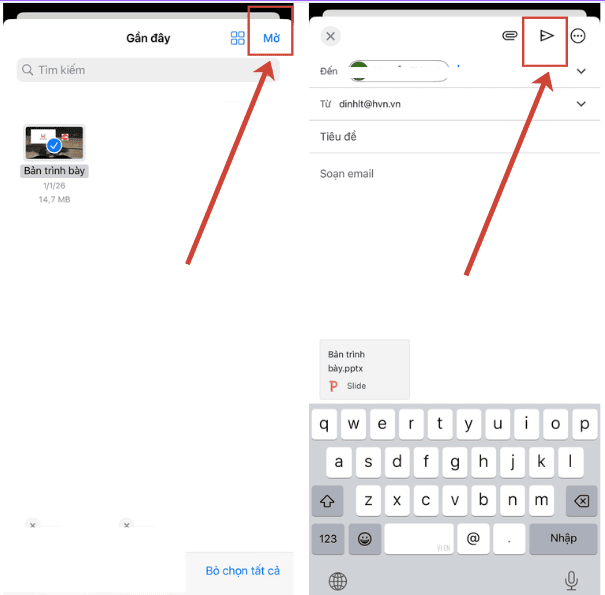
- Bước 4: Lựa chọn dữ liệu và hoàn tất gửi: Bạn tìm đến thư mục lưu trữ bài thuyết trình trên máy, chọn đúng tệp tin cần thiết và nhấn nút Gửi (Send). Việc hoàn thành cách gửi PowerPoint qua Gmail bằng điện thoại giúp bạn xử lý mọi yêu cầu công việc từ cấp trên hoặc đối tác một cách chuyên nghiệp ngay cả khi không ngồi trước máy tính.
Làm chủ cách gửi PowerPoint qua Gmail bằng điện thoại chính là giải pháp tối ưu giúp bạn linh hoạt hơn trong kỷ nguyên làm việc số, đảm bảo mọi cơ hội và dự án đều được vận hành trơn tru.
Xử lý sự cố khi gửi file PowerPoint dung lượng lớn
Trong quá trình làm việc, đôi khi tệp tin của bạn chứa quá nhiều video hiệu ứng hoặc hình ảnh chất lượng cao, dẫn đến tình trạng dung lượng vượt quá ngưỡng 25MB cho phép của hệ thống. Việc nắm vững các kỹ thuật xử lý tệp nặng sẽ giúp quy trình thực hiện cách gửi PowerPoint qua Gmail của bạn diễn ra thuận lợi mà không gặp bất kỳ thông báo lỗi nào từ phía máy chủ.
Dưới đây là các giải pháp tối ưu nhất để xử lý tệp tin khi thực hiện cách gửi PowerPoint qua Gmail với dung lượng lớn:
- Cơ chế tự động chuyển đổi qua Google Drive: Khi bạn thực hiện cách gửi PowerPoint qua Gmail trên máy tính với một tệp tin nặng hơn 25MB, Gmail sẽ không từ chối tệp đó mà thay vào đó là tự động tải tệp lên Google Drive. Sau khi quá trình tải lên hoàn tất, hệ thống sẽ gửi một đường liên kết (link) tải xuống cho người nhận thay vì đính kèm tệp trực tiếp, giúp việc thực hiện cách gửi PowerPoint qua Gmail vẫn diễn ra bình thường.
- Tối ưu hóa và nén tệp tin trước khi đính kèm: Để quá trình truyền tải diễn ra nhanh hơn, bạn có thể chủ động sử dụng tính năng “Compress Media” (Nén phương tiện) ngay trong phần mềm PowerPoint để giảm bớt dung lượng của video và hình ảnh. Ngoài ra, bạn cũng có thể nén tệp thành định dạng đuôi .zip trước khi thực hiện cách gửi PowerPoint qua Gmail nhằm thu nhỏ kích thước tệp mà vẫn đảm bảo tính toàn vẹn của nội dung.
- Kiểm soát và thiết lập quyền truy cập liên kết: Một lưu ý cực kỳ quan trọng khi thực hiện cách gửi PowerPoint qua Gmail thông qua link Drive là bạn phải đảm bảo đã cấp quyền truy cập chính xác. Hãy kiểm tra để chắc chắn rằng người nhận đã được cấp quyền “Người xem” (Viewer) hoặc “Người chỉnh sửa” (Editor) để họ có thể mở và tải xuống tệp tin một cách dễ dàng.
Việc am hiểu các phương thức xử lý tệp dung lượng lớn này sẽ giúp bạn giải quyết triệt để vấn đề làm sao để gửi PowerPoint qua Gmail một cách chuyên nghiệp nhất, ngay cả khi đối mặt với các tệp tin bài giảng hay báo cáo có quy mô khổng lồ.
Mẹo chuyên nghiệp để gửi bài thuyết trình ấn tượng
Để bài gửi của bạn trở nên chuyên nghiệp và chỉn chu hơn trong mắt đối tác hoặc cấp trên, việc nắm vững cách gửi PowerPoint qua Gmail là chưa đủ, bạn cần áp dụng thêm các tiêu chuẩn trình bày tài liệu khắt khe. Những chi tiết nhỏ trong quá trình chuẩn bị tệp tin sẽ quyết định sự thành công của buổi thuyết trình khi dữ liệu được chuyển giao giữa các thiết bị khác nhau.
Dưới đây là những lưu ý quan trọng giúp bạn thực hiện cách gửi PowerPoint qua Gmail một cách ấn tượng nhất:
- Thiết lập cấu trúc đặt tên tệp rõ ràng và khoa học: Bạn nên tuyệt đối tránh việc để tên tệp mặc định như “Presentation1” hay “New Microsoft PowerPoint Presentation”. Thay vào đó, hãy đặt tên theo cấu trúc chuyên nghiệp: [Tên dự án/Chủ đề][Tên người gửi][Ngày gửi]. Thói quen này giúp người nhận dễ dàng tìm kiếm, phân loại và quản lý dữ liệu sau khi bạn hoàn tất cách gửi PowerPoint qua Gmail trên máy tính.
- Thực hiện nhúng font chữ (Embed fonts) vào tệp gốc: Một trong những lỗi phổ biến nhất khi thực hiện cách gửi PowerPoint qua Gmail là tình trạng nhảy chữ hoặc mất định dạng do máy tính người nhận thiếu phông chữ tương ứng. Trước khi gửi, bạn hãy vào mục Options -> Save và tích chọn Embed fonts in the file.
- Gửi kèm bản định dạng PDF để dự phòng: Nếu mục đích của người nhận chỉ là xem nội dung hoặc in ấn, hãy gửi kèm một bản PDF song song với tệp slide gốc. Định dạng PDF đảm bảo tính ổn định tuyệt đối về bố cục, hình ảnh và màu sắc, giúp bạn hoàn toàn yên tâm khi thực hiện cách gửi PowerPoint qua Gmail bằng điện thoại hay máy tính.
Việc tuân thủ các mẹo chuyên nghiệp này không chỉ giúp bạn hoàn thành cách gửi PowerPoint qua Gmail một cách trơn tru mà còn khẳng định sự chỉn chu, tận tâm trong công việc của bạn.
>>> Xem thêm: Cách gửi file PowerPoint không bị lỗi font
Kết luận
Việc thành thạo cách gửi PowerPoint qua Gmail trên cả nền tảng máy tính và thiết bị di động chính là chìa khóa giúp bạn luôn làm chủ quy trình chia sẻ tài liệu và thúc đẩy hiệu quả hợp tác trong công việc. Hy vọng rằng lộ trình hướng dẫn chi tiết này đã cung cấp cho bạn cái nhìn toàn diện để nắm vững quy trình từ những bước cơ bản đến các kỹ thuật xử lý nâng cao.
Nếu bạn vẫn đang đối mặt với những khó khăn kỹ thuật khi thực hiện cách gửi PowerPoint qua Gmail trên máy tính, chẳng hạn như lỗi đường truyền mạng không ổn định hoặc gặp sự cố dung lượng quá tải, hãy nhấc máy gọi ngay đến UIX qua Hotline 024 9999 7777.



