
 Gửi Email
 Liên hệ Zalo


Trong một buổi thuyết trình, việc thao tác chuột liên tục có thể làm gián đoạn nhịp độ và giảm đi sự chuyên nghiệp của diễn giả. Sử dụng thành thạo các phím tắt trình chiếu PowerPoint không chỉ giúp bạn làm chủ không gian hiển thị mà còn tạo ấn tượng mạnh mẽ với khán giả. Bài viết này sẽ tổng hợp những tổ hợp phím tắt trình chiếu PowerPoint thiết yếu nhất, giúp bạn thao tác nhanh chóng và mượt mà.
Tại sao nên sử dụng phím tắt trình chiếu PowerPoint?
Trong nghệ thuật diễn thuyết hiện đại, khả năng kiểm soát sân khấu và công cụ hỗ trợ là yếu tố kiên quyết định hình nên sự thành công của một diễn giả. Việc ghi nhớ và sử dụng linh hoạt các phím tắt trình chiếu PowerPoint mang lại những lợi ích vượt trội, không chỉ cho hiệu suất công việc mà còn cho trải nghiệm của khán giả. Thay vì phải phụ thuộc hoàn toàn vào con chuột máy tính, việc làm chủ các tổ hợp phím tắt trình chiếu PowerPoint giúp bạn duy trì nhịp độ dẫn dắt tự nhiên và chuyên nghiệp nhất.
Dưới đây là những lý do cốt lõi giải thích vì sao bạn nên ưu tiên sử dụng các hệ thống phím điều khiển này:
- Nâng tầm sự chuyên nghiệp trong mắt khán giả: Khi thành thạo các phím tắt trình chiếu PowerPoint, bạn có thể dễ dàng điều hướng slide, phóng to các chi tiết hình ảnh quan trọng hay ẩn màn hình để thu hút sự chú ý vào lời nói mà không cần phải nhìn xuống bàn phím hay di chuyển chuột quá nhiều lần. Điều này tạo nên phong thái tự tin, giúp bạn xuất hiện như một chuyên gia thực thụ trên bục giảng.
- Làm chủ thời gian và nhịp độ thuyết trình: Các tổ hợp phím tắt trình chiếu PowerPoint cho phép bạn chuyển đổi nội dung tức thì, di chuyển đến các slide cần thiết hoặc quay lại các ý chính một cách nhanh chóng để bám sát kịch bản bài giảng đã đề ra. Khả năng phản ứng nhanh này giúp bài nói của bạn luôn mạch lạc và không bị ngắt quãng bởi các thao tác kỹ thuật rườm rà.
- Xử lý sự cố kỹ thuật và linh hoạt chuyển đổi: Trong quá trình diễn thuyết, nếu gặp trục trặc hoặc cần minh họa thêm bằng phần mềm khác, bạn có thể dễ dàng thoát chế độ trình chiếu hoặc chuyển sang các ứng dụng bổ trợ chỉ bằng một vài thao tác phím tắt trình chiếu PowerPoint đơn giản. Sự linh hoạt này giúp bạn giữ vững tâm thế bình tĩnh trước mọi tình huống phát sinh trên sân khấu.
- Tăng cường khả năng tương tác và kết nối: Khi đôi tay và tâm trí không còn bận tâm về việc tìm kiếm con trỏ chuột trên màn hình, bạn có thể dành trọn vẹn 100% sự tập trung để giao tiếp bằng mắt (eye contact) và tương tác trực tiếp với người nghe. Việc sử dụng các tổ hợp phím tắt trình chiếu PowerPoint một cách bản năng sẽ giúp bạn giải phóng hình thể, tạo dựng sự kết nối mạnh mẽ hơn với khán giả.

Việc biến các phím tắt trình chiếu PowerPoint thành kỹ năng phản xạ không chỉ giúp bạn tối ưu hóa công cụ Microsoft PowerPoint mà còn là chìa khóa để nâng tầm mọi buổi trình diễn trở nên đẳng cấp và lôi cuốn hơn bao giờ hết.
Các phím tắt trình chiếu PowerPoint cơ bản để bắt đầu
Việc khởi động bài diễn thuyết một cách trơn tru chính là bước đầu tiên để gây ấn tượng mạnh mẽ với người nghe. Thay vì phải rà soát chuột qua các menu phức tạp, bạn chỉ cần nắm vững những phím tắt trình chiếu PowerPoint nền tảng dưới đây để làm chủ sân khấu ngay từ giây phút đầu tiên. Những lệnh này được thiết kế để giúp bạn phản ứng nhanh trong mọi tình huống, từ việc bắt đầu lại từ đầu đến việc xem trước nội dung một cách bí mật.
Dưới đây là danh sách các phím tắt trình chiếu PowerPoint và tổ hợp phím quan trọng nhất để bạn khởi động bài thuyết trình của mình:
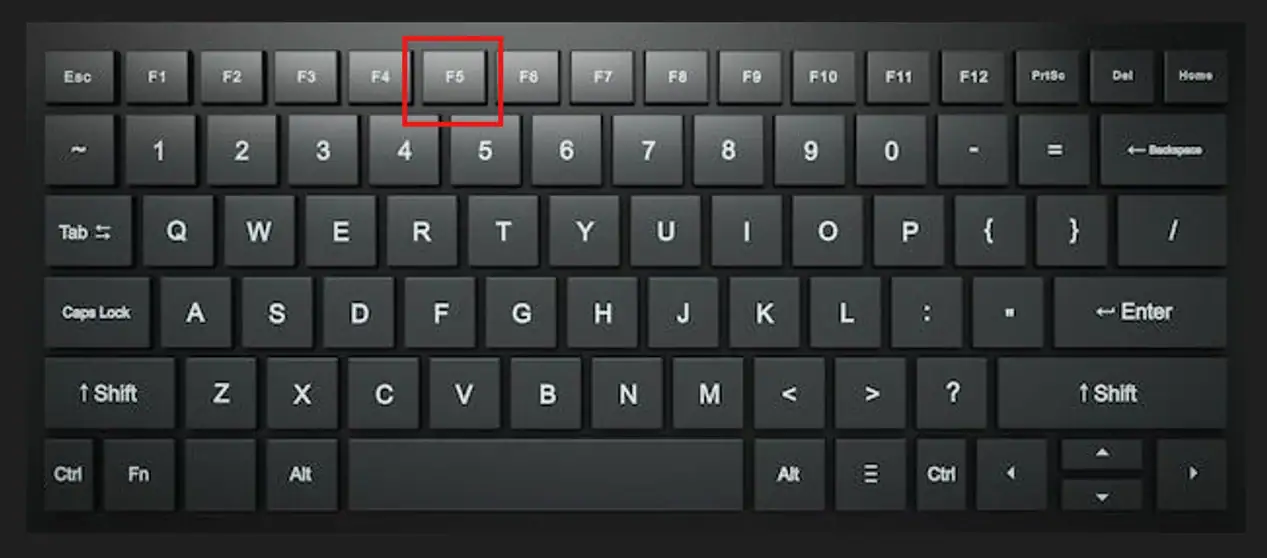
- F5 – Lệnh khởi động toàn diện: Đây là phím tắt trình chiếu PowerPoint kinh điển và phổ biến nhất, cho phép bạn bắt đầu bài diễn thuyết ngay lập tức từ slide đầu tiên, bất kể bạn đang ở vị trí nào trong tệp thiết kế.
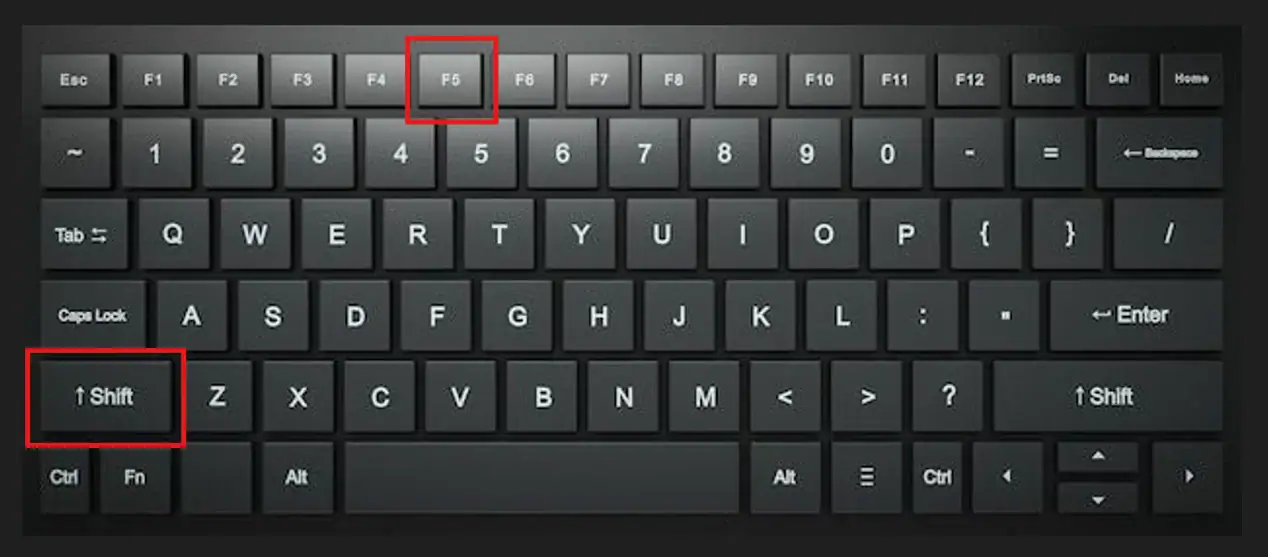
- Shift + F5 – Trình chiếu từ vị trí hiện tại: Tổ hợp phím tắt trình chiếu PowerPoint này cực kỳ hữu ích khi bạn muốn bắt đầu bài nói ngay tại slide đang được chọn, giúp bạn bỏ qua những phần đã trình bày trước đó hoặc kiểm tra nhanh hiệu ứng của một trang cụ thể.
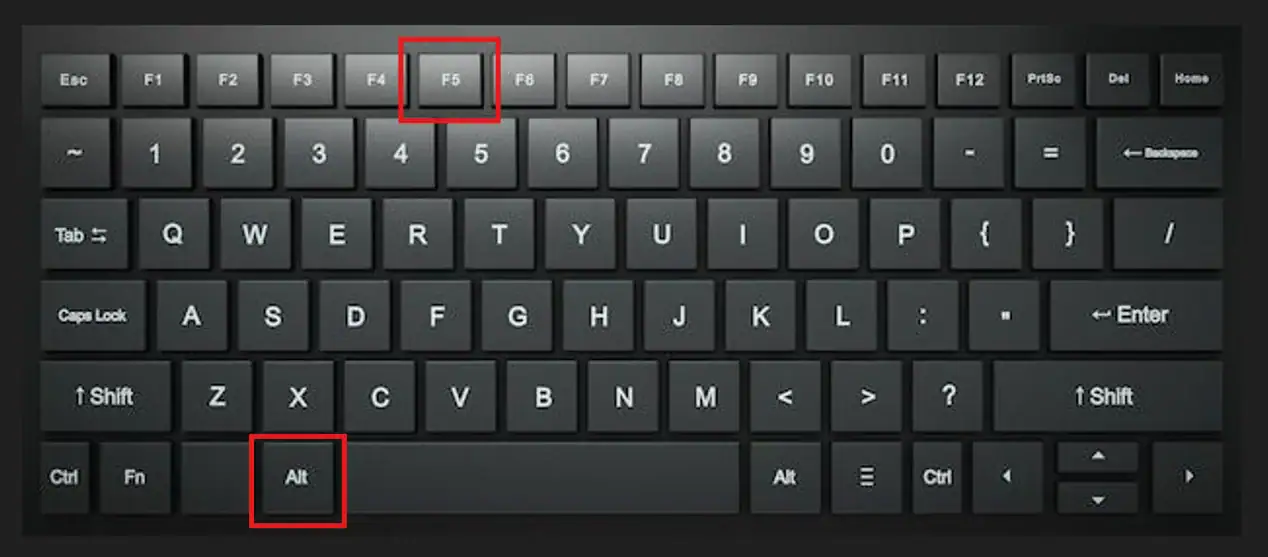
- Alt + F5 – Kích hoạt quyền năng của diễn giả: Khi sử dụng tổ hợp phím tắt trình chiếu PowerPoint này, hệ thống sẽ mở ra chế độ Presenter View. Tại đây, bạn có thể xem được ghi chú riêng tư và slide tiếp theo ngay trên máy tính cá nhân, trong khi khán giả chỉ thấy slide chính trên máy chiếu.
- Esc – Lệnh thoát nhanh chóng: Đây là phím tắt trình chiếu PowerPoint giúp bạn thoát khỏi chế độ trình chiếu ngay lập tức để quay lại giao diện chỉnh sửa, rất cần thiết khi bạn muốn thực hiện các thay đổi đột xuất hoặc kết thúc bài diễn thuyết.
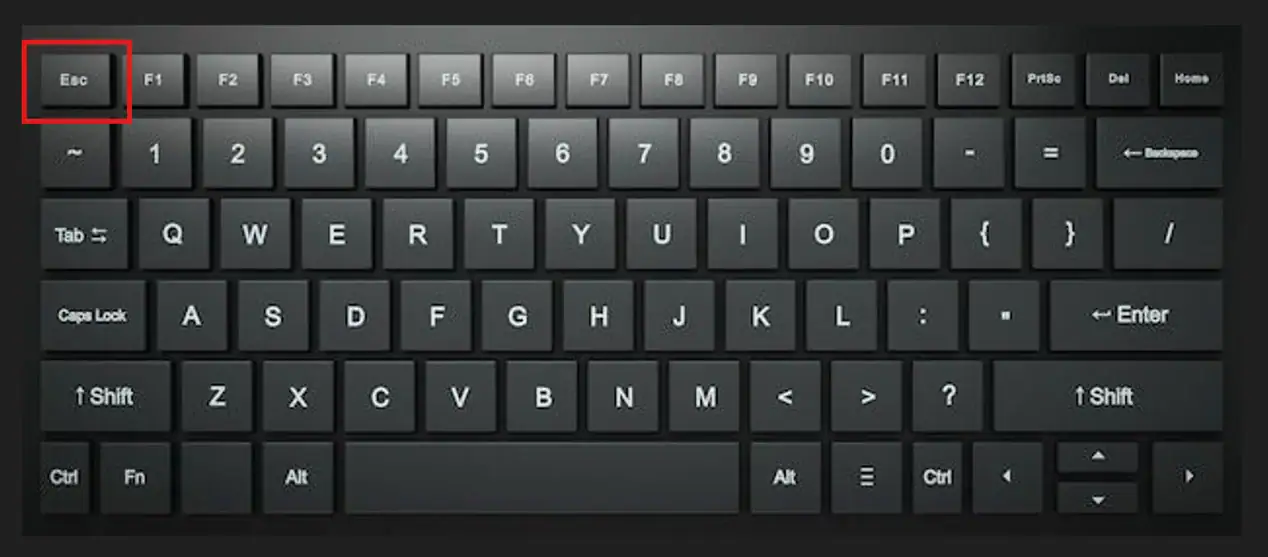
Việc thuần thục các tổ hợp phím tắt trình chiếu PowerPoint cơ bản này sẽ giúp bạn loại bỏ hoàn toàn sự lúng túng khi bắt đầu, tạo dựng một phong thái tự tin và chuyên nghiệp nhất trước đám đông.
Tổ hợp phím tắt trình chiếu PowerPoint để điều hướng slide
Trong suốt quá trình diễn thuyết, khả năng di chuyển linh hoạt giữa các nội dung là yếu tố sống còn giúp bạn duy trì sự kết nối với khán giả. Thay vì phải rà soát con trỏ chuột một cách thủ công, việc sử dụng các phím tắt trình chiếu PowerPoint chuyên dụng sẽ giúp mọi thao tác chuyển trang trở nên mượt mà và tinh tế hơn bao giờ hết.
Những tổ hợp phím tắt trình chiếu PowerPoint điều hướng này cho phép bạn kiểm soát hoàn toàn nhịp độ của bài thuyết trình, từ việc tiến nhanh đến các kết luận quan trọng cho đến việc quay lại giải thích các số liệu phức tạp. Dưới đây là các tổ hợp phím tắt trình chiếu PowerPoint giúp bạn điều hướng slide một cách chuyên nghiệp nhất:
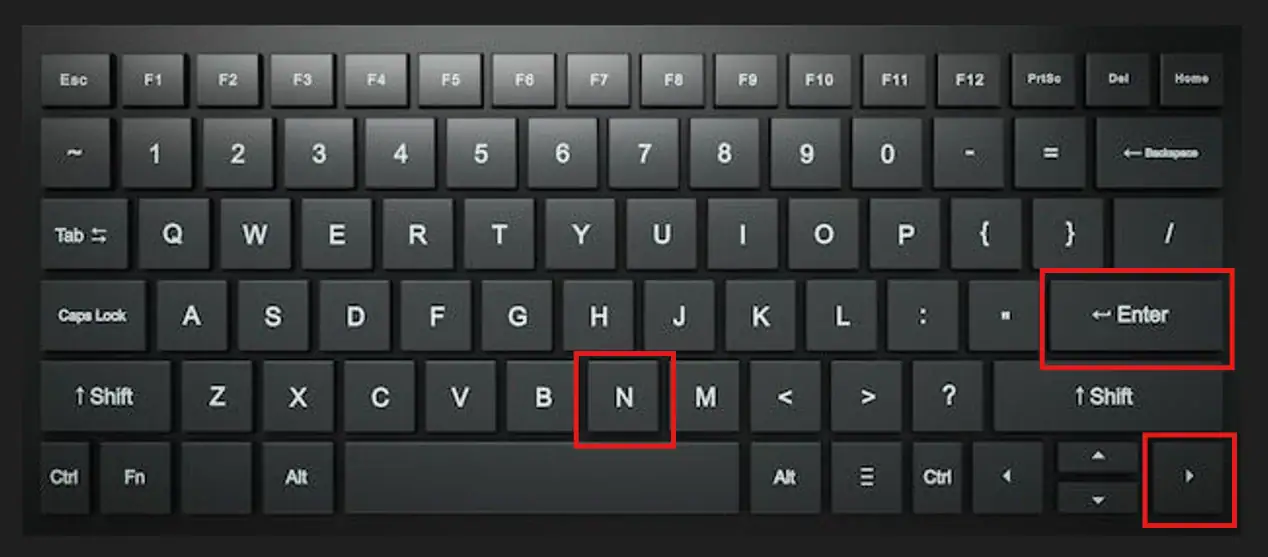
- Di chuyển tới (Next): Bạn có thể sử dụng phím N, phím Enter, hoặc Phím mũi tên sang phải để chuyển sang slide kế tiếp hoặc thực thi hiệu ứng hoạt ảnh (Animation) tiếp theo trong danh sách. Việc ghi nhớ các phím tắt trình chiếu PowerPoint này giúp bạn luôn chủ động trong mọi tình huống trình bày.
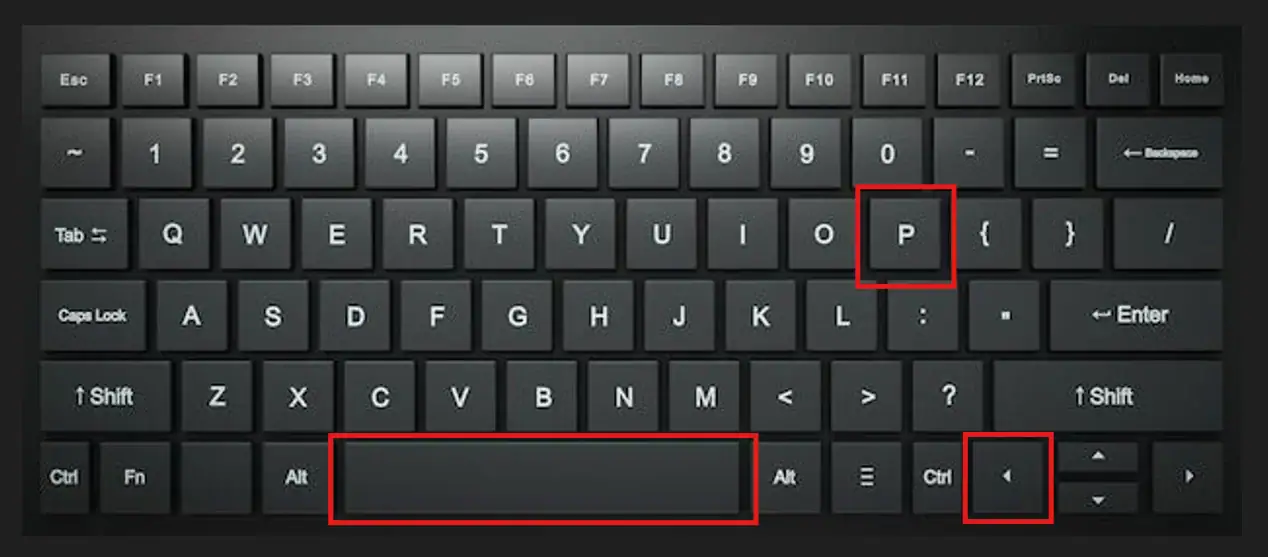
- Quay trở lại (Previous): Phím P, phím Backspace, hoặc Phím mũi tên sang trái sẽ giúp bạn quay lại slide trước đó hoặc hiệu ứng vừa diễn ra. Đây là những tổ hợp phím tắt trình chiếu PowerPoint thiết yếu khi bạn cần làm rõ lại một ý đồ thiết kế hoặc phản hồi câu hỏi của khán giả về nội dung cũ.
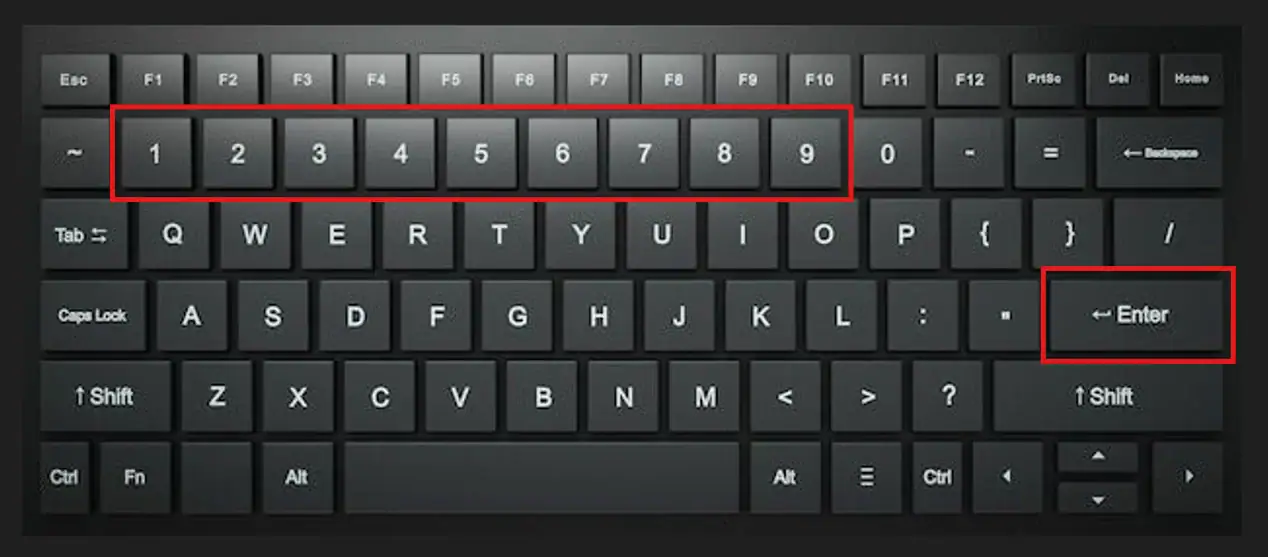
- Nhảy trực tiếp đến slide cụ thể (Go to slide): Bạn chỉ cần nhấn Số thứ tự slide + Enter để di chuyển ngay lập tức đến trang đó mà không phải lướt qua hàng loạt slide trung gian. Đây được coi là tổ hợp phím tắt trình chiếu PowerPoint cực kỳ quyền năng dành cho những diễn giả chuyên nghiệp khi muốn lược bỏ bớt nội dung để phù hợp với thời gian thực tế.
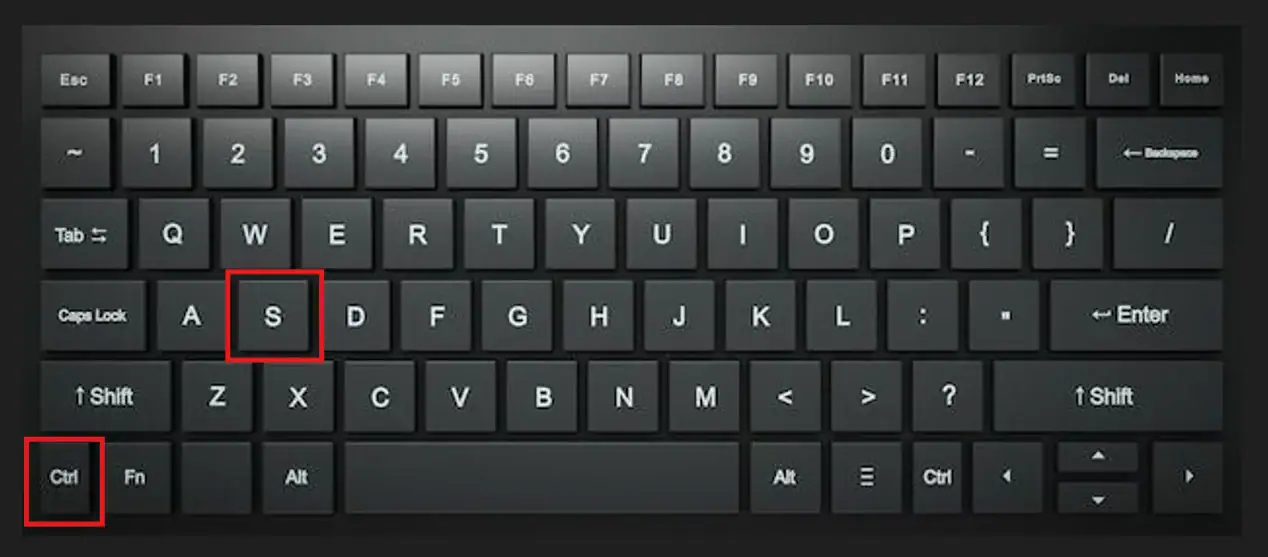
- Quản lý toàn bộ danh sách slide: Tổ hợp phím Ctrl + S sẽ mở ra một hộp thoại hiển thị danh sách tất cả các slide có trong bài. Thông qua các phím tắt trình chiếu PowerPoint này, bạn có thể lựa chọn nhanh bất kỳ nội dung nào cần trình bày ngay khi đang ở trong chế độ trình chiếu mà không làm gián đoạn dòng suy nghĩ của người nghe.
Làm chủ các tổ hợp phím tắt trình chiếu PowerPoint điều hướng không chỉ giúp bài nói của bạn diễn ra trơn tru mà còn khẳng định khả năng làm chủ công nghệ và sự chuẩn bị kỹ lưỡng của bạn.
Phím tắt trình chiếu PowerPoint hỗ trợ tương tác và ghi chú
Để bài thuyết trình không còn là những slide tĩnh đơn điệu, việc tận dụng các công cụ tương tác trực tiếp sẽ giúp bạn duy trì sự hứng thú của khán giả. Bằng cách nắm vững các phím tắt trình chiếu PowerPoint hỗ trợ ghi chú, bạn có thể biến màn hình thành một tấm bảng trắng để phân tích sâu hoặc nhấn mạnh các luận điểm quan trọng ngay trong thời gian thực. Những tổ hợp phím tắt trình chiếu PowerPoint này giúp diễn giả tự do sáng tạo nội dung mà không cần phải dừng bài thuyết trình để tìm kiếm thanh công cụ.
Dưới đây là hệ thống các tổ hợp phím tắt trình chiếu PowerPoint giúp bạn tương tác mạnh mẽ với người nghe:
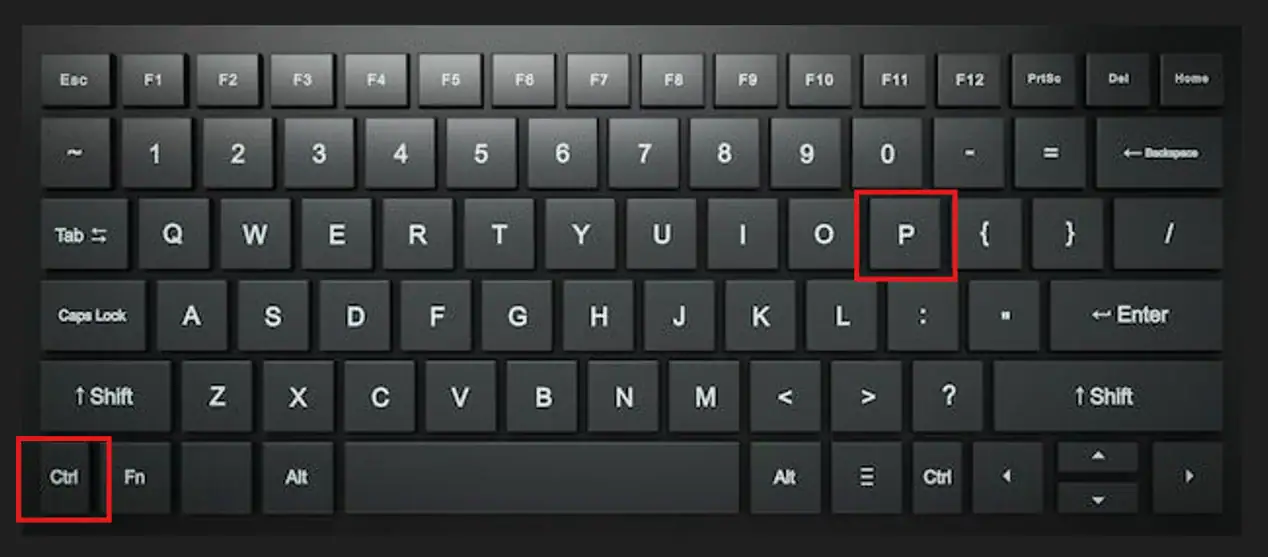
- Biến hóa con trỏ thành bút viết: Nhấn tổ hợp Ctrl + P để chuyển đổi con trỏ chuột thành bút vẽ (Pen). Đây là phím tắt trình chiếu PowerPoint đắc lực giúp bạn viết hoặc vẽ các hình khối lên slide nhằm nhấn mạnh các ý tưởng cốt lõi.
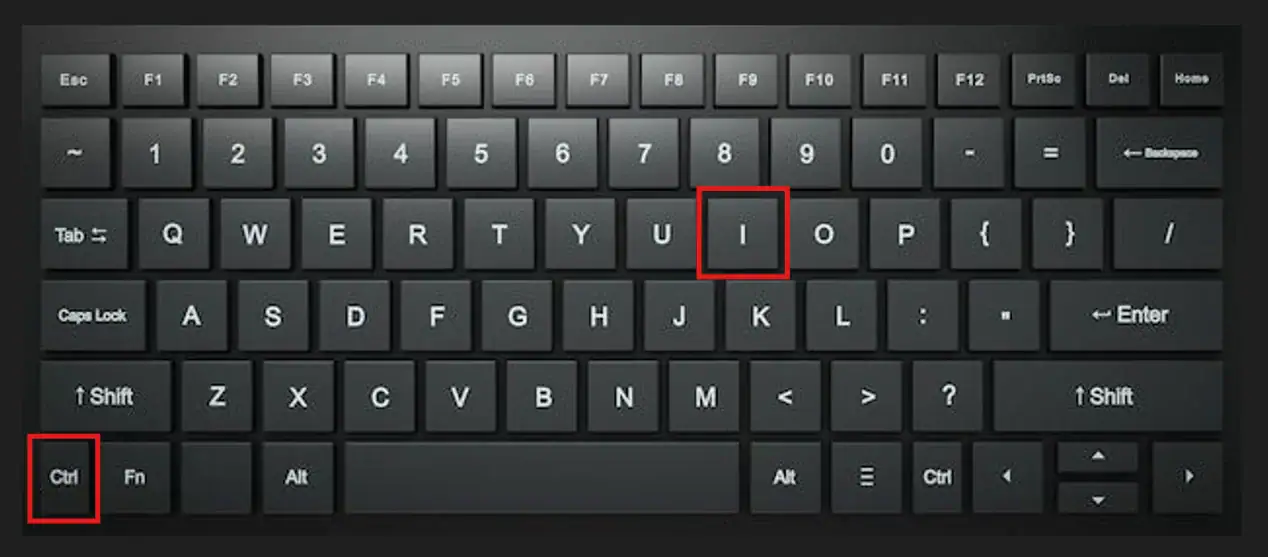
- Đánh dấu thông tin bằng bút dạ quang: Với tổ hợp Ctrl + I, con trỏ chuột sẽ biến thành bút dạ quang (Highlighter). Bạn có thể sử dụng tổ hợp phím tắt trình chiếu PowerPoint này để tô đậm các số liệu hoặc từ khóa quan trọng giúp khán giả dễ dàng theo dõi.
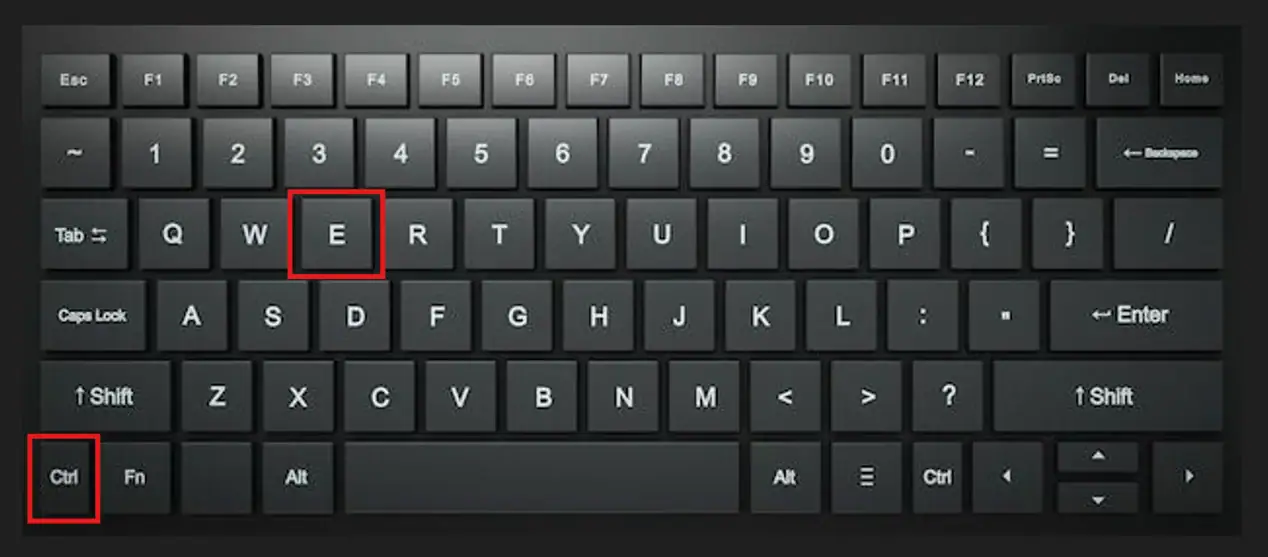
- Chỉnh sửa và xóa bỏ nét vẽ: Nếu muốn xóa một nét vẽ cụ thể, hãy nhấn Ctrl + E để kích hoạt chế độ tẩy. Trong trường hợp muốn dọn dẹp toàn bộ không gian slide, phím E (Erase all) là phím tắt trình chiếu PowerPoint nhanh nhất để xóa sạch tất cả ghi chú đã vẽ chỉ với một lần bấm.
- Kiểm soát sự tập trung của khán giả: Khi bạn muốn người nghe tạm thời ngưng nhìn màn hình để tập trung hoàn toàn vào lời giảng, hãy nhấn phím B (Black) để che màn hình bằng một màu đen huyền bí. Ngược lại, phím W (White) là tổ hợp phím tắt trình chiếu PowerPoint giúp chuyển slide sang màu trắng tinh khôi, tạo điều kiện để bạn sử dụng như một chiếc bảng trắng viết vẽ tự do.
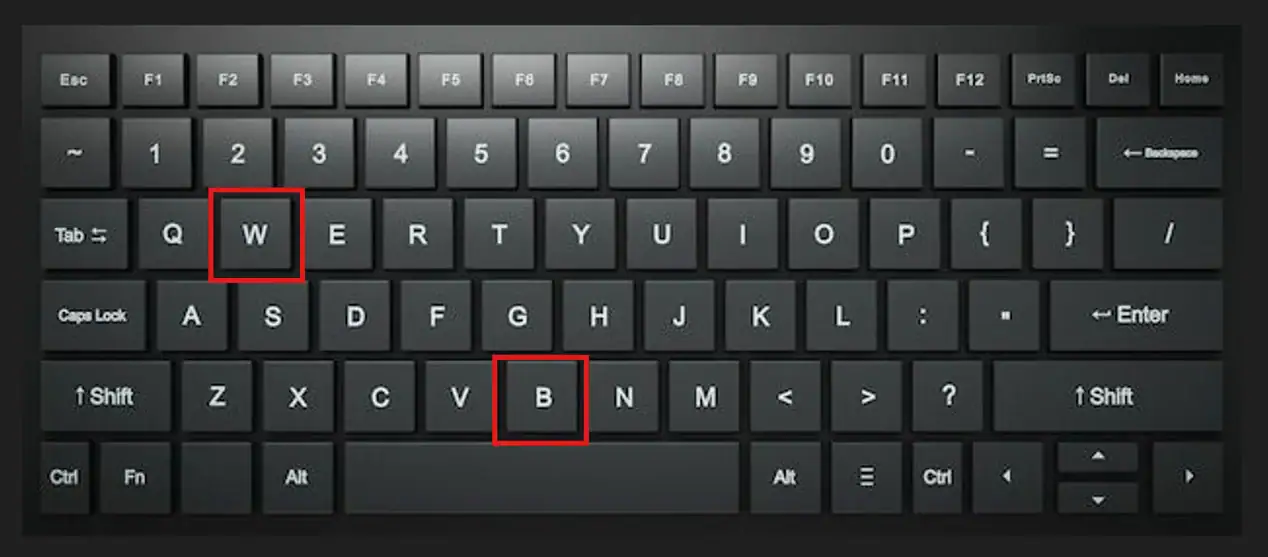
Sử dụng thành thạo các phím tắt trình chiếu PowerPoint tương tác này không chỉ làm bài giảng thêm phần sinh động mà còn thể hiện sự linh hoạt và khả năng ứng biến tuyệt vời của người trình bày trên sân khấu.
Cách xử lý sự cố khi phím tắt trình chiếu PowerPoint không hoạt động
Dù bạn đã thuộc lòng các phím tắt trình chiếu PowerPoint, nhưng đôi khi thực tế triển khai lại phát sinh lỗi kỹ thuật khiến các phím bấm không phản hồi. Việc bình tĩnh xử lý các sự cố này sẽ giúp bạn duy trì phong thái chuyên nghiệp trước khán giả.
Dưới đây là các nguyên nhân phổ biến và cách khắc phục để đảm bảo các tổ hợp phím tắt trình chiếu PowerPoint luôn hoạt động ổn định:
- Xung đột với phím chức năng (Fn): Trên nhiều dòng laptop hiện nay, các phím từ F1 đến F12 mặc định là phím đa phương tiện (chỉnh loa, độ sáng). Nếu bạn nhấn F5 mà không thấy trình chiếu, hãy thử nhấn tổ hợp Fn + F5 để kích hoạt đúng lệnh của phím tắt trình chiếu PowerPoint.
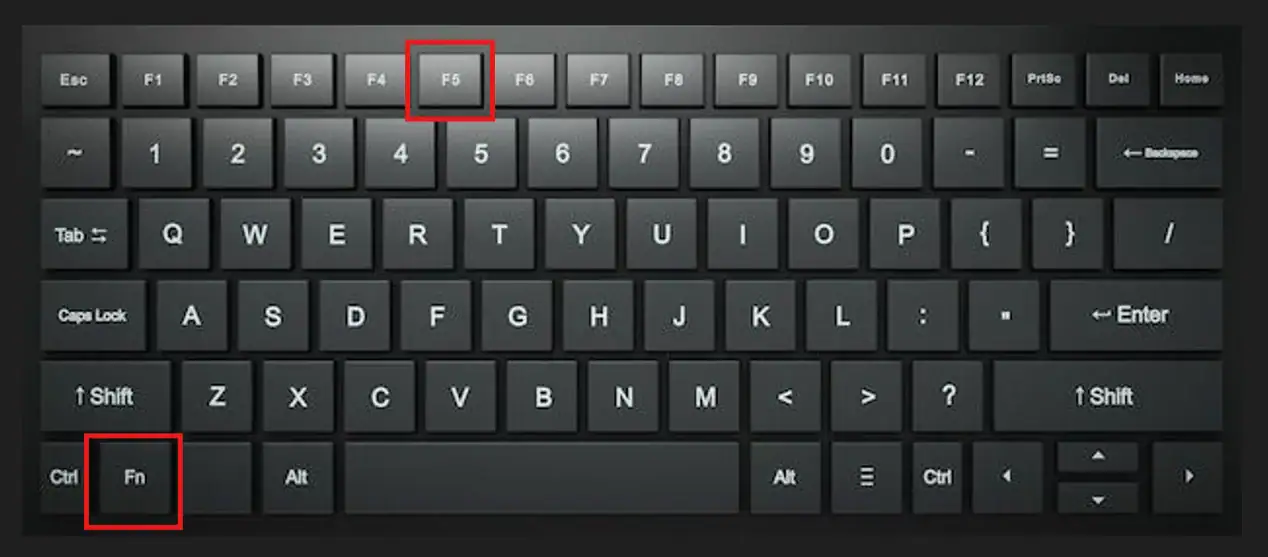
- Kiểm tra trạng thái của cửa sổ ứng dụng: Các tổ hợp phím tắt trình chiếu PowerPoint chỉ hoạt động khi cửa sổ PowerPoint đang được chọn làm đối tượng làm việc chính (Active window). Nếu bạn vừa chuyển sang trình duyệt web, hãy nhấp chuột lại vào slide trước khi nhấn phím tắt.
- Tắt các bộ gõ tiếng Việt hoặc phần mềm bên thứ ba: Đôi khi phần mềm gõ tiếng Việt (như Unikey, EVKey) có thể gây xung đột với các phím tắt trình chiếu PowerPoint như “B” (màn hình đen) hoặc “W” (màn hình trắng). Hãy chuyển bộ gõ sang chế độ tiếng Anh để đảm bảo mọi lệnh điều hướng đều chuẩn xác.
- Đảm bảo tệp tin không ở chế độ “Protected View”: Nếu bạn nhận tệp từ email hoặc tải trên mạng, PowerPoint thường khóa tính năng chỉnh sửa và trình chiếu để bảo mật. Bạn cần nhấn Enable Editing trước khi có thể sử dụng các tổ hợp phím tắt trình chiếu PowerPoint.
Việc chuẩn bị sẵn các phương án dự phòng này giúp bạn tự tin làm chủ mọi tình huống, không để bất kỳ lỗi kỹ thuật nào làm gián đoạn buổi thuyết trình quan trọng của mình.
>>> Xem thêm: Cách làm slide chạy từng dòng trong PowerPoint
Mẹo ghi nhớ tổ hợp phím tắt trình chiếu PowerPoint hiệu quả
Để không bị lúng túng hay mất tự tin khi đứng trước đám đông, việc biến các thao tác kỹ thuật thành phản xạ tự nhiên là vô cùng quan trọng. Thay vì cố gắng học thuộc lòng một cách máy móc, bạn hãy áp dụng các mẹo thực tiễn dưới đây để ghi nhớ các phím tắt trình chiếu PowerPoint một cách bền vững và hiệu quả nhất:
- Luyện tập thực tế thường xuyên: Cách tốt nhất để làm chủ các tổ hợp phím tắt trình chiếu PowerPoint là thực hành trực tiếp. Bạn hãy thử trình chiếu bài giảng tại nhà và tự ép bản thân phải sử dụng hoàn toàn các phím điều khiển thay vì dùng chuột cho mọi thao tác.
- Tận dụng phím trợ giúp F1 thần thánh: Ngay trong lúc đang ở chế độ trình chiếu, nếu đột nhiên quên mất lệnh cần dùng, bạn có thể nhấn ngay phím F1. Thao tác này sẽ mở ra một bảng danh sách tổng hợp đầy đủ các phím tắt trình chiếu PowerPoint hỗ trợ ngay trên màn hình để bạn tham khảo tức thì.
- Sử dụng các ghi chú nhắc nhở vật lý: Nếu bạn mới bắt đầu làm quen với các tổ hợp phím tắt trình chiếu PowerPoint, đừng ngần ngại dán một mẩu giấy nhỏ ghi chú các lệnh quan trọng nhất lên cạnh viền laptop. Việc này giúp bạn có thể xem nhanh và xử lý tình huống trong tích tắc mà không gây xao nhãng cho khán giả.
- Phân nhóm phím tắt theo chức năng: Hãy chia các phím tắt trình chiếu PowerPoint thành từng nhóm nhỏ như: nhóm khởi động (F5), nhóm điều hướng (N/P), và nhóm tương tác (Ctrl+P/I) để bộ não dễ dàng tiếp nhận và ghi nhớ lâu hơn.

Việc áp dụng đồng bộ các mẹo này sẽ giúp bạn sớm làm chủ hệ thống tổ hợp phím tắt trình chiếu PowerPoint, từ đó tự tin tỏa sáng và dẫn dắt buổi thuyết trình đi đến thành công rực rỡ.
Kết luận
Việc thành thạo các phím tắt trình chiếu PowerPoint và hệ thống các tổ hợp phím tắt trình chiếu PowerPoint chính là một bước tiến quan trọng, giúp bạn khẳng định vị thế của một diễn giả chuyên nghiệp trên sân khấu. Hãy bắt đầu rèn luyện và áp dụng những kỹ thuật này ngay hôm nay để mọi bài thuyết trình của bạn trở nên mượt mà, linh hoạt và thuyết phục hơn bao giờ hết.
Nếu bạn vẫn đang gặp khó khăn khi các tổ hợp phím tắt trình chiếu PowerPoint không hoạt động như ý muốn, hoặc cần tư vấn sâu hơn để tối ưu hóa hệ thống trình chiếu chuyên nghiệp cho các sự kiện quy mô lớn, đừng ngần ngại nhấc máy gọi ngay đến hotline 024 9999 7777. Đội ngũ chuyên gia giàu kinh nghiệm từ UIX luôn sẵn sàng đồng hành và hỗ trợ bạn.



