
 Gửi Email
 Liên hệ Zalo


Trong nhiều trường hợp như làm video hướng dẫn, bài giảng trực tuyến hoặc demo phần mềm, việc quay lại màn hình là vô cùng cần thiết. Tin vui là bạn không cần cài thêm phần mềm bên ngoài, vì PowerPoint đã tích hợp sẵn công cụ quay màn hình rất tiện lợi. Trong bài viết này, bạn sẽ được hướng dẫn cách quay video màn hình trong PowerPoint chi tiết từng bước để có thể áp dụng ngay cho bài thuyết trình hoặc video hướng dẫn của mình.
Vì sao nên quay video màn hình trong PowerPoint?
Trong kỷ nguyên số hóa nội dung, việc truyền tải thông tin thông qua video luôn mang lại hiệu quả tương tác cao hơn so với văn bản thuần túy. Thay vì phải tìm kiếm và cài đặt các công cụ bên thứ ba phức tạp, việc nắm vững cách quay video màn hình trong PowerPoint sẽ giúp bạn sở hữu một quy trình sản xuất nội dung khép kín, chuyên nghiệp và cực kỳ tiết kiệm thời gian.
Dưới đây là những lý do chiến lược khiến tính năng này trở thành giải pháp hàng đầu cho người dùng hiện đại:
- Tối ưu hóa tài nguyên hệ thống: Một trong những ưu điểm lớn nhất của việc quay video màn hình trong PowerPoint chính là sự tiện lợi. Bạn hoàn toàn không cần tiêu tốn dung lượng bộ nhớ hay lo lắng về vấn đề bảo mật khi cài đặt thêm các phần mềm quay màn hình lạ. Mọi thứ bạn cần đều đã được tích hợp sẵn trong bộ công cụ Office quen thuộc.
- Quy trình làm việc liền mạch (Seamless Workflow): Sau khi kết thúc quá trình quay, đoạn phim sẽ được tự động chèn trực tiếp vào slide đang mở. Điều này giúp bạn loại bỏ hoàn toàn các bước trung gian rườm rà như xuất tệp, chuyển định dạng hay chèn video thủ công, giúp dòng chảy sáng tạo không bị ngắt quãng.
- Khả năng hậu kỳ nhanh chóng và mạnh mẽ: PowerPoint cung cấp các công cụ biên tập video cơ bản nhưng cực kỳ hiệu quả. Bạn có thể cắt bớt các đoạn thừa (Trim), điều chỉnh độ sáng, thêm khung viền hoặc thiết lập chế độ tự động phát ngay trong giao diện thiết kế mà không cần đến kỹ năng dựng phim chuyên nghiệp.
- Giải pháp hoàn hảo cho đào tạo và hướng dẫn: Tính năng này cực kỳ phù hợp để tạo ra các bài giảng trực tuyến (E-learning), video hướng dẫn thao tác phần mềm (Tutorial) hoặc các bản demo sản phẩm sinh động. Bạn có thể vừa thao tác trên máy tính, vừa ghi âm lời giảng để tạo nên một bài thuyết trình có sức thuyết phục tuyệt đối.
Nhờ sự kết hợp giữa tính đơn giản và hiệu quả, việc thực hiện quay video màn hình trong PowerPoint đã trở thành một kỹ năng không thể thiếu đối với giáo viên, nhân viên văn phòng và các nhà sáng tạo nội dung muốn nâng tầm chất lượng bài trình chiếu của mình.
Chuẩn bị trước khi quay màn hình trong PowerPoint
Để quá trình quay video màn hình trong PowerPoint đạt kết quả tối ưu, tránh việc phải ghi hình lại nhiều lần do lỗi kỹ thuật hoặc sự cố ngoài ý muốn, bước chuẩn bị đóng vai trò cực kỳ quan trọng. Sự chỉn chu trong khâu chuẩn bị không chỉ giúp bạn tiết kiệm thời gian mà còn nâng tầm tính chuyên nghiệp cho sản phẩm cuối cùng.
Dưới đây là danh mục những việc cần thực hiện trước khi nhấn nút bắt đầu:
- Sắp xếp không gian làm việc số: Hãy đảm bảo bạn đã mở sẵn các ứng dụng, website hoặc tài liệu cần minh họa. Việc này giúp dòng chảy của video diễn ra liền mạch, tránh những khoảng lặng “chết” khi bạn phải loay hoay tìm kiếm cửa sổ cần quay.
- Bảo mật thông tin cá nhân: Đây là lưu ý sống còn. Bạn nên đóng tất cả các tab trình duyệt không liên quan, tắt các ứng dụng nhắn tin (Zalo, Messenger, Slack) và ẩn các tệp tin nhạy cảm trên màn hình desktop. Điều này giúp ngăn chặn việc vô tình lộ thông tin cá nhân hoặc thông báo nhảy lên trong lúc đang ghi hình.
- Xây dựng kịch bản thao tác (Workflow): Thay vì vừa quay vừa nghĩ, hãy dành ít phút liệt kê các bước cần thực hiện theo thứ tự. Một lộ trình rõ ràng sẽ giúp thao tác chuột của bạn dứt khoát hơn, từ đó tạo ra một video hướng dẫn mạch lạc và dễ hiểu.
- Kiểm định hệ thống âm thanh: Nếu video của bạn có kèm lời bình luận, hãy kết nối và kiểm tra micro thật kỹ. Đảm bảo âm thanh thu vào rõ ràng, không bị rè hay lẫn quá nhiều tạp âm. Trong phần cài đặt quay video màn hình trong PowerPoint, bạn cũng cần xác nhận xem tùy chọn Audio đã được kích hoạt hay chưa.
Một sự chuẩn bị kỹ lưỡng chính phương án an toàn quyết định cho chất lượng bài thuyết trình của bạn, giúp bạn hoàn toàn tự tin khi trình bày các nội dung demo hoặc bài giảng số.
Cách quay video màn hình trong PowerPoint chi tiết
Khi đã hoàn tất khâu chuẩn bị, việc thực hiện quay video màn hình trong PowerPoint sẽ trở nên vô cùng đơn giản nếu bạn tuân thủ đúng quy trình kỹ thuật. Tính năng Screen Recording được Microsoft tối ưu hóa để bất kỳ người dùng nào cũng có thể tạo ra những đoạn phim minh họa sắc nét mà không cần kiến thức chuyên sâu về dựng phim.
Dưới đây là 04 bước thực hiện chuyên nghiệp giúp bạn làm chủ công nghệ này:
Bước 1: Kích hoạt trung tâm điều khiển quay màn hình
Thay vì tìm kiếm các phần mềm bên ngoài, bạn hãy tận dụng ngay kho công cụ có sẵn:
- Mở tệp PowerPoint và di chuyển đến slide cụ thể mà bạn dự định sẽ chèn đoạn phim hướng dẫn.
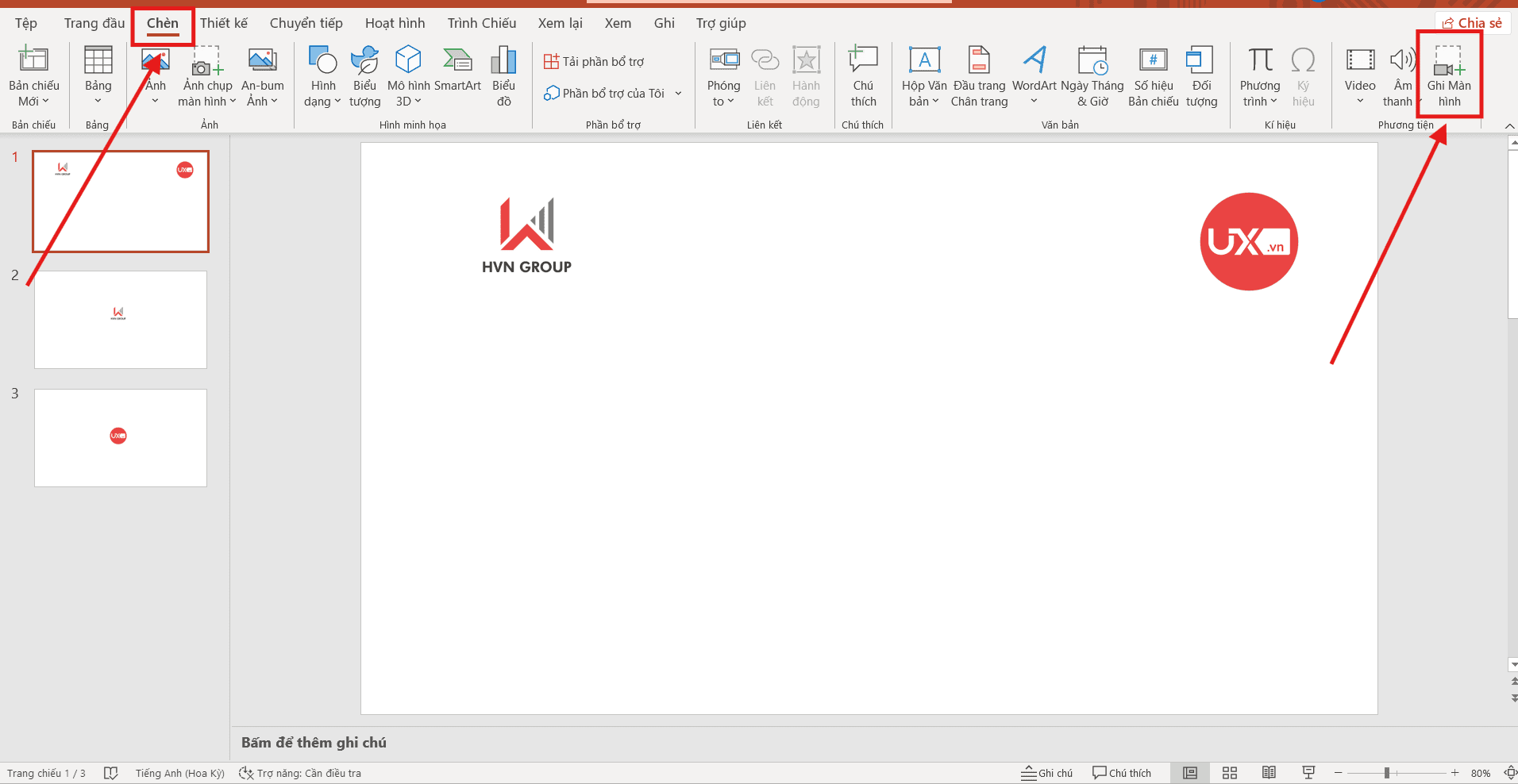
- Trên thanh Ribbon, bạn truy cập vào thẻ Insert (Chèn).
- Tại nhóm công cụ Media ở góc ngoài cùng bên phải, bạn nhấn chọn biểu tượng Screen Recording (Ghi màn hình). Ngay lập tức, cửa sổ PowerPoint sẽ tạm ẩn để nhường chỗ cho giao diện ghi hình chuyên dụng.
Bước 2: Thiết lập phạm vi và các thông số kỹ thuật
Đây là bước quan trọng nhất trong cách quay video màn hình trong PowerPoint để đảm bảo tính thẩm mỹ và tập trung:
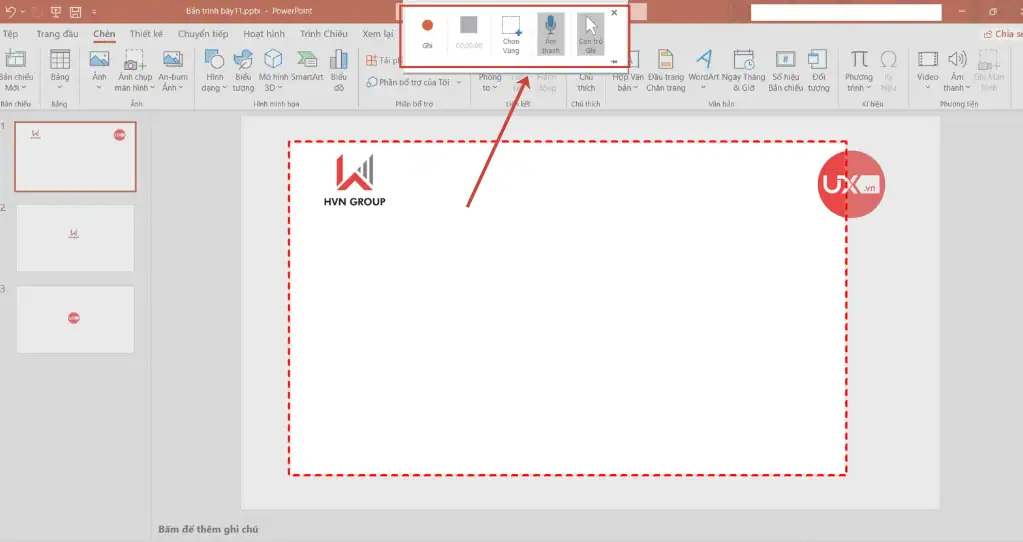
- Xác định vùng quay (Select Area): Sử dụng con trỏ chuột kéo chọn vùng không gian trên màn hình mà bạn muốn ghi lại. Bạn có thể chọn toàn màn hình hoặc chỉ một cửa sổ ứng dụng cụ thể để tăng tính bảo mật.
- Tùy chỉnh âm thanh và tương tác: Trên bảng điều khiển nổi (Dock), bạn có thể linh hoạt bật/tắt:
- Audio: Kích hoạt nếu bạn muốn lồng tiếng trực tiếp cho bài giảng hoặc hướng dẫn.
- Record Pointer: Nên bật tùy chọn này để người xem dễ dàng theo dõi các điểm chạm và thao tác di chuyển chuột của bạn.
Bước 3: Thực thi quá trình ghi hình (Recording)
Khi mọi thông số đã sẵn sàng, hãy bắt đầu “lên sóng”:
- Nhấn vào nút Record (Ghi) (vòng tròn màu đỏ). Hệ thống sẽ đếm ngược 3 giây để bạn chuẩn bị tinh thần trước khi chính thức ghi hình.
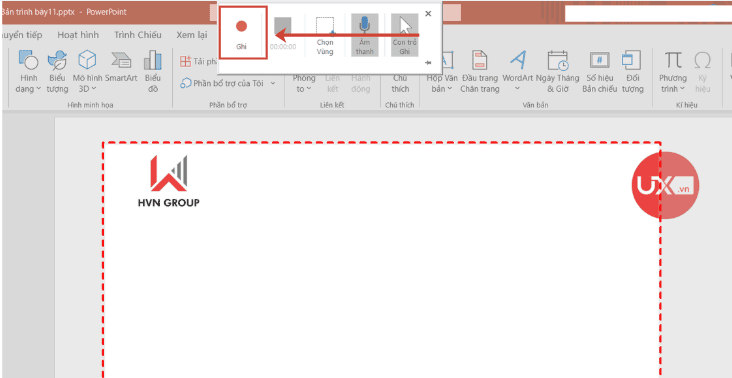
- Thực hiện các thao tác trên máy tính một cách dứt khoát và mạch lạc. Trong suốt quá trình này, thanh công cụ điều khiển sẽ tự động thu gọn lên phía mép trên màn hình để không làm ảnh hưởng đến nội dung video.
Bước 4: Hoàn tất và tích hợp vào bài thuyết trình
Sau khi đã truyền tải xong nội dung mong muốn:
- Di chuyển chuột lên sát mép trên màn hình để thanh điều khiển hiện ra.
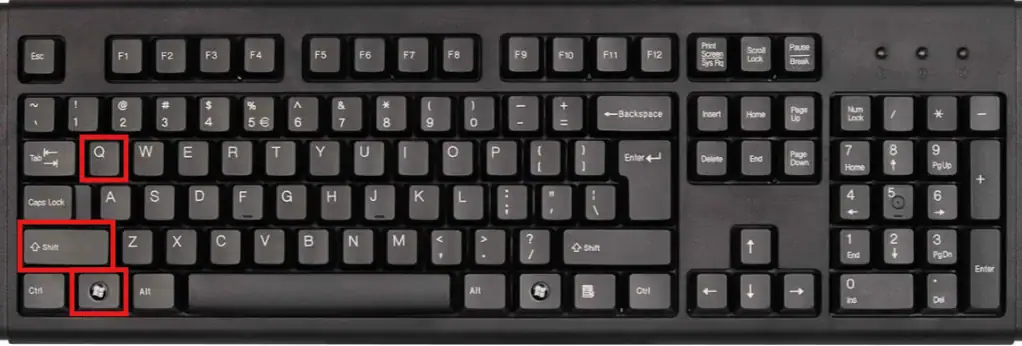
- Nhấn nút Stop (hình vuông màu xanh) hoặc sử dụng tổ hợp phím tắt nhanh Windows + Shift + Q.
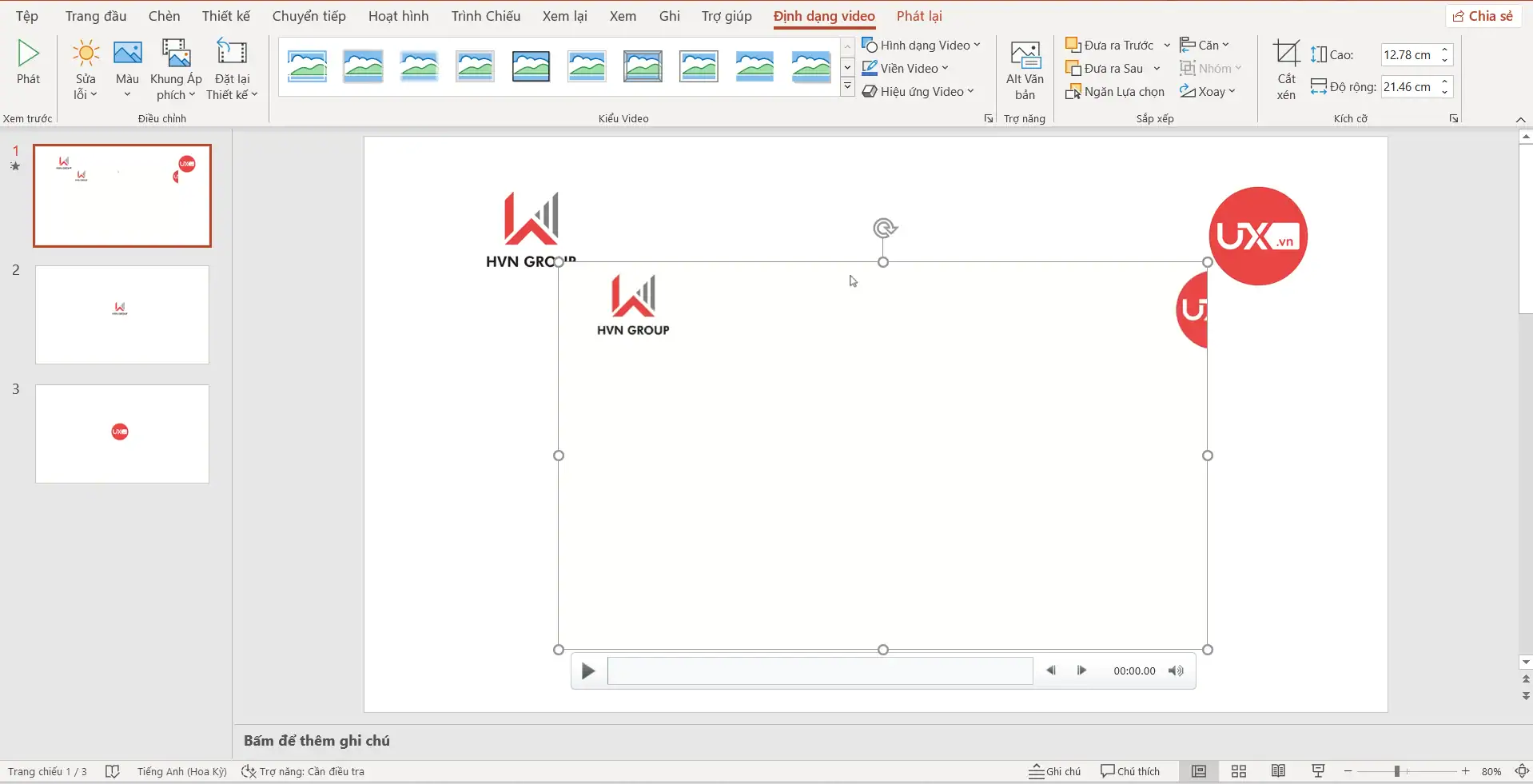
Kết quả: Đoạn phim vừa quay sẽ được PowerPoint tự động xử lý và “nhúng” ngay vào slide hiện hành dưới dạng một đối tượng video độc lập, sẵn sàng để bạn căn chỉnh vị trí và kích thước.
Chỉnh sửa video sau khi quay màn hình trong PowerPoint
Một trong những ưu điểm vượt trội của việc quay video màn hình trong PowerPoint chính là khả năng biên tập nội dung ngay tại chỗ. Bạn không cần phải là một chuyên gia dựng phim hay sử dụng các phần mềm hậu kỳ phức tạp để có được một đoạn phim hướng dẫn súc tích và chỉn chu. PowerPoint cung cấp bộ công cụ Video Tools mạnh mẽ để bạn tinh chỉnh sản phẩm của mình ngay sau khi ghi hình.
Dưới đây là các kỹ thuật hậu kỳ cốt lõi giúp nâng tầm bản ghi màn hình của bạn:
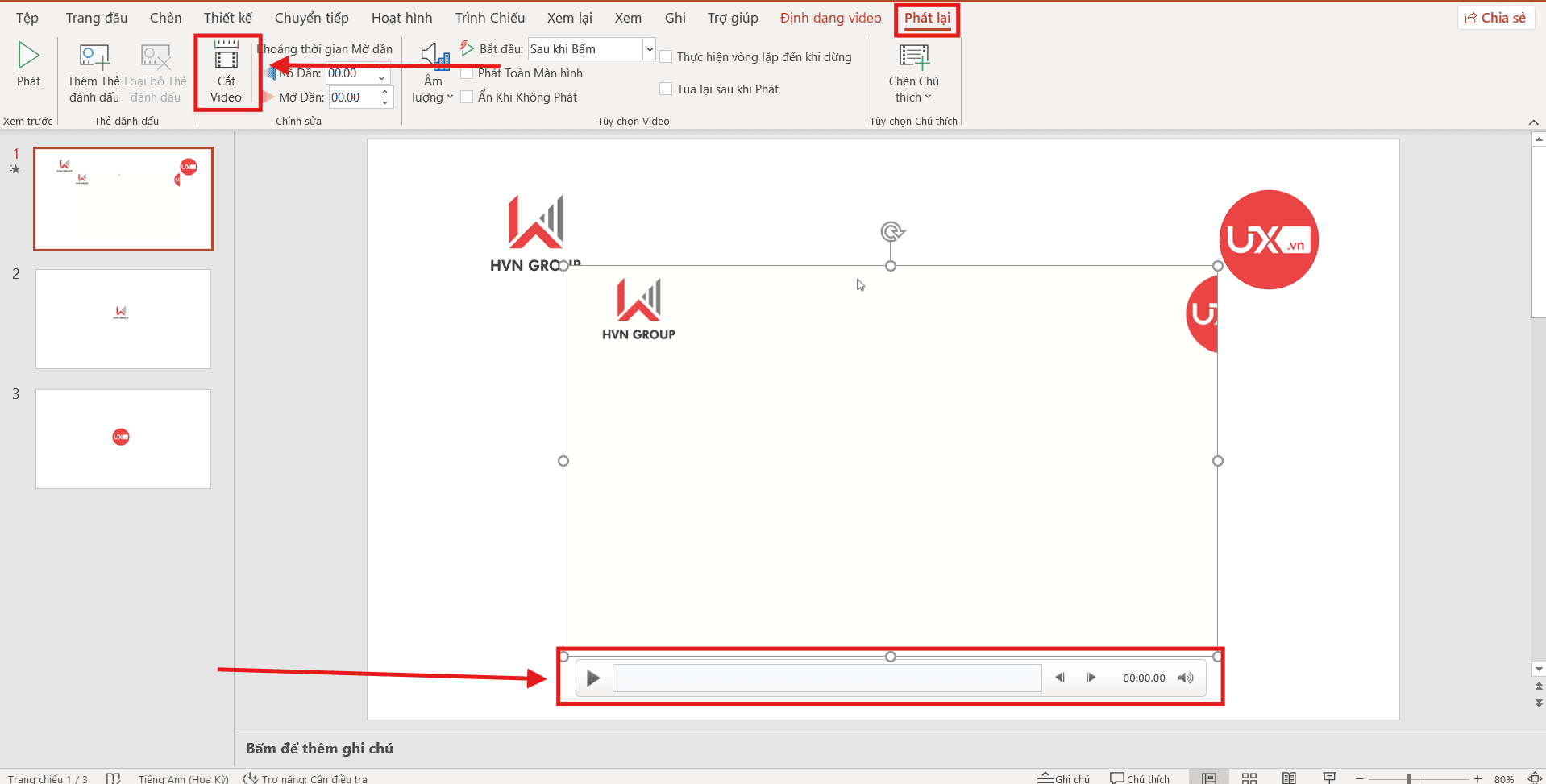
- Tinh gọn nội dung với tính năng Trim Video: Đây là thao tác quan trọng nhất để loại bỏ những đoạn “thời gian chết” ở đầu hoặc cuối video (lúc bạn bắt đầu nhấn quay hoặc chuẩn bị nhấn dừng). Bạn chỉ cần chuột phải vào video, chọn Trim (Cắt video), và kéo thanh trượt để giữ lại phần nội dung đắt giá nhất. Hoặc vào Play (Phát lại) → Trim video (Cắt video).
- Thiết lập quy trình phát (Playback Options): Để bài thuyết trình diễn ra mượt mà, bạn có thể chủ động lựa chọn cách thức video bắt đầu.
- In Click Sequence (Khi bấm vào): Video phát khi bạn nhấn chuột theo thứ tự slide.
- Automatically (Tự động): Video tự động phát ngay khi bạn chuyển đến slide đó, tạo cảm giác chuyên nghiệp và liền mạch cho bài giảng.
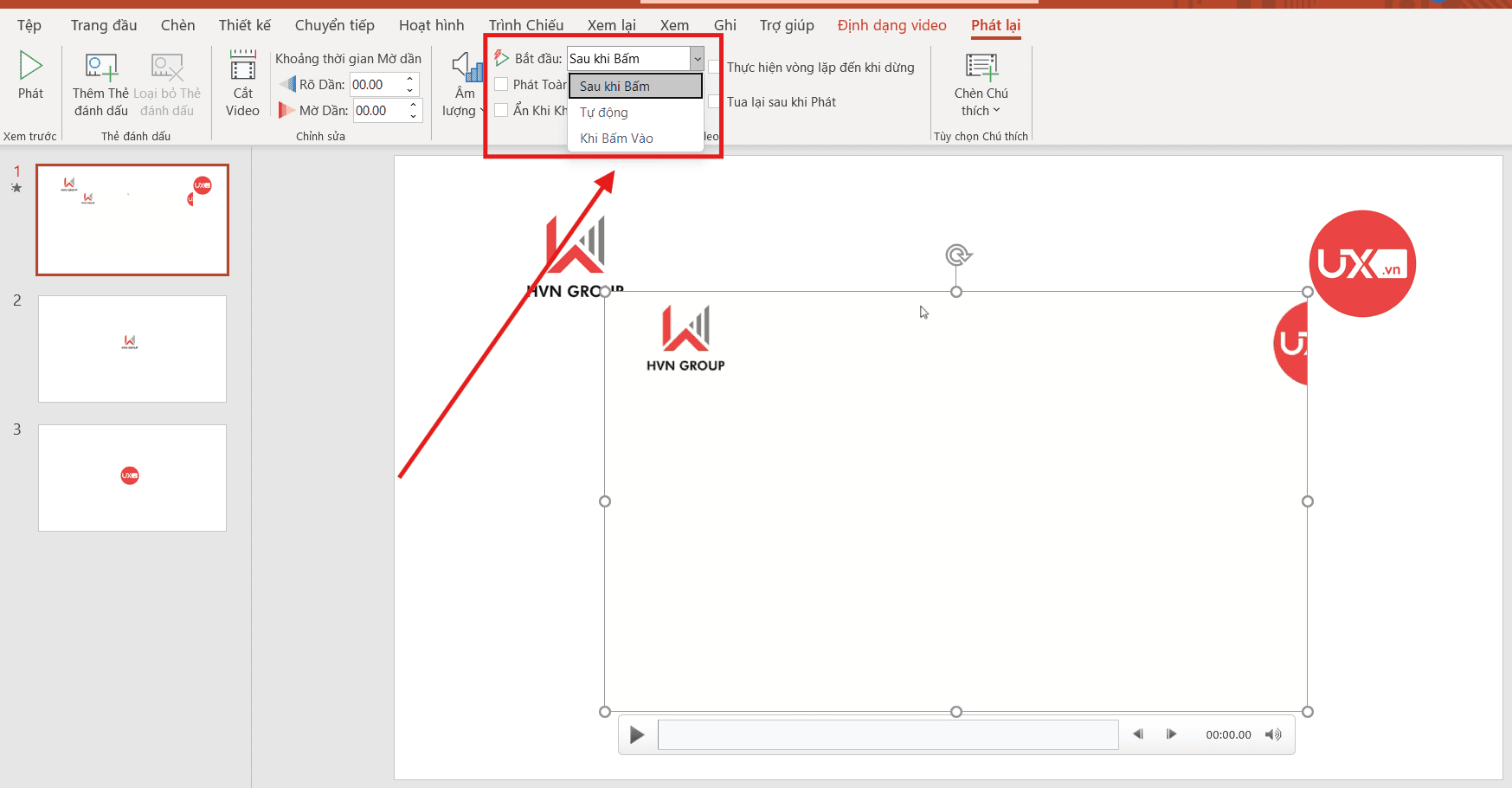
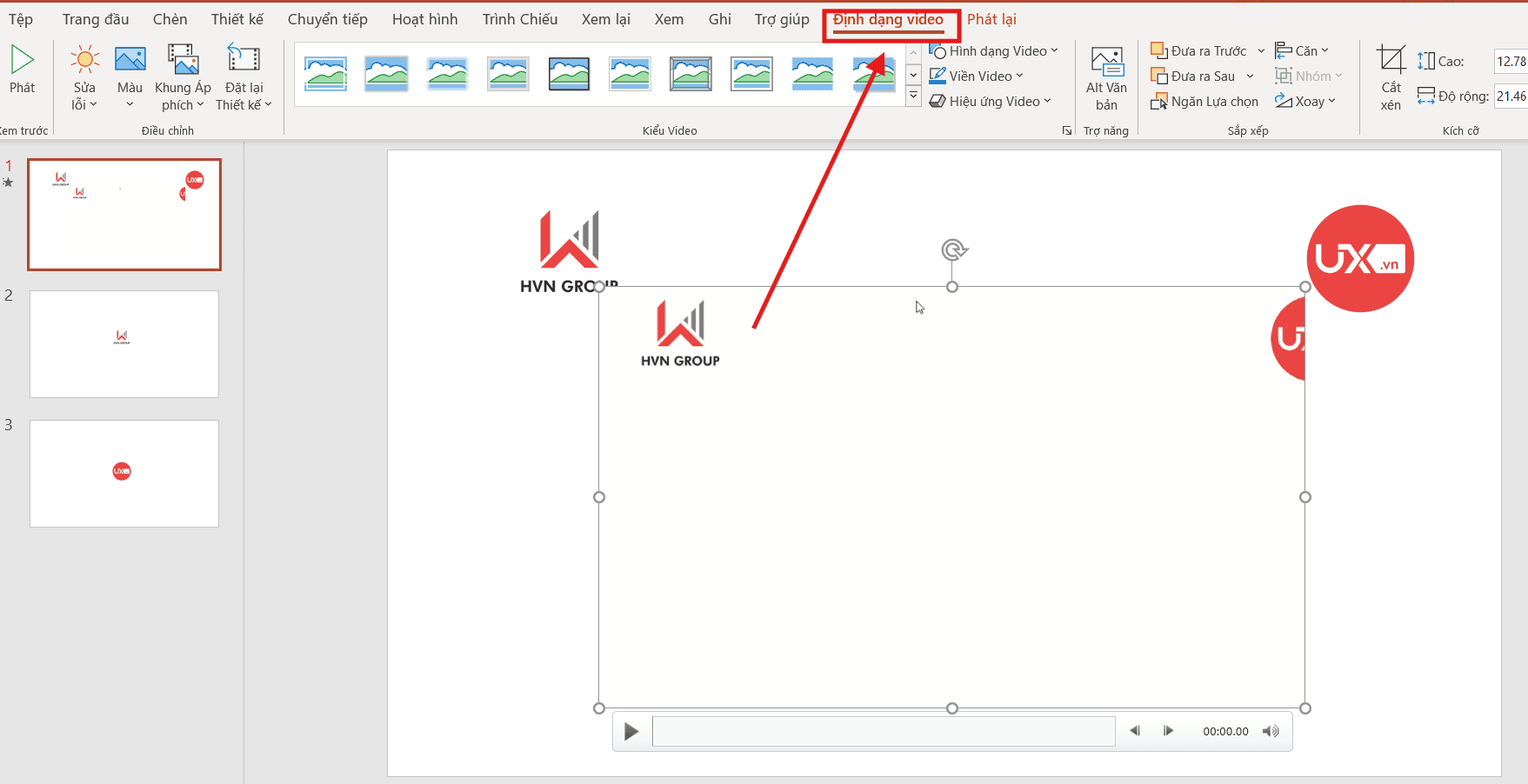
- Tùy biến hình thức hiển thị (Video Styles): Đừng để video của bạn chỉ là một khung hình chữ nhật đơn điệu. Bạn có thể thêm các hiệu ứng đổ bóng (Shadow), bo tròn góc hoặc tạo khung viền tinh tế thông qua thẻ Video Format (Định dạng Video) để video hòa hợp hoàn hảo với thiết kế tổng thể của slide.
- Kiểm soát âm lượng và kích thước: Bạn có thể điều chỉnh mức âm thanh của bản ghi (Mute, Low, Medium, High) và thay đổi kích thước khung hình video sao cho cân đối với các thành phần văn bản khác trên slide mà không làm giảm chất lượng hình ảnh.
Việc hậu kỳ kỹ lưỡng sau khi thực hiện quay video màn hình trong PowerPoint không chỉ giúp video trở nên gọn gàng, súc tích mà còn thể hiện sự tôn trọng đối với thời gian của khán giả, giúp thông điệp của bạn được truyền tải một cách hiệu quả nhất.
Một số mẹo quay màn hình trong PowerPoint chuyên nghiệp
Thực hiện cách quay video màn hình trong PowerPoint không chỉ đơn thuần là ghi lại những gì đang diễn ra, mà là nghệ thuật truyền tải thông tin một cách thông minh. Để bản ghi của bạn không bị nhàm chán và giúp người xem dễ dàng tiếp nhận kiến thức, bạn cần áp dụng những kỹ thuật tinh tế nhằm tối ưu hóa cả phần nhìn lẫn phần nghe.
Dưới đây là 4 “bí quyết vàng” giúp video quay màn hình của bạn đạt chuẩn chuyên nghiệp:
- Chiến thuật “Chia để trị” (Micro-learning): Thay vì quay một đoạn video dài dằng dặc hàng chục phút, bạn nên chia nhỏ nội dung thành các phân đoạn ngắn (từ 1 đến 3 phút). Việc này không chỉ giúp bạn ít mắc lỗi hơn khi quay mà còn giúp người xem dễ dàng tra cứu lại từng bước cụ thể. Hơn nữa, các đoạn video ngắn sẽ giúp file PowerPoint của bạn vận hành mượt mà hơn, tránh tình trạng giật lag khi trình chiếu.
- Tối ưu hóa khả năng quan sát (Visual Focus): Trước khi nhấn nút bắt đầu quay video màn hình trong PowerPoint, hãy chủ động phóng to (Zoom) giao diện của ứng dụng hoặc trình duyệt mà bạn đang minh họa. Điều này cực kỳ quan trọng đối với các hướng dẫn thao tác phần mềm có nhiều biểu tượng nhỏ, giúp khán giả theo dõi được chính xác vị trí con trỏ chuột và các lệnh thực thi ngay cả khi xem trên điện thoại di động.
- Kiểm soát môi trường số tuyệt đối: Một video chuyên nghiệp không bao giờ được phép xuất hiện các thông báo rác (pop-up) từ Facebook, Zalo hay email. Hãy bật chế độ “Do Not Disturb” (Không làm phiền) trên máy tính để đảm bảo khung hình luôn sạch sẽ, giúp người xem tập trung hoàn toàn vào nội dung chính mà không bị xao nhãng bởi các yếu tố bên ngoài.
- Đầu tư vào chất lượng âm thanh (Audio Quality): Hình ảnh có thể hơi mờ, nhưng âm thanh tệ sẽ khiến người xem rời bỏ video ngay lập tức. Nếu bạn cần thuyết minh cho bài giảng, hãy sử dụng một chiếc micro rời chất lượng thay vì dùng micro mặc định của laptop. Một giọng nói trong trẻo, không lẫn tạp âm sẽ giúp thông điệp của bạn trở nên uy tín và cuốn hút hơn gấp nhiều lần.
Những chi tiết nhỏ như việc phóng to màn hình hay lọc tạp âm chính là thước đo cho sự chuyên nghiệp và tận tâm của bạn. Việc áp dụng đúng các mẹo quay video màn hình trong PowerPoint sẽ biến những bản demo kỹ thuật khô khan trở thành những thước phim hướng dẫn đầy cảm hứng.
Khi nào nên sử dụng quay màn hình trong PowerPoint?
Trong môi trường làm việc và học tập hiện đại, hình ảnh tĩnh đôi khi không đủ để truyền tải những quy trình phức tạp. Việc nắm vững cách quay video màn hình trong PowerPoint biến bài thuyết trình của bạn từ một tập hợp các slide rời rạc thành một trải nghiệm đa phương tiện sống động. Thay vì mô tả bằng lời nói, bạn trực tiếp cho khán giả thấy “cách nó hoạt động” trong thời gian thực.
Dưới đây là 4 thời điểm “vàng” mà việc quay video màn hình trong PowerPoint sẽ mang lại hiệu quả vượt trội:
- Sản xuất video hướng dẫn kỹ thuật (Technical Tutorials): Khi bạn cần hướng dẫn đồng nghiệp hoặc khách hàng cách sử dụng một phần mềm mới, việc quay lại từng bước thao tác chuột là phương pháp trực quan nhất. Người xem có thể quan sát chính xác vị trí các nút bấm và trình tự thực hiện, giúp giảm thiểu tối đa sự hiểu lầm so với việc đọc hướng dẫn bằng văn bản.
- Xây dựng hệ thống bài giảng trực tuyến (E-learning): Đối với các giáo viên và diễn giả, tính năng này là “trợ thủ” đắc lực để tạo ra các bài giảng số chất lượng cao. Bạn có thể vừa thao tác giải bài tập trên các ứng dụng mô phỏng, vừa lồng tiếng giảng bài, tạo nên một tư liệu học tập có tính tương tác cao và dễ dàng lưu trữ, chia sẻ.
- Trình diễn tính năng sản phẩm (Product Demo): Nếu bạn đang giới thiệu một ứng dụng di động hay một nền tảng website mới, một đoạn phim ngắn quay lại trải nghiệm người dùng thực tế sẽ thuyết phục hơn bất kỳ biểu đồ nào. Việc quay video màn hình trong PowerPoint giúp minh chứng cho sự mượt mà và tính năng ưu việt của sản phẩm một cách chân thực nhất.
- Giải thích các quy trình vận hành nội bộ (Standard Operating Procedures): Trong doanh nghiệp, việc chuẩn hóa quy trình thao tác trên máy tính (như nhập liệu hệ thống CRM, xuất báo cáo tài chính) thông qua video sẽ giúp quá trình đào tạo nhân viên mới diễn ra nhanh chóng và đồng bộ, tiết kiệm đáng kể nguồn lực đào tạo trực tiếp.
Một đoạn video quay màn hình ngắn gọn có giá trị bằng hàng chục trang tài liệu hướng dẫn. Bằng cách sử dụng quay video màn hình trong PowerPoint, bạn không chỉ làm cho nội dung trở nên trực quan, dễ hiểu mà còn thể hiện phong cách làm việc hiện đại, chuyên nghiệp và luôn hướng tới trải nghiệm của người xem.
>>> Xem thêm: Cách làm hộp quà may mắn trên PowerPoint
Kết luận
Tính năng quay video màn hình trong PowerPoint giúp bạn ghi lại thao tác máy tính nhanh chóng mà không cần cài đặt thêm phần mềm. Chỉ với vài bước đơn giản, bạn đã có thể tạo ra video hướng dẫn hoặc bài giảng sinh động ngay trong slide.
Để các nội dung video và bài thuyết trình của bạn không chỉ sinh động mà còn đạt chuẩn bảo mật và chuyên nghiệp nhất, UIX luôn sẵn sàng đồng hành cùng bạn qua Hotline: 024 9999 7777. Hãy liên hệ với chúng tôi để nhận tư vấn về các giải pháp tối ưu hóa quy trình làm việc số cho doanh nghiệp.



