
 Gửi Email
 Liên hệ Zalo


Khi thiết kế bài thuyết trình, việc giữ cho các tiêu đề, đoạn văn, hình ảnh hay khung nội dung có cùng kiểu định dạng là rất quan trọng. Tuy nhiên, nếu phải chỉnh từng chi tiết như font chữ, màu sắc, kích thước hay hiệu ứng nhiều lần sẽ khiến bạn mất khá nhiều thời gian. Trong bài viết này, bạn sẽ được hướng dẫn cách sao chép định dạng trong PowerPoint đơn giản, nhanh chóng và đúng chuẩn, giúp slide trở nên chuyên nghiệp và đồng bộ hơn.
Sao chép định dạng trong PowerPoint là gì?
Trong thiết kế chuyên nghiệp, sự nhất quán (consistency) là yếu tố tiên quyết để đánh giá chất lượng của một bài thuyết trình. Sao chép định dạng trong PowerPoint không chỉ là một thao tác kỹ thuật đơn thuần, mà là phương pháp tối ưu giúp bạn “nhân bản” phong cách thiết kế từ một đối tượng mẫu sang các đối tượng khác một cách tuyệt đối chính xác.
Về bản chất, thao tác này cho phép bạn trích xuất toàn bộ “thuộc tính hiển thị” của một đối tượng gốc (như văn bản, hình khối, hình ảnh hay biểu đồ) và áp dụng ngay lập tức cho đối tượng mục tiêu. Những yếu tố thẩm mỹ cốt lõi có thể được sao chép bao gồm:
- Hệ thống Typo: Bao gồm chủng loại font chữ, kích cỡ (size), màu sắc hiển thị và các định dạng nhấn mạnh (in đậm, in nghiêng, gạch chân).
- Cấu trúc văn bản: Toàn bộ thiết lập về khoảng cách dòng (line spacing), căn lề (alignment), các ký hiệu đầu dòng (bullets) hay số thứ tự (numbering).
- Đồ họa và hiệu ứng: Các tùy chỉnh về màu nền (fill color), đường viền (outline), hiệu ứng đổ bóng (shadow), phát sáng (glow) hoặc các bộ lọc hình ảnh chuyên sâu.
- Định dạng hình khối (Shapes): Kiểu khung, độ dày viền và các thuộc tính 3D đặc trưng.

Công cụ chủ đạo để thực hiện công việc này chính là Format Painter (thường được gọi là “Cây cọ định dạng”) – một biểu tượng quen thuộc nhưng ẩn chứa sức mạnh to lớn trong bộ công cụ của Microsoft.
Vì sao nên sử dụng tính năng sao chép định dạng?
Trong môi trường làm việc chuyên nghiệp, thời gian và sự chuẩn xác là hai yếu tố quyết định thành công. Việc thành thạo cách sao chép định dạng trong PowerPoint không chỉ là một mẹo nhỏ để làm việc nhanh hơn, mà còn là tư duy thiết kế hệ thống giúp bạn quản lý bài thuyết trình một cách khoa học. Đặc biệt đối với những dự án lớn có số lượng slide lên tới hàng chục hay hàng trăm trang, tính năng này trở thành “cứu cánh” để duy trì chất lượng đầu ra đồng nhất.
Dưới đây là những lợi ích chiến lược mà việc sao chép định dạng trong PowerPoint mang lại:
- Tối ưu hóa thời gian chỉnh sửa (Time Efficiency): Thay vì phải lặp lại chuỗi thao tác: chọn font -> chỉnh size -> đổi màu -> căn lề cho từng đoạn văn bản, bạn chỉ cần thực hiện thiết lập chuẩn một lần duy nhất. Khả năng “nhân bản” định dạng tức thì giúp cắt giảm đến 80% thời gian dành cho các tác vụ định dạng thủ công rườm rà.
- Đảm bảo sự đồng nhất tuyệt đối về thị giác (Visual Consistency): Sự chuyên nghiệp của một bài thuyết trình được thể hiện qua việc tất cả các tiêu đề, nội dung phân cấp và các thành phần đồ họa đều tuân thủ một quy chuẩn chung. Việc sao chép định dạng giúp loại bỏ hoàn toàn các sai sót ngẫu nhiên về kích thước chữ hay mã màu, giúp bộ slide của bạn trông như được thiết kế bởi một chuyên gia đồ họa thực thụ.
- Nâng cao hiệu suất tập trung vào nội dung: Khi các thao tác về hình thức đã được tự động hóa và xử lý nhanh gọn, bạn sẽ có thêm nhiều thời gian và tâm trí để trau chuốt cho thông điệp, số liệu và kịch bản thuyết trình – những giá trị cốt lõi giúp thuyết phục khán giả.
- Khả năng ứng dụng đa dạng trên nhiều đối tượng: Tính năng này không hề bị giới hạn trong phạm vi văn bản. Bạn có thể linh hoạt áp dụng định dạng cho:
- Văn bản và Hộp nội dung (Text Boxes): Đồng bộ hóa kiểu chữ và khoảng cách dòng.
- Hình khối (Shapes) và Biểu đồ: Sao chép màu đổ (fill), đường viền và các hiệu ứng đổ bóng đặc trưng.
- Hình ảnh (Pictures): Áp dụng các kiểu khung hình (frames) hoặc các bộ lọc hiệu ứng ảnh một cách nhanh chóng.

Sử dụng tính năng sao chép định dạng là cách thông minh nhất để bạn làm chủ diện mạo của bài trình chiếu, đảm bảo tính thẩm mỹ cao mà vẫn giữ được hiệu suất làm việc ấn tượng.
Cách sao chép định dạng trong PowerPoint bằng Format Painter
Công cụ Format Painter (Cây cọ định dạng) là giải pháp kinh điển và phổ biến nhất giúp bạn chuyển đổi phong cách thiết kế từ đối tượng này sang đối tượng khác một cách tức thì. Việc thành thạo cách sao chép định dạng trong PowerPoint bằng công cụ này sẽ giúp bạn xử lý những bộ slide phức tạp trở nên đơn giản và chuyên nghiệp hơn bao giờ hết.
Dưới đây là quy trình 03 bước thực hiện chuẩn xác:
Bước 1: Xác định và chọn đối tượng mẫu (Source Object)
Trước hết, bạn cần chọn đối tượng đã được thiết kế hoàn chỉnh mà bạn muốn dùng làm tiêu chuẩn để sao chép. Đối tượng này có thể là:
- Một tiêu đề đã được tinh chỉnh font chữ nghệ thuật và kích thước chuẩn.
- Một hộp nội dung (Text Box) đã được đổ màu nền và thiết lập khoảng cách lề chuyên nghiệp.
- Một đoạn văn bản đã được tối ưu hóa về màu sắc, kiểu chữ (đậm/nghiêng) và giãn dòng.
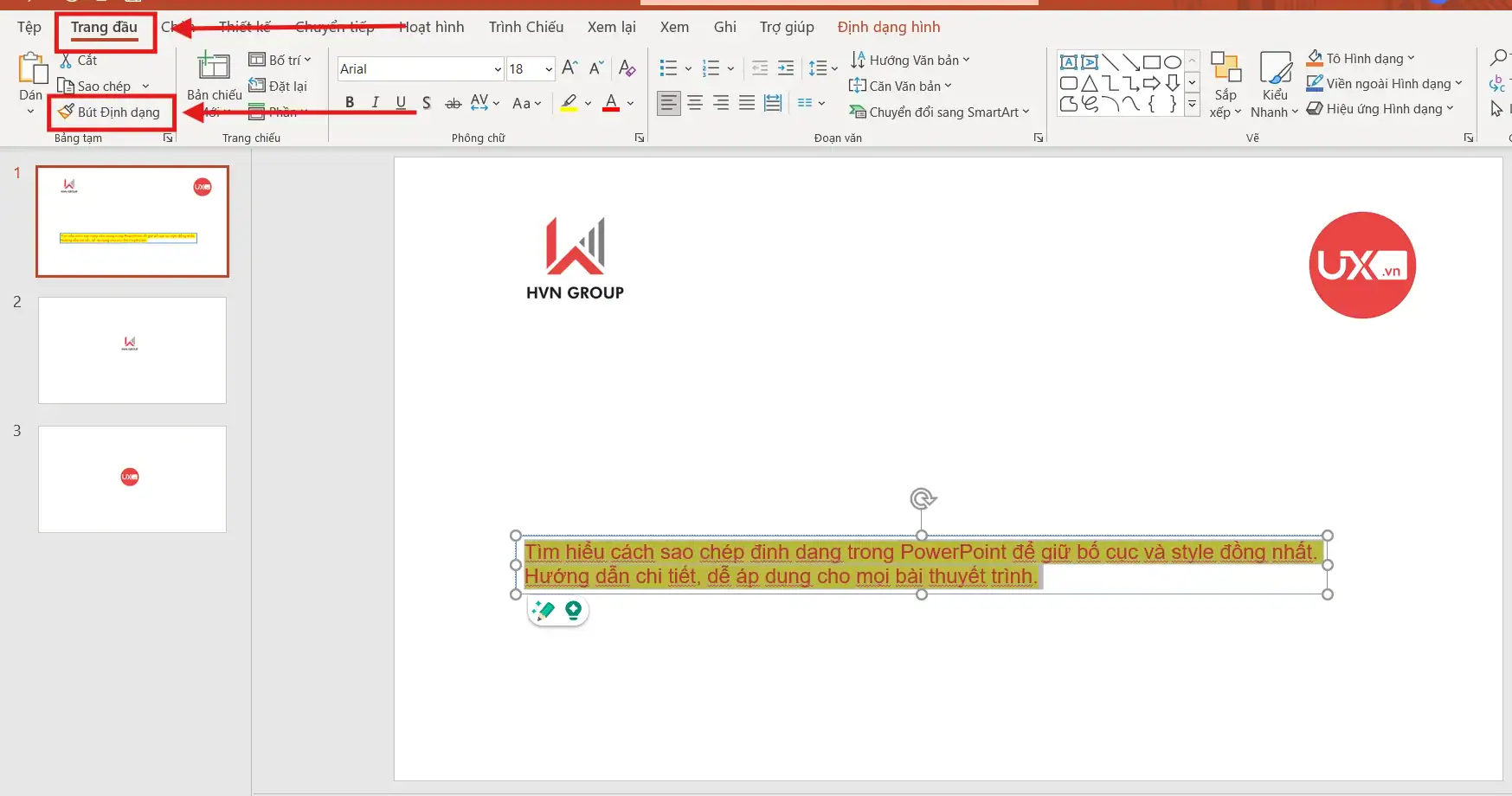
Bước 2: Kích hoạt công cụ Format Painter
Sau khi đã chọn được đối tượng mẫu, bạn hãy điều hướng lên thanh Ribbon:
- Truy cập thẻ Home (Trang chủ).
- Tìm và nhấn vào biểu tượng Format Painter (Bút định dạng) (hình cây cọ sơn) nằm trong nhóm Clipboard.
Bước 3: Áp dụng định dạng cho đối tượng mục tiêu
- Bạn chỉ cần di chuyển cây cọ và nhấp chuột vào đoạn văn bản hoặc hình khối mới mà bạn muốn thay đổi.
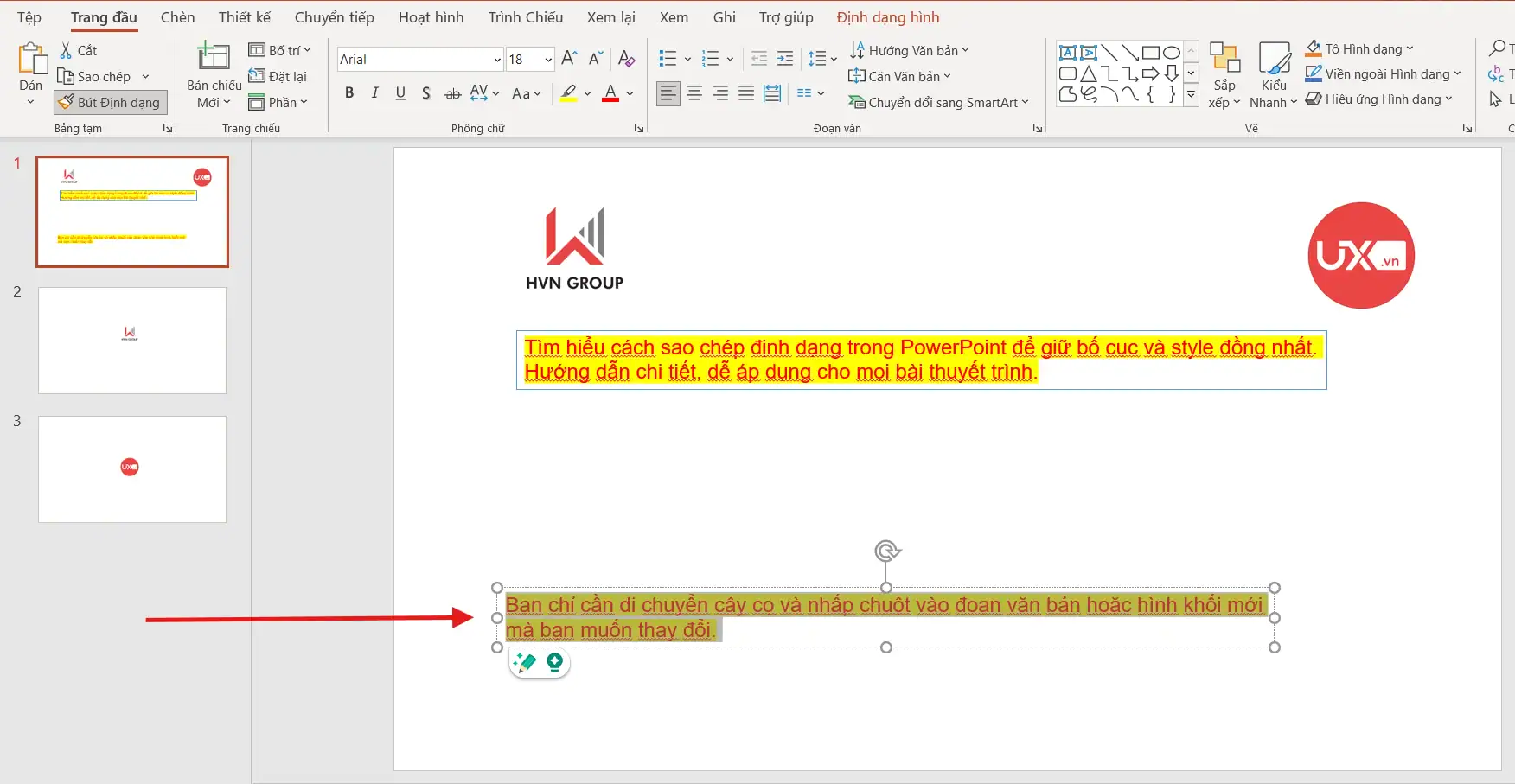
*Kết quả: Ngay lập tức, đối tượng mục tiêu sẽ thay đổi diện mạo, mang đầy đủ các thuộc tính về màu sắc, kích thước và hiệu ứng giống hệt với đối tượng mẫu ban đầu.
Cách sao chép định dạng cho nhiều đối tượng cùng lúc
Trong quá trình thiết kế những bộ slide có quy mô lớn, việc phải quay lại thanh công cụ để nhấn chọn Format Painter liên tục cho từng đoạn văn bản sẽ khiến quy trình làm việc trở nên chậm chạp. Để tối ưu hóa hiệu suất, bạn nên sử dụng “mẹo” nhấp đúp chuột – một kỹ thuật chuyên nghiệp giúp sao chép định dạng trong PowerPoint cho hàng loạt đối tượng một cách không giới hạn.
Các bước triển khai:
- Bước 1: Chọn đối tượng chứa định dạng mẫu: Nhấp chuột vào đoạn văn bản hoặc hình khối đã được định dạng chuẩn mà bạn muốn lấy làm mẫu gốc.
- Bước 2: Nhấp đúp chuột (Double-click) vào Format Painter: Thay vì chỉ nhấp một lần như thông thường, bạn hãy nhấp nhanh hai lần liên tiếp vào biểu tượng cây cọ trên thẻ Home (Trang chủ).
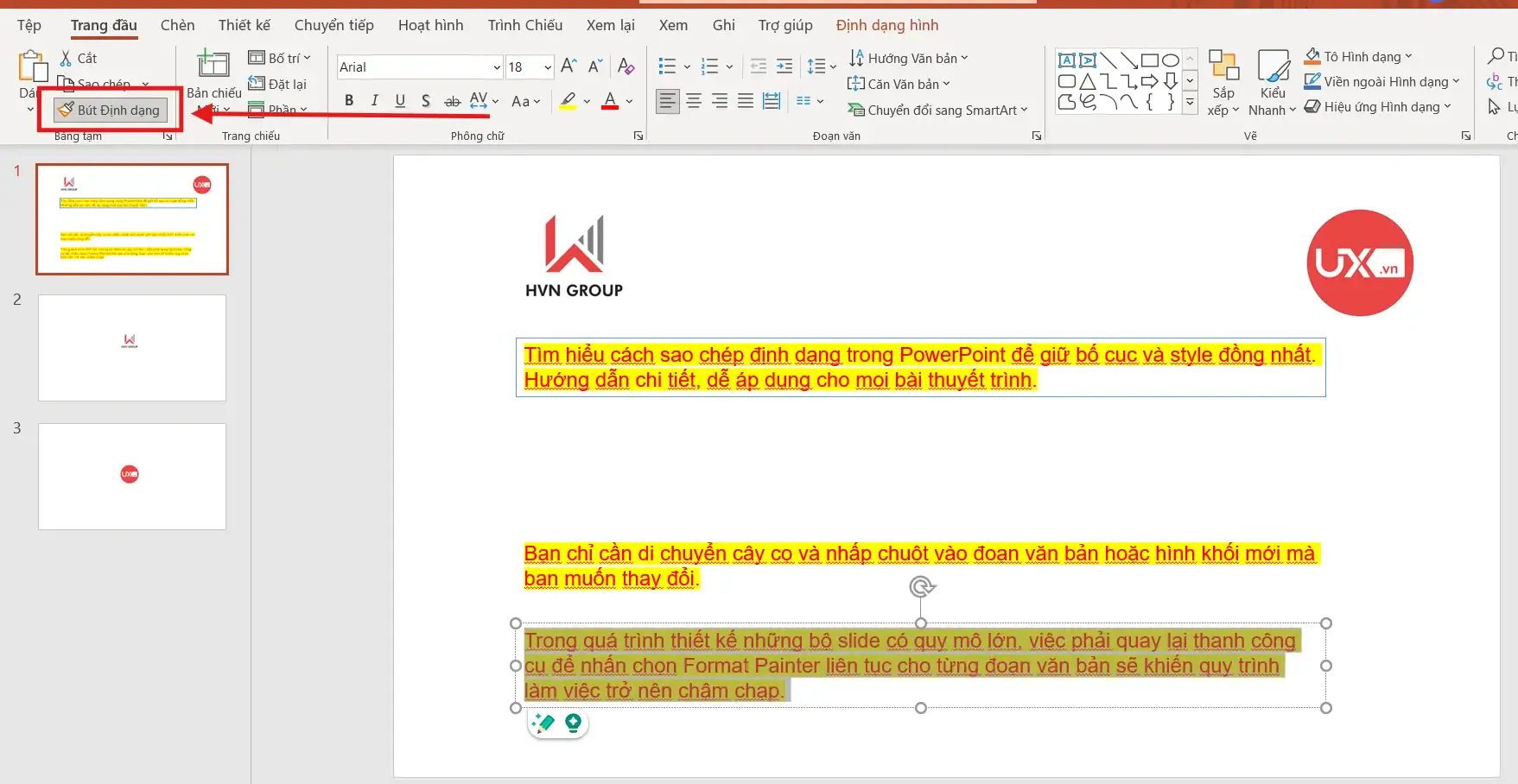
- Bước 3: Áp dụng định dạng cho các đối tượng đích: Bây giờ, bạn có thể lần lượt nhấp chuột vào bất kỳ đoạn văn bản, hình ảnh hay hình khối nào trên khắp các slide. Công cụ cây cọ sẽ không tự biến mất sau một lần nhấn, cho phép bạn “sơn” định dạng cho bao nhiêu đối tượng tùy thích.
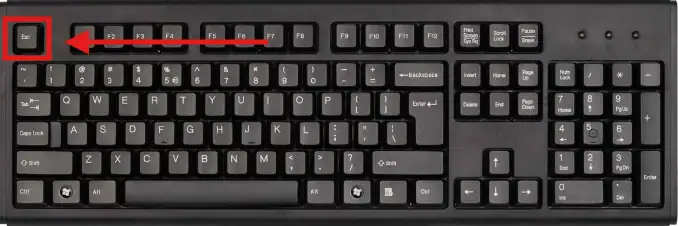
- Bước 4: Kết thúc thao tác: Sau khi đã hoàn tất việc đồng bộ hóa định dạng cho toàn bộ bài thuyết trình, bạn chỉ cần nhấn phím Esc trên bàn phím để giải phóng công cụ và quay lại chế độ chuột bình thường.
Lợi ích vượt trội của phương pháp này:
- Tiết kiệm thời gian tuyệt đối: Loại bỏ hoàn toàn các thao tác thừa khi không phải di chuyển chuột qua lại giữa vùng làm việc và thanh công cụ.
- Duy trì sự tập trung: Giúp bạn xử lý nhanh gọn các bài thuyết trình dài, đảm bảo mọi thành phần đồ họa đều được cập nhật đồng bộ mà không bỏ sót chi tiết nào.
- Tính ứng dụng cao: Cực kỳ hiệu quả khi bạn cần định dạng lại toàn bộ hệ thống tiêu đề hoặc danh sách các ký hiệu đầu dòng (bullets) trong một dự án phức tạp.
Sao chép định dạng văn bản trong PowerPoint bằng phím tắt
Đối với những người dùng PowerPoint chuyên nghiệp, việc hạn chế sử dụng chuột và tận dụng bàn phím là chìa khóa để đạt được tốc độ làm việc tối ưu. Bên cạnh công cụ Format Painter truyền thống, bộ phím tắt sao chép định dạng trong PowerPoint là một trong những “vũ khí” bí mật giúp bạn xử lý các tác vụ định dạng chỉ trong tích tắc.
Dưới đây là quy trình thực hiện chuẩn xác với bộ phím tắt quyền năng:
- Bước 1: Chọn đối tượng mẫu: Bạn bôi đen đoạn văn bản hoặc chọn hình khối đã có định dạng chuẩn (màu sắc, font chữ, hiệu ứng) mà bạn muốn nhân bản.
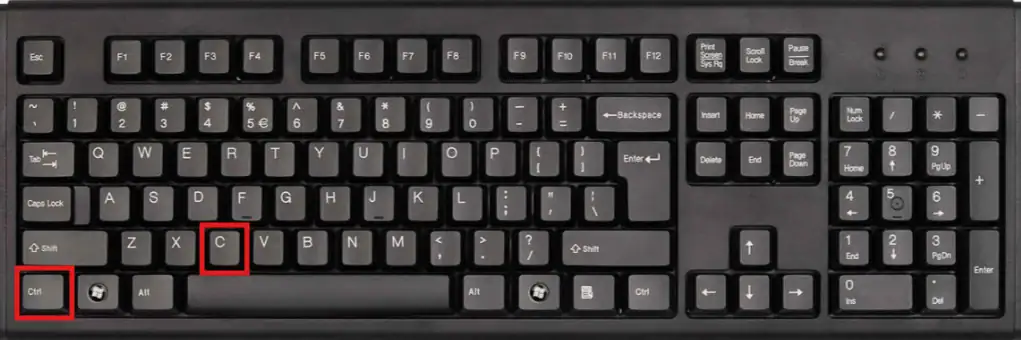
- Bước 2: Lệnh sao chép định dạng: nhấn tổ hợp Ctrl + C. Lúc này, hệ thống sẽ chỉ ghi nhớ định dạng của đối tượng đó.
- Bước 3: Chọn đối tượng mục tiêu: Di chuyển đến đoạn văn bản hoặc hình khối mới cần thay đổi diện mạo.
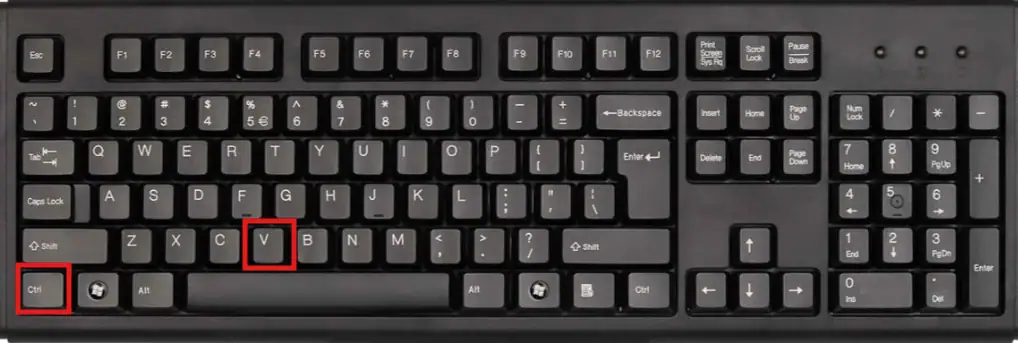
- Bước 4: Lệnh dán định dạng: Nhấn tổ hợp phím Ctrl + V. Ngay lập tức, toàn bộ phong cách thiết kế từ mẫu gốc sẽ được áp dụng hoàn hảo cho đối tượng mới.
Tại sao bạn nên ưu tiên sử dụng phím tắt?
- Tốc độ xử lý vượt trội: Việc sử dụng phím tắt giúp bạn tiết kiệm được hàng trăm lần di chuyển chuột lên thanh công cụ Home, đặc biệt hiệu quả khi xử lý các bài thuyết trình có khối lượng nội dung khổng lồ.
- Tính chuyên nghiệp trong thao tác: Đây là thói quen của các chuyên gia thiết kế và biên tập nội dung, giúp quy trình làm việc trở nên mượt mà và tập trung hơn.
- Khả năng “nhớ” thông minh: Một khi bạn đã nhấn Ctrl + C, định dạng đó sẽ được lưu trong bộ nhớ tạm (Clipboard) của PowerPoint. Bạn có thể dán định dạng này (Ctrl + V) liên tục cho nhiều đối tượng khác nhau mà không cần phải sao chép lại từ đầu.
Việc kết hợp linh hoạt giữa chuột và phím tắt sẽ biến quá trình sao chép định dạng trong PowerPoint trở thành một trải nghiệm thú vị, giúp bạn hoàn thiện những bộ slide đẳng cấp trong thời gian ngắn nhất.
Những lưu ý khi sao chép định dạng trong PowerPoint
Mặc dù việc sao chép định dạng trong PowerPoint là một thao tác cực kỳ tiện lợi, nhưng để đạt được kết quả hoàn hảo và chuyên nghiệp nhất, bạn cần nắm vững một số quy tắc ngầm. Việc áp dụng tính năng này một cách thiếu kiểm soát có thể dẫn đến những sai lệch không đáng có về bố cục và thẩm mỹ.
Dưới đây là những lưu ý chiến lược giúp bạn thực hiện cách sao chép định dạng trong PowerPoint hiệu quả hơn:
- Xác định chính xác đối tượng nguồn (Source Object): Đối tượng bạn chọn làm mẫu ban đầu chính là “khuôn đúc” cho toàn bộ định dạng sau này. Hãy đảm bảo đối tượng nguồn đã được tinh chỉnh kỹ lưỡng về mọi thông số từ font chữ, màu sắc đến hiệu ứng đổ bóng. Chỉ cần một sai sót nhỏ ở mẫu gốc, lỗi đó sẽ bị nhân bản ra toàn bộ hệ thống slide của bạn.
- Lưu ý về tính tương thích giữa các đối tượng: Không phải mọi thuộc tính định dạng đều có thể chuyển đổi qua lại giữa các loại đối tượng khác nhau. Ví dụ:
- Các hiệu ứng đặc thù của văn bản (như khoảng cách chữ, kiểu chữ in hoa) sẽ không thể áp dụng cho một hình ảnh hoặc biểu đồ.
- Ngược lại, các định dạng chuyên sâu về khung hình (Border) của ảnh có thể không hiển thị đúng khi bạn áp dụng lên một hộp văn bản đơn thuần.
- Kiểm soát và hậu kiểm sau khi áp dụng: Sau khi thực hiện lệnh dán định dạng (bằng Format Painter hoặc phím tắt), bạn nhất định phải dành vài giây để kiểm tra lại các yếu tố sau:
- Font chữ và Kích thước: Đảm bảo chữ không bị tràn ra khỏi khung do font mới có độ rộng ký tự lớn hơn.
- Khoảng cách dòng (Line Spacing): Kiểm tra xem việc giãn dòng có làm xáo trộn các thành phần đồ họa xung quanh hay không.
- Căn lề (Alignment): Xác định xem đối tượng mục tiêu đã được căn trái, phải hay giữa đúng như ý đồ thiết kế ban đầu chưa.

Sự cẩn trọng trong từng bước sao chép định dạng trong PowerPoint chính là yếu tố tạo nên sự khác biệt giữa một bản nháp thông thường và một bài thuyết trình đẳng cấp. Việc hậu kiểm kỹ lưỡng giúp bạn duy trì sự chỉn chu và đảm bảo slide hiển thị hoàn hảo trên mọi thiết bị trình chiếu.
Khi nào nên sử dụng sao chép định dạng trong PowerPoint?
Việc làm chủ kỹ thuật sao chép định dạng trong PowerPoint không chỉ đơn thuần là một thủ thuật tiết kiệm công sức, mà còn là một phần quan trọng trong tư duy quản trị thiết kế bài bản. Biết cách vận dụng tính năng này đúng thời điểm sẽ giúp bạn duy trì phong thái chuyên nghiệp và sự chỉn chu tuyệt đối cho mọi sản phẩm trình chiếu.
Dưới đây là 4 thời điểm “vàng” mà bạn nhất định nên tận dụng sức mạnh của việc sao chép định dạng:
- Thiết kế các bộ slide có quy mô lớn: Đối với những bài thuyết trình dài hàng chục trang, việc thiết lập thủ công từng slide là điều bất khả thi và dễ dẫn đến sai sót. Lúc này, cách sao chép định dạng trong PowerPoint bằng phím tắt hoặc Format Painter sẽ là “trợ thủ” đắc lực giúp bạn đồng bộ hóa toàn bộ hệ thống slide trong thời gian ngắn nhất.
- Cần duy trì phong cách thiết kế thống nhất (Branding): Sự nhất quán về màu sắc, font chữ và kiểu dáng hình khối là yếu tố nhận diện thương hiệu quan trọng. Việc sao chép định dạng đảm bảo rằng mọi thành phần đồ họa đều tuân thủ nghiêm ngặt quy chuẩn thiết kế, giúp bài thuyết trình của bạn trông nhất quán từ trang đầu tiên đến trang cuối cùng.
- Chỉnh sửa nhanh hệ thống tiêu đề và nội dung phân cấp: Khi bạn muốn thay đổi phong cách của tất cả các tiêu đề (Heading) từ một kiểu chữ đơn giản sang một kiểu chữ nghệ thuật hơn, việc sao chép và dán định dạng sẽ giúp cập nhật toàn bộ bài làm chỉ với vài cú nhấp chuột, thay vì phải vào từng trang để định dạng lại.
- Làm việc nhóm và hợp nhất dữ liệu (Collaboration): Khi tổng hợp nội dung từ nhiều thành viên khác nhau, mỗi người thường có một thói quen định dạng riêng. Sử dụng tính năng sao chép định dạng trong PowerPoint là cách nhanh nhất để đưa tất cả các phần nội dung rời rạc về chung một “ngôn ngữ thiết kế” duy nhất, đảm bảo tính thẩm mỹ tổng thể cho dự án chung.
Dù chỉ là một tính năng nhỏ, nhưng hiệu quả mà nó mang lại cho quy trình thiết kế slide là vô cùng to lớn. Việc sử dụng thành thạo các kỹ thuật sao chép định dạng chính là minh chứng cho sự chuyên nghiệp và kỹ năng làm việc hiệu quả của bạn trong môi trường hiện đại.
>>> Xem thêm: Cách tìm font chữ trong PowerPoint
Kết luận
Sao chép định dạng trong PowerPoint là một tính năng đơn giản nhưng cực kỳ hữu ích, giúp bạn tiết kiệm thời gian và giữ cho bài thuyết trình luôn đồng nhất, chuyên nghiệp. Chỉ với công cụ Format Painter hoặc phím tắt, bạn có thể áp dụng cùng một kiểu định dạng cho nhiều đối tượng chỉ trong vài giây.
Để mỗi slide của bạn không chỉ đồng bộ mà còn mang đậm dấu ấn thương hiệu đẳng cấp, UIX luôn sẵn sàng đồng hành cùng bạn qua Hotline: 024 9999 7777. Hãy liên hệ với chúng tôi để nhận tư vấn về các giải pháp thiết kế slide và hệ thống bảo mật dữ liệu doanh nghiệp tối ưu nhất.



