Gửi Email
 Liên hệ Zalo



Bảng biểu là một trong những công cụ giúp trình bày dữ liệu trực quan và dễ theo dõi trong các bài thuyết trình. Thay vì liệt kê thông tin bằng văn bản dài dòng, người dùng có thể sử dụng bảng để sắp xếp nội dung khoa học và chuyên nghiệp hơn. Nếu bạn đang tìm hiểu cách thêm và chỉnh sửa bảng ở Google Slides, bài viết dưới đây sẽ hướng dẫn chi tiết từ cách tạo bảng đến các thao tác định dạng và tùy chỉnh để phù hợp với nhu cầu sử dụng.
Hướng dẫn cách thêm bảng ở Google Slides
Google Slides cung cấp sẵn công cụ tạo bảng giúp người dùng trình bày dữ liệu theo dạng hàng và cột một cách trực quan. Để thực hiện, bạn chỉ cần mở slide cần chỉnh sửa, truy cập tính năng chèn bảng, lựa chọn số lượng hàng và cột phù hợp rồi thêm bảng vào bài thuyết trình. Chỉ với vài thao tác đơn giản, bạn đã có thể xây dựng bảng dữ liệu phục vụ cho việc báo cáo, so sánh thông tin hoặc lập kế hoạch ngay trên Google Slides.
- Bước 1: Mở bài thuyết trình Google Slides > Đăng nhập tài khoản Google và mở bài thuyết trình cần chỉnh sửa. > Sau đó, chọn Slide mà bạn muốn chèn bảng.
- Bước 2: Chọn công cụ chèn bảng bằng cách trên thanh menu, nhấn vào mục Chèn (Insert) > Chọn Bảng (Table) để bắt đầu tạo bảng mới.
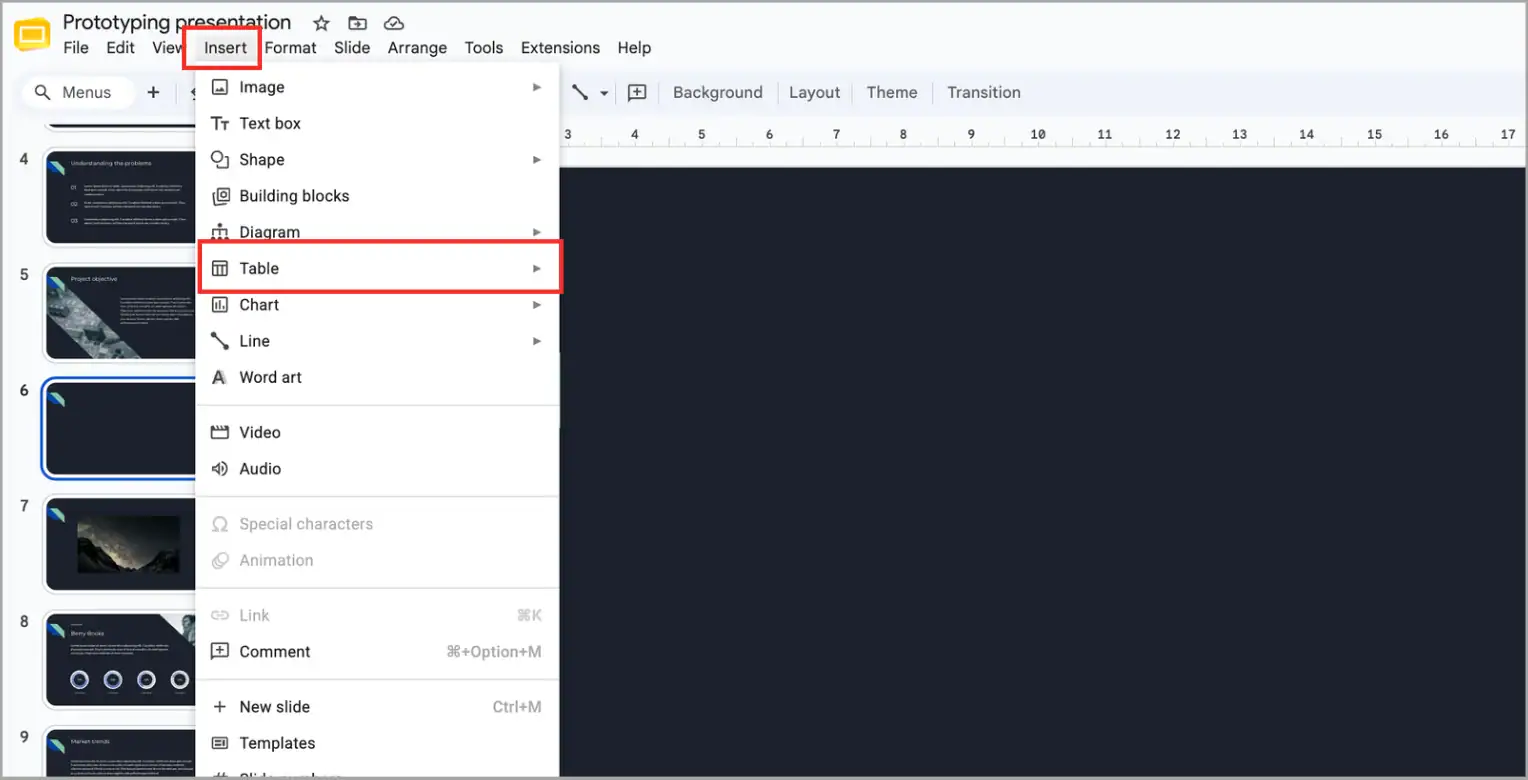
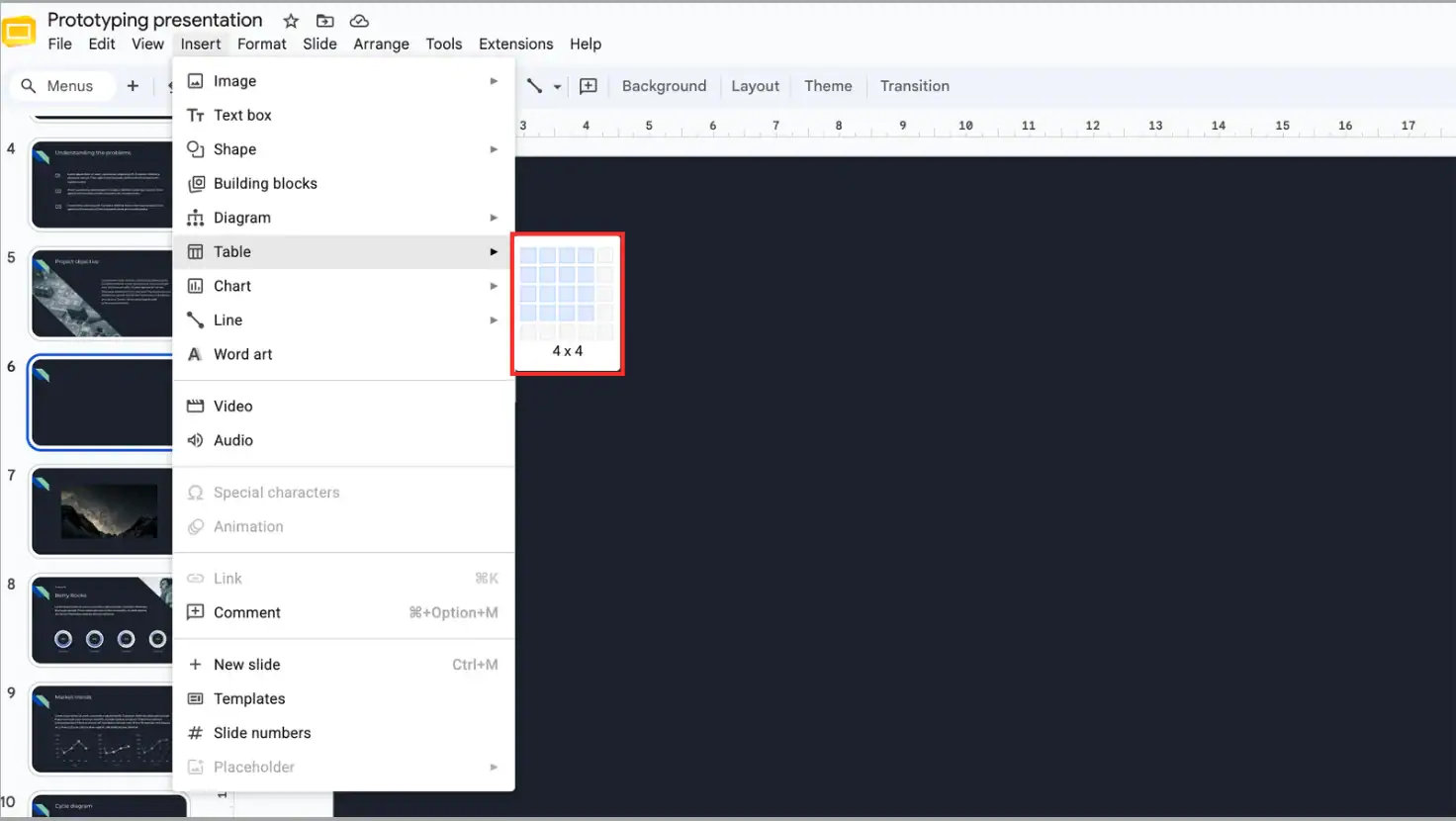
- Bước 3: Chọn số hàng và cột bằng cách di chuyển chuột để xác định số lượng hàng và cột mong muốn. Google Slides sẽ hiển thị bảng xem trước để bạn lựa chọn nhanh chóng.
- Bước 4: Nhấp chuột để chèn bảng vào Slide được hoàn tất. Lúc này, bạn có thể nhập dữ liệu trực tiếp vào từng ô của bảng.
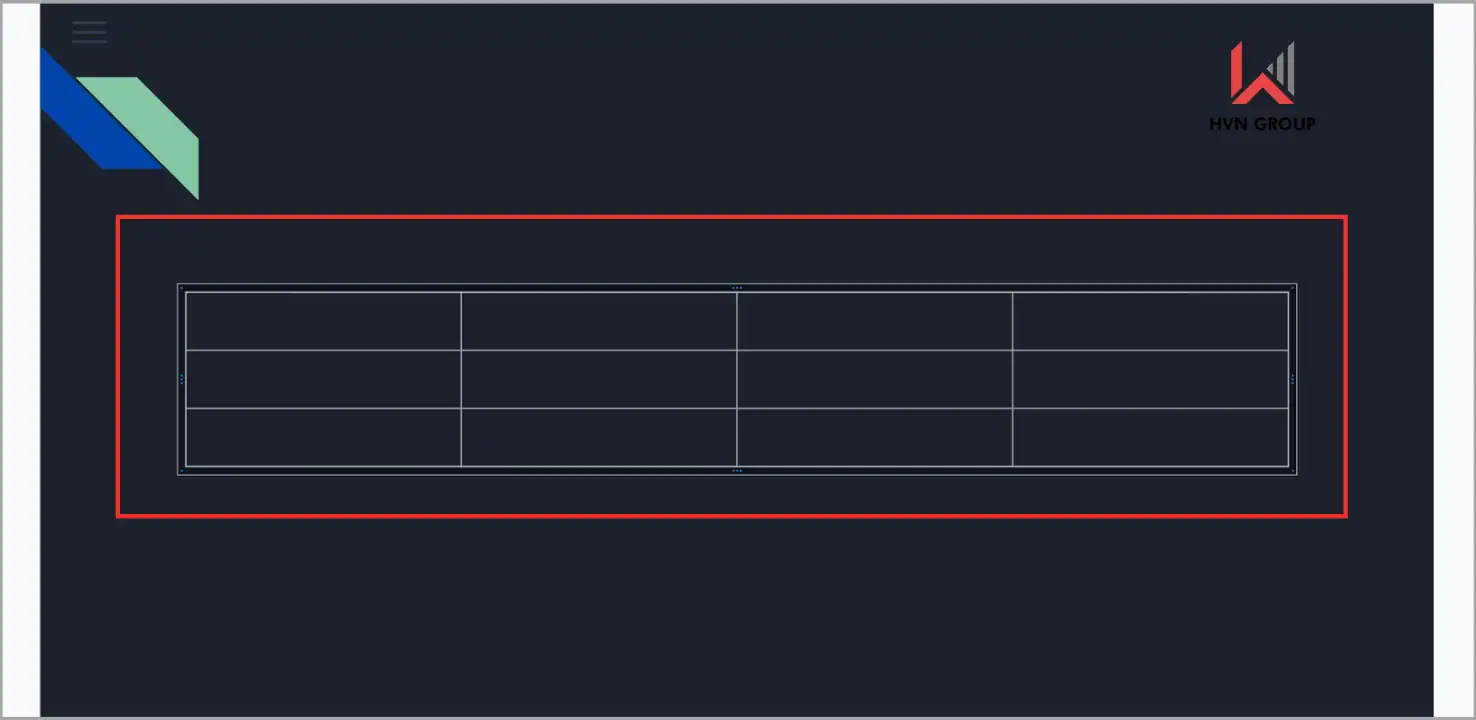
Sau khi hoàn thành các bước trên, bảng sẽ được chèn trực tiếp vào slide và sẵn sàng để nhập dữ liệu hoặc tùy chỉnh theo nhu cầu sử dụng. Đây là một trong những thao tác cơ bản nhưng rất hữu ích giúp nội dung được trình bày khoa học và dễ theo dõi hơn. Việc nắm vững cách thêm bảng ở Google Slides sẽ giúp bạn xây dựng những bài thuyết trình chuyên nghiệp, trực quan và hiệu quả hơn trong học tập cũng như công việc.
Hướng dẫn các cách chỉnh sửa bảng ở Google Slides
Sau khi tạo bảng thành công, bạn có thể tiếp tục chỉnh sửa để phù hợp hơn với nội dung trình bày và bố cục của slide. Google Slides cho phép người dùng thay đổi kích thước bảng, cập nhật dữ liệu, thêm hoặc xóa hàng cột cũng như tùy chỉnh màu sắc và định dạng văn bản ngay trên giao diện làm việc. Chỉ với vài thao tác đơn giản, bạn đã có thể biến một bảng dữ liệu cơ bản trở nên trực quan, dễ theo dõi và chuyên nghiệp hơn.
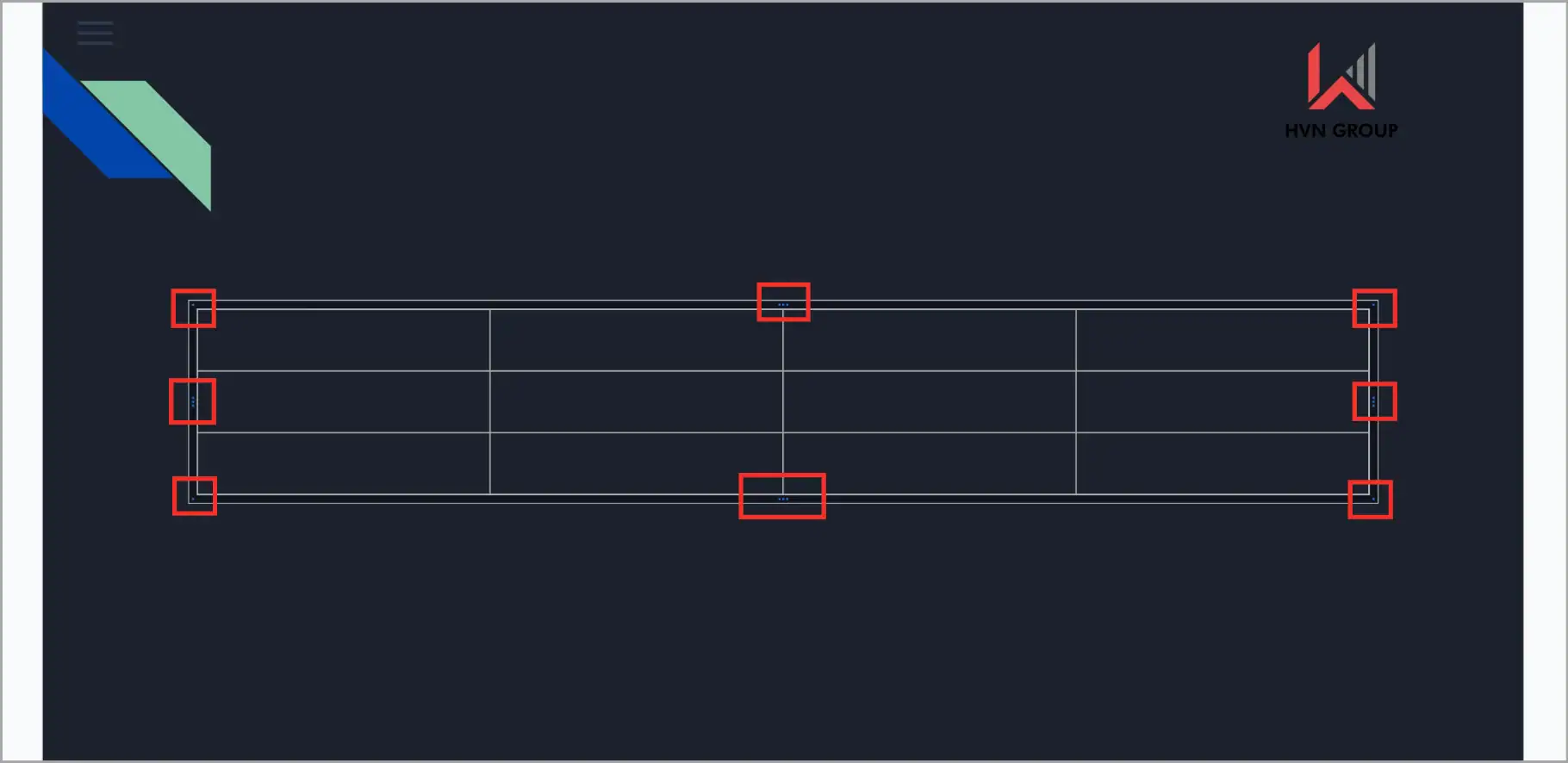
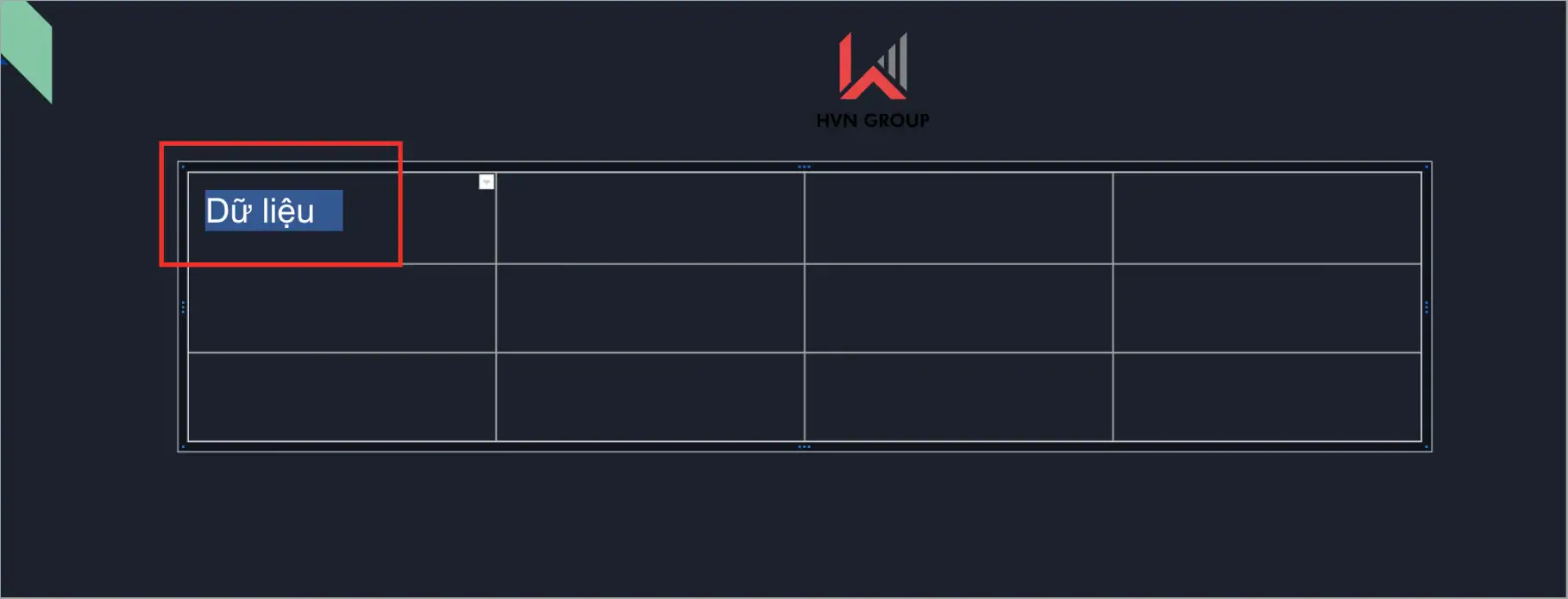
- Bước 1: Chọn bảng cần chỉnh sửa > Nhấp chuột vào bảng đã tạo trên slide > Các đường viền và điểm điều chỉnh sẽ xuất hiện xung quanh bảng > Bạn có thể kéo các góc hoặc cạnh của bảng để điều chỉnh chiều rộng và chiều cao. > Việc này giúp bảng phù hợp hơn với bố cục tổng thể của slide.
- Bước 2: Nhấp đúp vào ô cần chỉnh sửa > Nhập hoặc cập nhật dữ liệu theo nhu cầu.
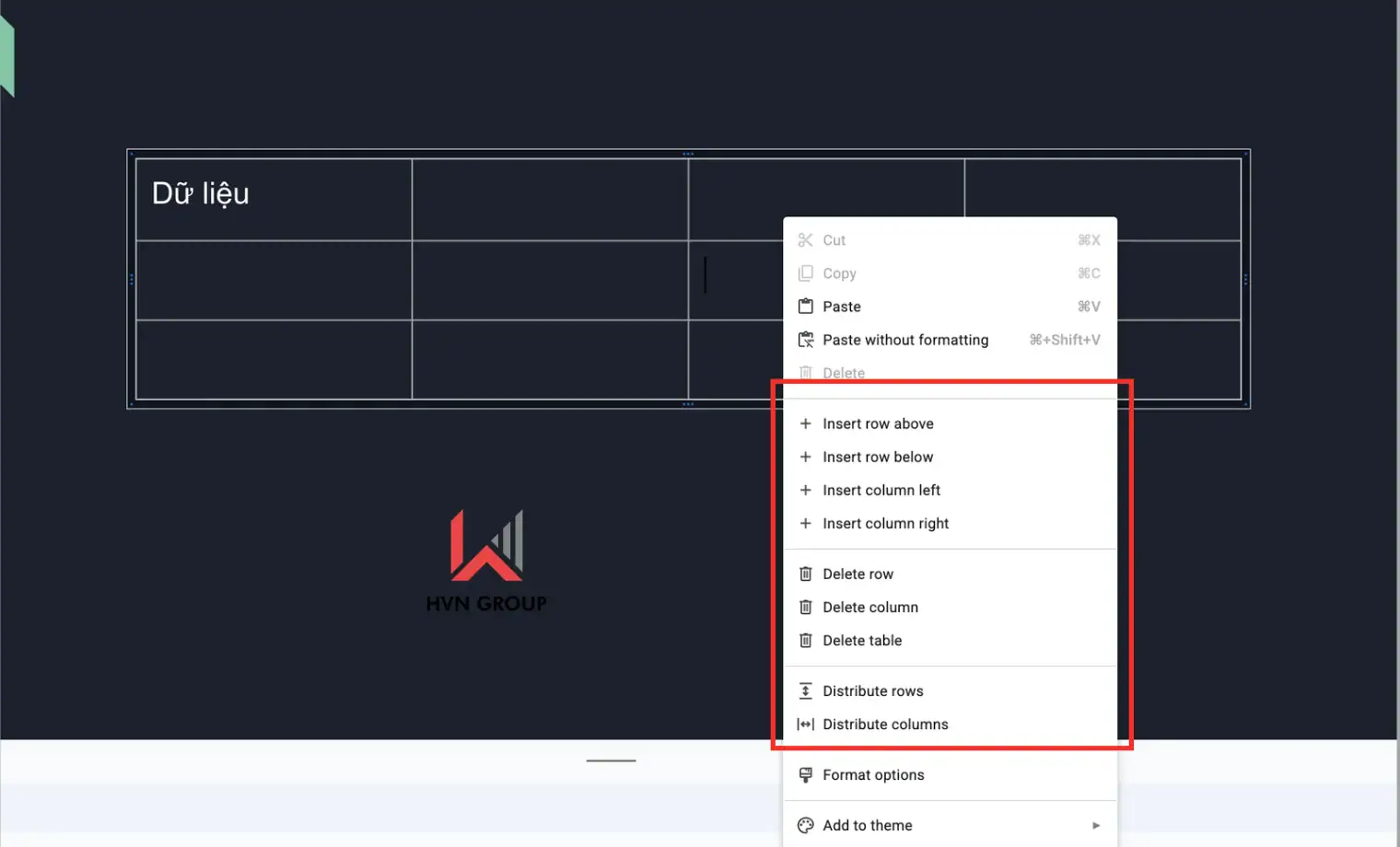
- Bước 3: Thêm hoặc xóa hàng, cột bằng cách nhấp chuột phải vào một ô bất kỳ trong bảng.
Google Slides sẽ hiển thị các tùy chọn như: Thêm hàng phía trên, Thêm hàng phía dưới, Thêm cột bên trái, Thêm cột bên phải, Xóa hàng, Xóa cột…
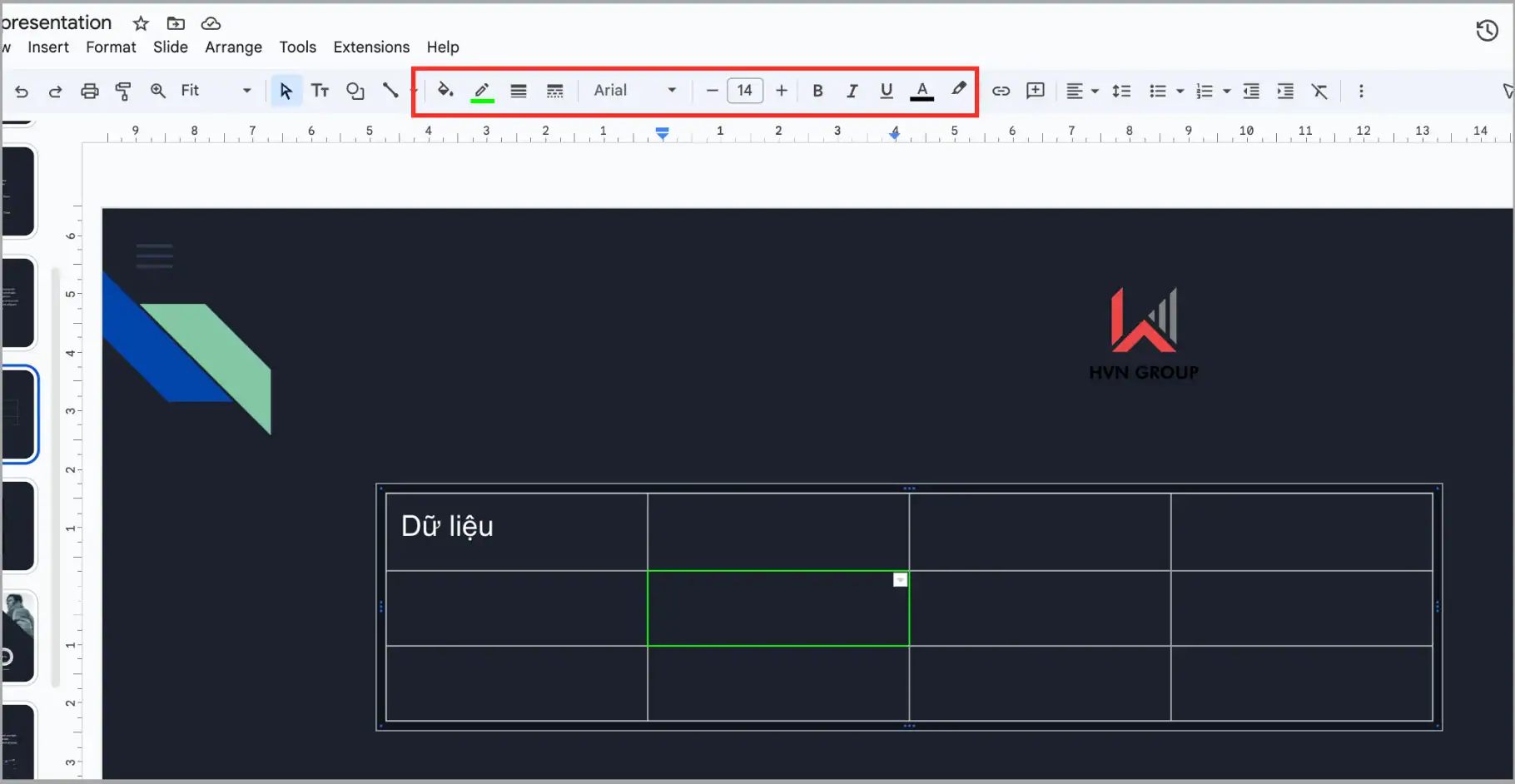
- Bước 4: Tiếp theo bạn có thể tuỳ chỉnh định dạng > Bạn có thể thay đổi Màu nền ô, Màu chữ, Kiểu chữ, Kích thước chữ, Căn lề nội dung…
Các thao tác chỉnh sửa bảng trong Google Slides khá đơn giản và dễ thực hiện đối với mọi đối tượng người dùng. Từ việc thay đổi kích thước, cập nhật nội dung cho đến thêm hàng, thêm cột hay tùy chỉnh định dạng, tất cả đều có thể thực hiện trực tiếp trên slide mà không cần sử dụng công cụ hỗ trợ khác.
Lợi ích khi sử dụng bảng trong Google Slides

Việc sử dụng bảng trong Google Slides mang lại nhiều lợi ích như giúp trình bày dữ liệu trực quan hơn, tăng tính chuyên nghiệp cho bài thuyết trình, tối ưu không gian hiển thị nội dung và hỗ trợ người xem dễ dàng tiếp nhận thông tin. Ngoài ra, bảng còn giúp người dùng quản lý dữ liệu khoa học hơn, thuận tiện trong quá trình chỉnh sửa và phù hợp với nhiều mục đích sử dụng khác nhau. Đây cũng là lý do ngày càng nhiều cá nhân và doanh nghiệp lựa chọn thêm và chỉnh sửa bảng ở Google Slides khi xây dựng bài trình bày.
- Trình bày dữ liệu trực quan: Thông tin được sắp xếp theo hàng và cột giúp người xem dễ dàng quan sát, đối chiếu và so sánh các dữ liệu liên quan. Điều này đặc biệt hữu ích khi trình bày số liệu, báo cáo hoặc các nội dung cần thể hiện mối quan hệ giữa nhiều yếu tố khác nhau.
- Tăng tính chuyên nghiệp: Một bảng được thiết kế rõ ràng sẽ giúp nội dung trên slide trở nên gọn gàng và có tổ chức hơn. Thay vì trình bày bằng các đoạn văn dài, việc phân chia dữ liệu vào bảng sẽ tạo cảm giác khoa học và giúp người xem dễ theo dõi hơn trong suốt quá trình thuyết trình.
- Tiết kiệm không gian trình bày: Bảng cho phép tổng hợp nhiều thông tin trong cùng một khu vực mà vẫn đảm bảo tính trực quan. Nhờ đó, người dùng có thể truyền tải nhiều nội dung hơn trên một slide mà không làm bố cục trở nên rối mắt hoặc quá tải.
- Dễ dàng chỉnh sửa: Trong quá trình làm việc, người dùng có thể nhanh chóng cập nhật nội dung, thay đổi kích thước hoặc điều chỉnh bố cục bảng để phù hợp với yêu cầu thực tế. Việc chỉnh sửa này được thực hiện trực tiếp trên slide mà không làm ảnh hưởng đến các thành phần khác của bài thuyết trình.
- Phù hợp với nhiều mục đích sử dụng: Từ báo cáo doanh nghiệp, kế hoạch dự án, tài liệu đào tạo cho đến bài giảng học tập, bảng đều có thể hỗ trợ trình bày thông tin một cách hiệu quả. Đây là công cụ linh hoạt giúp đáp ứng nhu cầu của nhiều đối tượng người dùng khác nhau.
- Hỗ trợ ghi nhớ thông tin tốt hơn: So với việc đọc các đoạn văn bản dài, người xem thường dễ tiếp thu và ghi nhớ dữ liệu được trình bày dưới dạng bảng hơn. Việc phân chia nội dung thành các ô riêng biệt giúp thông tin trở nên rõ ràng và dễ nắm bắt trong thời gian ngắn.
Nhờ những lợi ích trên, thêm và chỉnh sửa bảng ở Google Slides đã trở thành một kỹ năng quan trọng đối với người dùng thường xuyên làm việc với bài thuyết trình. Không chỉ giúp dữ liệu được trình bày khoa học hơn, bảng còn góp phần nâng cao tính chuyên nghiệp và hiệu quả truyền đạt nội dung. Khi được sử dụng đúng cách, đây sẽ là một trong những công cụ hỗ trợ đắc lực giúp bài thuyết trình trở nên trực quan, dễ hiểu và tạo ấn tượng tốt hơn với người xem.
Khi nào nên sử dụng bảng trong Google Slides?
Mặc dù bảng là công cụ hữu ích trong bài thuyết trình, nhưng không phải nội dung nào cũng phù hợp để trình bày dưới dạng hàng và cột. Thông thường, bạn nên sử dụng bảng khi cần so sánh thông tin, trình bày dữ liệu thống kê, lập kế hoạch, theo dõi tiến độ công việc hoặc tổng hợp nhiều nội dung có liên quan với nhau. Trong những trường hợp này, việc thêm và chỉnh sửa bảng ở Google Slides sẽ giúp dữ liệu trở nên rõ ràng, dễ theo dõi và dễ ghi nhớ hơn so với việc trình bày bằng văn bản thông thường.

- So sánh sản phẩm hoặc dịch vụ: Khi cần đối chiếu nhiều tiêu chí giữa các sản phẩm hoặc dịch vụ khác nhau, bảng sẽ giúp người xem quan sát sự khác biệt một cách trực quan. Đây là phương pháp thường được sử dụng trong các bài thuyết trình bán hàng, giới thiệu giải pháp hoặc phân tích thị trường.
- Trình bày dữ liệu thống kê: Các số liệu về doanh thu, chi phí, hiệu suất hoặc kết quả khảo sát sẽ trở nên dễ hiểu hơn khi được sắp xếp trong bảng. Người xem có thể nhanh chóng nắm bắt thông tin quan trọng mà không cần đọc quá nhiều nội dung trên slide.
- Lập kế hoạch công việc: Bảng là công cụ phù hợp để trình bày danh sách nhiệm vụ, thời gian thực hiện và người phụ trách. Điều này giúp các thành viên trong nhóm dễ dàng theo dõi kế hoạch và nắm bắt tiến độ công việc một cách hiệu quả.
- Theo dõi tiến độ dự án: Trong các cuộc họp hoặc báo cáo nội bộ, bảng có thể được sử dụng để cập nhật trạng thái công việc, các mốc hoàn thành và những nhiệm vụ còn tồn đọng. Cách trình bày này giúp thông tin được hệ thống hóa và dễ theo dõi hơn.
- Tổng hợp thông tin đào tạo: Đối với các bài giảng hoặc tài liệu đào tạo, bảng giúp sắp xếp nội dung theo từng chủ đề, thời gian hoặc nhóm kiến thức cụ thể. Nhờ đó, người học có thể tiếp cận và ghi nhớ thông tin dễ dàng hơn.
- Trình bày báo cáo kinh doanh: Các báo cáo về doanh thu, chi phí, chỉ số hiệu suất hoặc kết quả hoạt động thường chứa nhiều dữ liệu cần được tổ chức khoa học. Việc sử dụng bảng sẽ giúp nhà quản lý và người tham dự nhanh chóng nắm được những thông tin quan trọng trong báo cáo.
Việc lựa chọn đúng thời điểm để sử dụng bảng sẽ góp phần nâng cao hiệu quả truyền đạt nội dung trong bài thuyết trình. Khi được áp dụng hợp lý, thêm và chỉnh sửa bảng ở Google Slides không chỉ giúp dữ liệu trở nên trực quan hơn mà còn hỗ trợ người xem tiếp cận thông tin nhanh chóng và chính xác. Đây là giải pháp hữu ích để xây dựng những slide chuyên nghiệp, khoa học và dễ theo dõi hơn trong học tập cũng như công việc.
Những lưu ý khi thêm và chỉnh sửa bảng ở Google Slides
Cách thêm bảng ở Google Slides khá đơn giản, tuy nhiên để bảng phát huy tối đa hiệu quả trình bày, người dùng cần chú ý đến bố cục, nội dung, màu sắc và khả năng hiển thị trên các thiết bị khác nhau. Một bảng được thiết kế hợp lý sẽ giúp dữ liệu dễ đọc và dễ hiểu hơn, trong khi một bảng quá phức tạp có thể khiến người xem khó theo dõi nội dung. Vì vậy, trước khi hoàn thiện bài thuyết trình, bạn nên lưu ý một số điểm quan trọng dưới đây khi thêm và chỉnh sửa bảng ở Google Slides.
- Không sử dụng quá nhiều hàng và cột: Mặc dù bảng có thể chứa nhiều dữ liệu, nhưng việc thêm quá nhiều hàng hoặc cột trên một slide sẽ khiến nội dung trở nên chật chội và khó quan sát. Nếu lượng thông tin quá lớn, bạn nên chia thành nhiều bảng hoặc nhiều slide để người xem dễ tiếp cận hơn.
- Ưu tiên nội dung ngắn gọn: Bảng nên được sử dụng để tóm tắt và hệ thống hóa thông tin thay vì chứa những đoạn văn bản dài. Chỉ nên đưa vào các dữ liệu quan trọng, từ khóa chính hoặc các thông tin cần so sánh để đảm bảo tính trực quan và dễ đọc.
- Sử dụng màu sắc hợp lý: Màu sắc có thể giúp làm nổi bật các nội dung quan trọng, nhưng nếu sử dụng quá nhiều màu trong cùng một bảng sẽ khiến slide trở nên rối mắt. Bạn nên chọn màu sắc đồng bộ với thiết kế tổng thể của bài thuyết trình để tạo cảm giác chuyên nghiệp hơn.
- Đảm bảo khả năng đọc: Kích thước chữ trong bảng cần đủ lớn để người xem có thể đọc rõ khi trình chiếu trên màn hình hoặc máy chiếu. Đồng thời, khoảng cách giữa các hàng và cột cũng nên được điều chỉnh hợp lý để tránh tình trạng nội dung bị dồn sát vào nhau.
- Kiểm tra trên nhiều thiết bị: Một bảng hiển thị đẹp trên máy tính chưa chắc sẽ giữ nguyên bố cục khi mở trên điện thoại hoặc máy tính bảng. Việc xem trước trên nhiều thiết bị sẽ giúp bạn phát hiện sớm các lỗi về kích thước, căn chỉnh hoặc hiển thị nội dung để kịp thời điều chỉnh.
- Căn chỉnh dữ liệu thống nhất: Các nội dung cùng loại trong bảng nên được căn lề theo một quy tắc nhất định để tạo sự đồng bộ. Ví dụ, văn bản có thể căn trái trong khi các số liệu nên căn giữa hoặc căn phải để giúp người xem dễ theo dõi và so sánh thông tin hơn.

Những lưu ý trên tuy đơn giản nhưng có thể tạo ra sự khác biệt lớn về chất lượng bài thuyết trình. Khi áp dụng đúng cách, thêm và chỉnh sửa bảng ở Google Slides không chỉ giúp dữ liệu được trình bày khoa học hơn mà còn nâng cao trải nghiệm người xem và tính chuyên nghiệp của toàn bộ slide. Đây là những nguyên tắc quan trọng mà người dùng nên ghi nhớ khi làm việc với bảng trong Google Slides.
FAQ – Câu hỏi thường gặp
- Google Slides có hỗ trợ tạo bảng không?
Có. Google Slides cho phép người dùng tạo bảng trực tiếp trên slide với số lượng hàng và cột tùy chỉnh theo nhu cầu sử dụng. Tính năng này giúp trình bày dữ liệu một cách khoa học, trực quan và phù hợp với nhiều loại nội dung khác nhau trong bài thuyết trình.
- Có thể thêm hàng và cột sau khi tạo bảng không?
Có. Người dùng chỉ cần nhấp chuột phải vào bảng và chọn các tùy chọn thêm hoặc xóa hàng, cột tương ứng. Nhờ đó, bạn có thể linh hoạt điều chỉnh cấu trúc bảng bất cứ lúc nào mà không cần tạo lại bảng từ đầu.
- Google Slides có hỗ trợ gộp ô trong bảng không?
Hiện tại Google Slides chưa hỗ trợ tính năng gộp ô như Google Sheets. Tuy nhiên, người dùng vẫn có thể điều chỉnh kích thước hàng và cột để tạo bố cục tương tự trong một số trường hợp và giúp nội dung hiển thị hợp lý hơn.
- Có thể thay đổi màu sắc bảng trong Google Slides không?
Có. Người dùng có thể tùy chỉnh màu nền, màu chữ và nhiều yếu tố định dạng khác để bảng phù hợp với thiết kế của slide. Việc sử dụng màu sắc hợp lý cũng giúp làm nổi bật dữ liệu quan trọng và tăng tính thẩm mỹ cho bài thuyết trình.
- Khi nào nên sử dụng bảng trong Google Slides?
Bảng phù hợp khi cần trình bày dữ liệu thống kê, so sánh thông tin, lập kế hoạch hoặc hiển thị các nội dung có cấu trúc rõ ràng theo hàng và cột. Đây là cách hiệu quả giúp người xem dễ theo dõi, tiếp nhận và ghi nhớ thông tin hơn trong quá trình trình chiếu.
>>>> Xem thêm: Cách thêm link dẫn ở Google Slides
Kết luận
Nắm vững cách thêm và chỉnh sửa bảng ở Google Slides sẽ giúp bạn trình bày dữ liệu trực quan, khoa học và chuyên nghiệp hơn. Từ việc tạo bảng cơ bản đến tùy chỉnh nội dung và định dạng, Google Slides cung cấp đầy đủ công cụ để hỗ trợ người dùng xây dựng những bài thuyết trình hiệu quả.
Nếu bạn cần tư vấn thêm về Google Slides, Google Workspace hoặc các giải pháp tối ưu công việc trên nền tảng Google, hãy liên hệ UIX qua hotline 024.9999.7777 để được hỗ trợ nhanh chóng nhất.