
 Gửi Email
 Liên hệ Zalo



Việc nắm vững cách chuyển PowerPoint sang ảnh không chỉ đơn thuần là một thao tác kỹ thuật, mà còn là giải pháp tối ưu giúp bạn bảo toàn nguyên vẹn mọi ý đồ thiết kế, phông chữ và bố cục phức tạp khỏi những rủi ro sai lệch định dạng khi mở trên các thiết bị khác nhau. Nhằm giúp bạn tối ưu hóa quy trình làm việc và đạt được chất lượng hiển thị sắc nét nhất, bài viết này sẽ đi sâu hướng dẫn những phương pháp đột phá để chuyển PowerPoint sang ảnh với độ phân giải cao, đảm bảo tính thẩm mỹ chuyên nghiệp cho mọi bản thiết kế của bạn.
Cách chuyển PowerPoint sang ảnh trực tiếp bằng tính năng Save As
Trong quá trình thiết kế và chia sẻ bài thuyết trình, việc chuyển đổi các trang slide thành định dạng hình ảnh là nhu cầu vô cùng phổ biến. Trong số các phương pháp hiện có, sử dụng tính năng Save As được xem là cách chuyển PowerPoint sang ảnh đơn giản, nhanh chóng và ổn định nhất.
Ưu điểm lớn nhất của phương pháp này là tính sẵn có ngay trong phần mềm, cho phép người dùng thực hiện chuyển đổi tức thì mà không cần cài đặt thêm bất kỳ công cụ hỗ trợ hay phần mềm bên thứ ba nào khác.
Quy trình thực hiện cách chuyển PowerPoint sang ảnh thông qua tính năng Save As được triển khai theo các bước chuyên nghiệp sau đây:
- Bước 1: Chuẩn bị tệp tin nguồn: Mở tệp PowerPoint chứa các nội dung mà bạn đang muốn chuyển đổi thành hình ảnh.
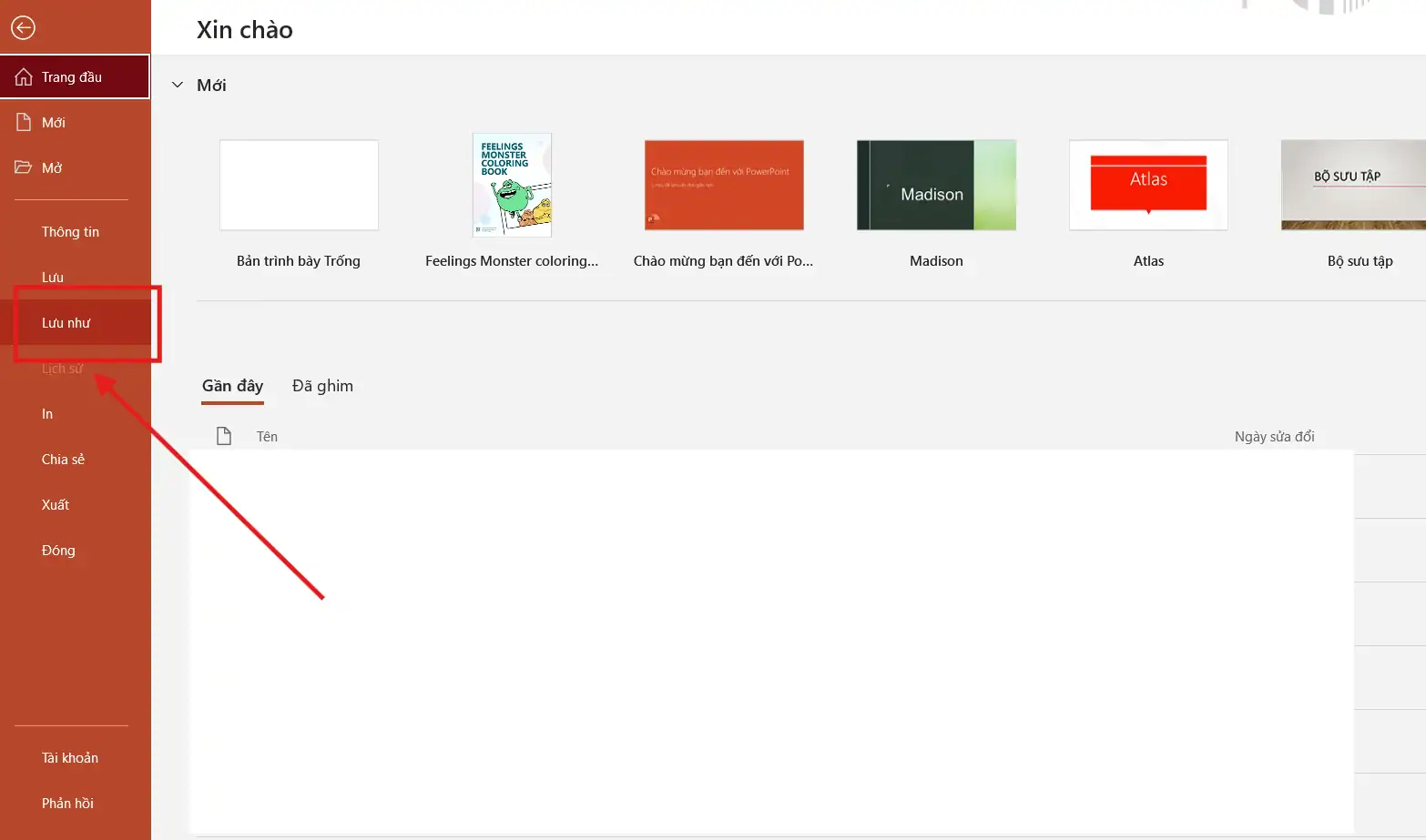
- Bước 2: Truy cập trình quản lý lưu trữ: Tại mục Tệp (File) > bạn nhấn chọn mục Lưu dưới dạng (Save As) > chọn vị trí lưu tệp (như PC này hoặc OneDrive) để tiếp tục quy trình.

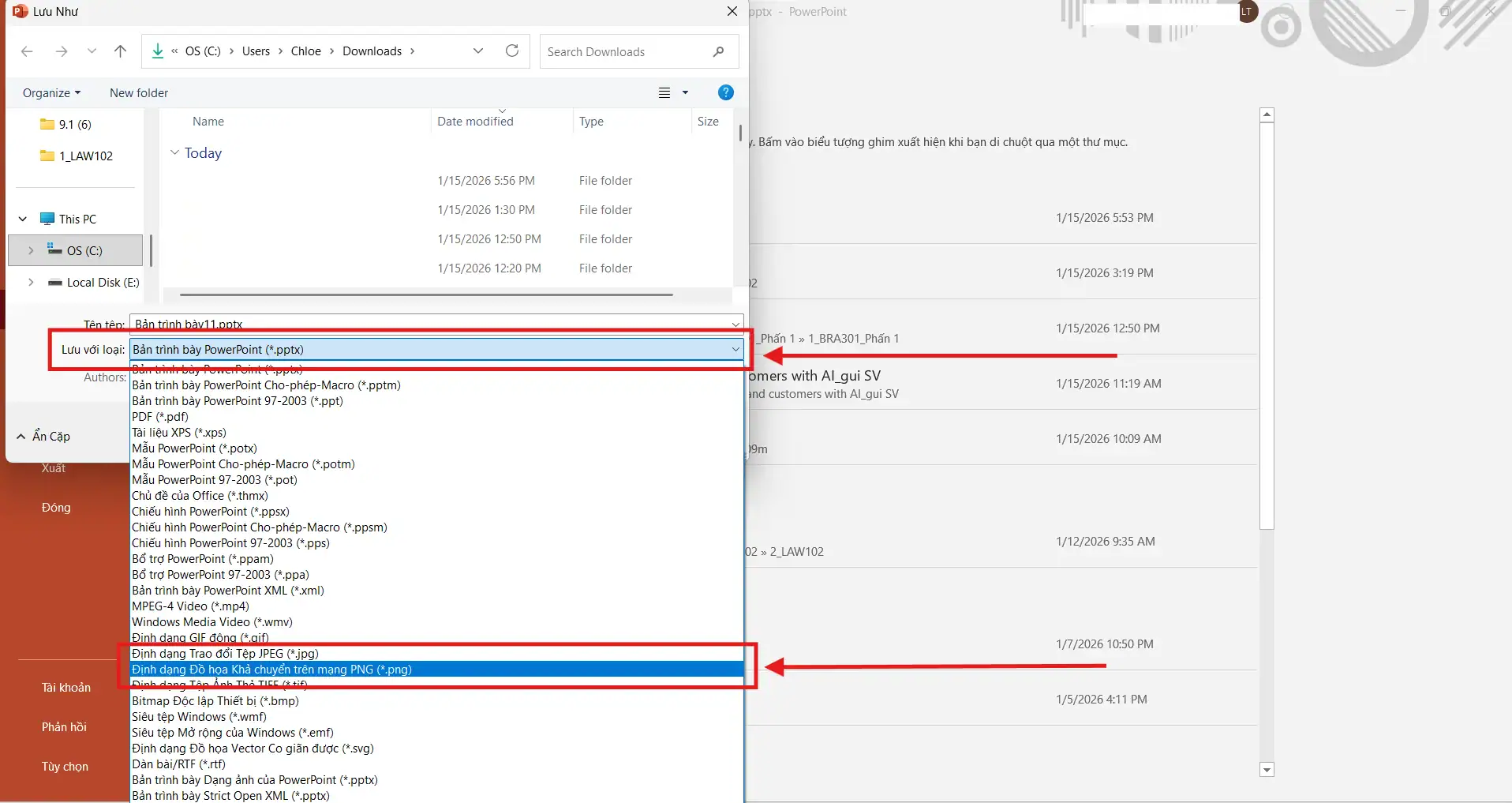
- Bước 3: Lựa chọn định dạng hình ảnh chuẩn: Tại ô tùy chọn định dạng tệp (Save as type), bạn nhấn vào mũi tên thả xuống để mở danh sách các định dạng hỗ trợ.
- JPEG File Interchange Format (*.jpg): Phù hợp cho các ảnh có dung lượng nhẹ, dễ dàng chia sẻ qua email hoặc tin nhắn.
- Portable Network Graphics Format (*.png): Lựa chọn tối ưu nếu bạn cần chất lượng hình ảnh sắc nét hơn hoặc muốn giữ độ trong suốt cho các thành phần thiết kế.
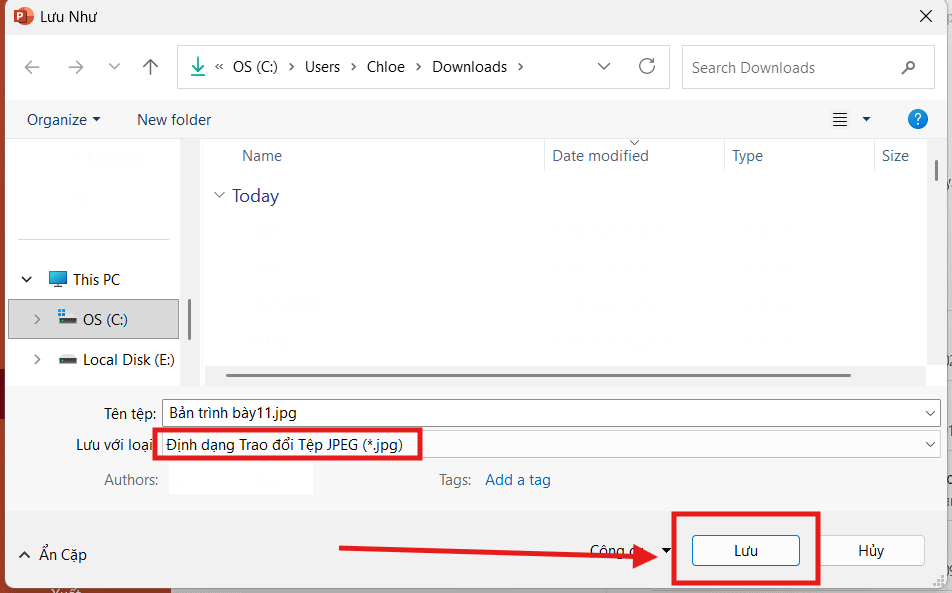
- Bước 4: Xác nhận và thiết lập phạm vi xuất: Sau khi nhấn nút Lưu (Save), một hộp thoại thông báo của PowerPoint sẽ xuất hiện để hỏi về phạm vi bạn muốn xuất ảnh.
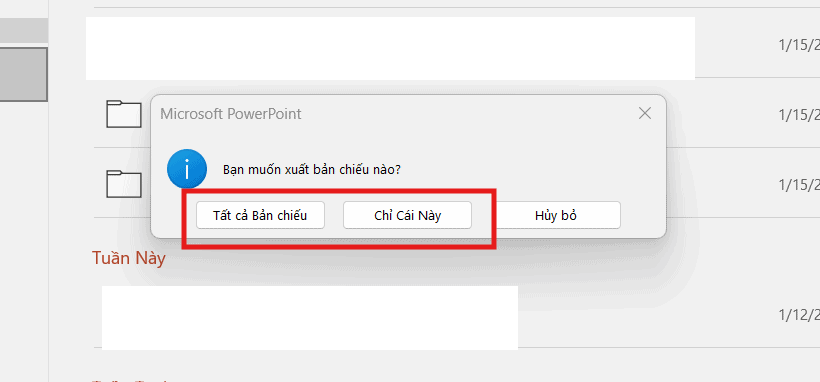
- Tùy vào mục đích sử dụng, bạn có thể chọn một trong hai phương án:
- All Slides (Tất cả Slide): Hệ thống sẽ tự động chuyển toàn bộ các slide trong tệp thành từng tệp ảnh riêng biệt và lưu chúng gọn gàng trong một thư mục mới.
- Just This One (Chỉ cái này): PowerPoint sẽ chỉ trích xuất duy nhất trang slide mà bạn đang chọn hiện hành thành một tệp ảnh độc lập.
Việc nắm vững cách chuyển PowerPoint sang ảnh trực tiếp này giúp bạn linh hoạt hơn trong việc truyền tải nội dung bài thuyết trình lên các nền tảng mạng xã hội hoặc tích hợp vào các báo cáo văn bản một cách chuyên nghiệp.
Cách chuyển PowerPoint sang ảnh bằng tính năng Export
Bên cạnh phương pháp lưu trực tiếp, tính năng Export (Xuất) cung cấp một quy trình chuyên nghiệp và tập trung hơn để quản lý việc trích xuất hình ảnh từ các slide. Đây là công cụ được thiết kế riêng để thay đổi định dạng tệp tin gốc sang các định dạng khác mà vẫn đảm bảo tính toàn vẹn của nội dung, rất phù hợp khi bạn cần chuyển PowerPoint sang ảnh với số lượng lớn hoặc cần thay đổi nhanh giữa các định dạng đồ họa khác nhau.
Dưới đây là các bước chi tiết để thực hiện cách chuyển PowerPoint sang ảnh thông qua trình xuất chuyên dụng:
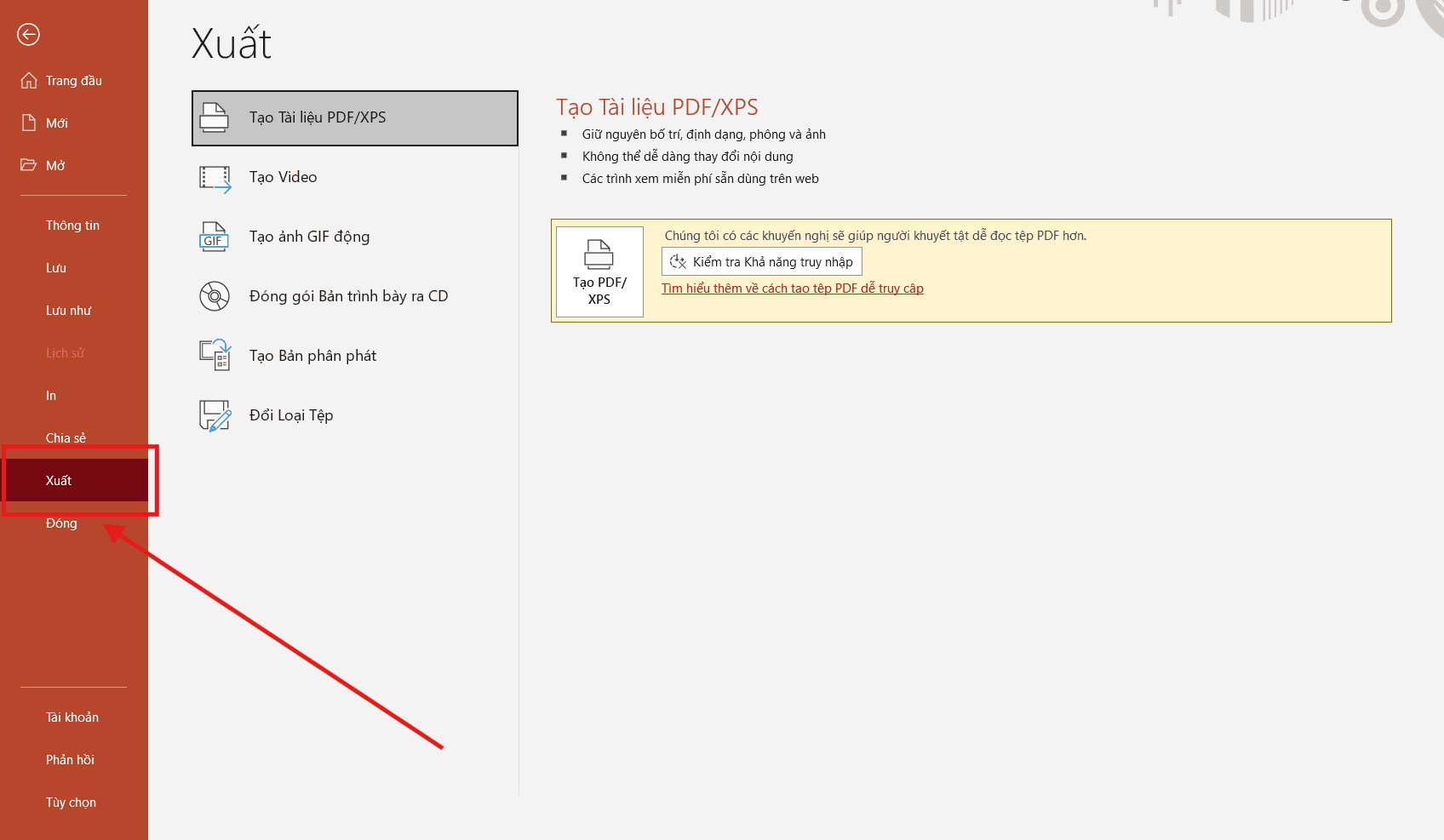
- Bước 1: Truy cập trình đơn điều hướng: Nhấn vào thẻ Tệp (File) > bạn hãy nhấn vào mục Xuất (Export).
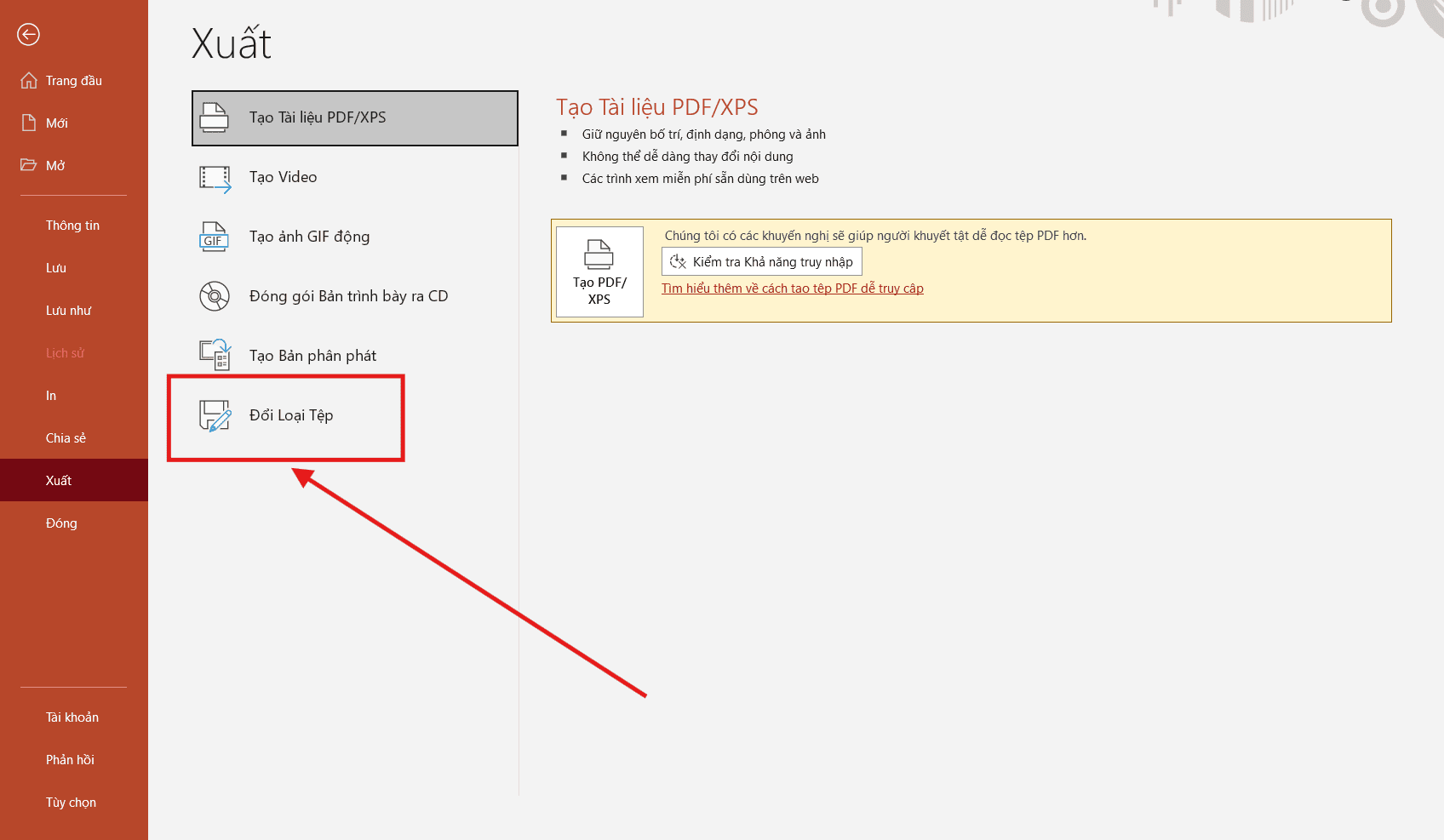
- Bước 2: Lựa chọn tác vụ chuyển đổi định dạng: Trong cửa sổ Export chọn dòng Đổi Loại Tệp (Change File Type).
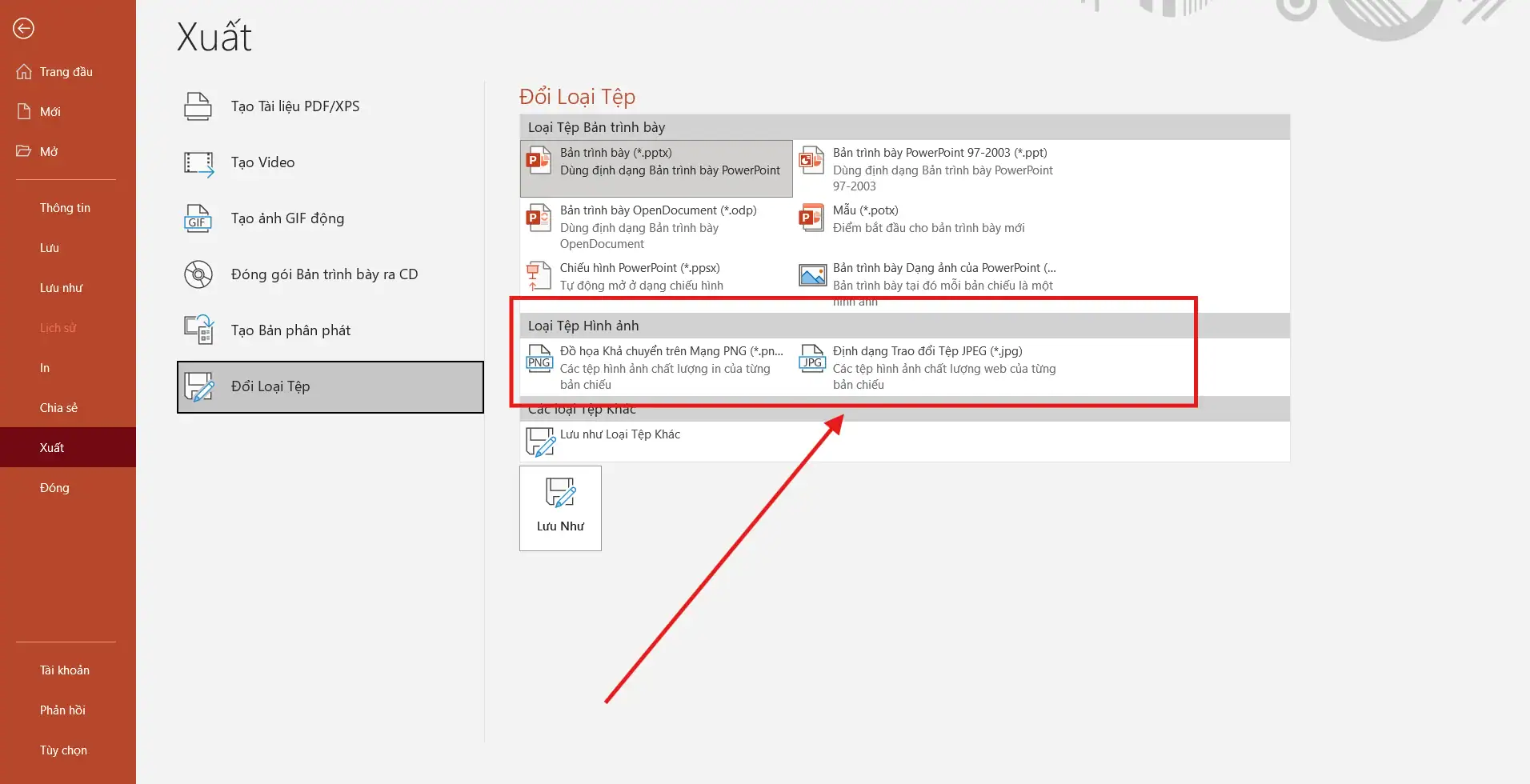
- Bước 3: Xác định định dạng hình ảnh mục tiêu: Tại mục Image File Types (Các loại tệp hình ảnh), bạn sẽ thấy hai lựa chọn phổ biến là PNG và JPEG.
- Bạn nên chọn PNG nếu slide có nhiều chữ nhỏ hoặc yêu cầu độ nét cao để đăng tải lên các nền tảng số.
- Bạn nên chọn JPEG nếu muốn tối ưu dung lượng tệp để gửi qua các ứng dụng nhắn tin nhanh.
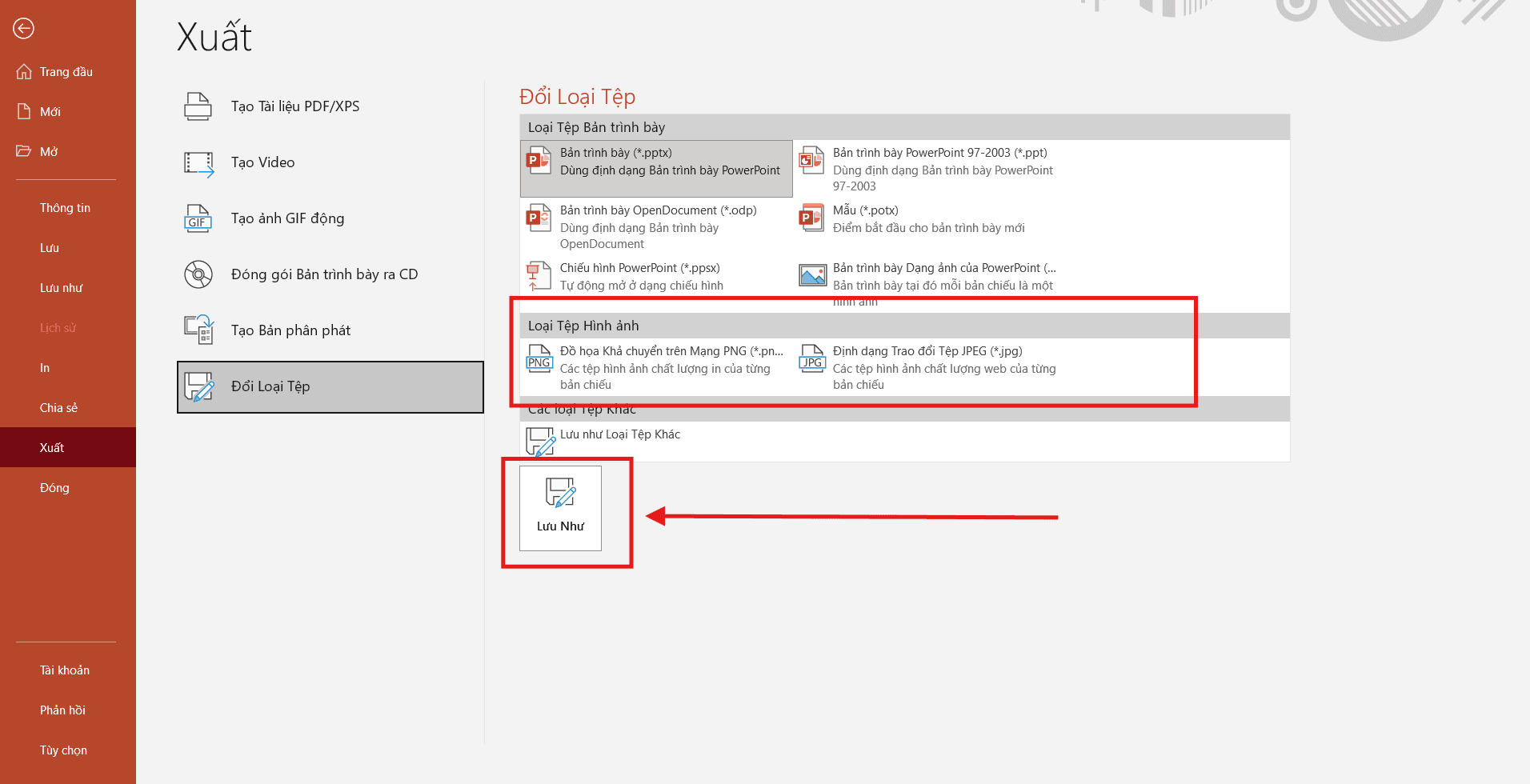
- Bước 4: Thiết lập vị trí và hoàn tất: Nhấn vào nút Lưu dưới dạng (Save As) ở phía dưới. Một cửa sổ quản lý thư mục sẽ hiện ra, cho phép bạn chọn vị trí lưu và đặt tên cho các tệp ảnh sắp xuất.
Sử dụng tính năng Export giúp bạn tách biệt rõ ràng giữa việc “Lưu tệp để chỉnh sửa” và “Xuất bản tệp để chia sẻ”, giúp quy trình làm việc trở nên khoa học và chuyên nghiệp hơn.
Chuyển PowerPoint sang ảnh chất lượng cao (High Resolution)
Một trong những thách thức lớn nhất khi thực hiện cách chuyển PowerPoint sang ảnh là tình trạng hình ảnh đầu ra bị mờ, răng cưa hoặc vỡ nét, đặc biệt là khi slide chứa các biểu đồ chi tiết hoặc văn bản nhỏ. Để giải quyết triệt để vấn đề này và thu được những khung hình sắc nét chuẩn catalogue, bạn cần chủ động điều chỉnh độ phân giải đầu ra thay vì sử dụng các thiết lập mặc định của phần mềm.
Dưới đây là hai phương pháp phổ biến để tối ưu hóa chất lượng hình ảnh khi chuyển PowerPoint sang ảnh:
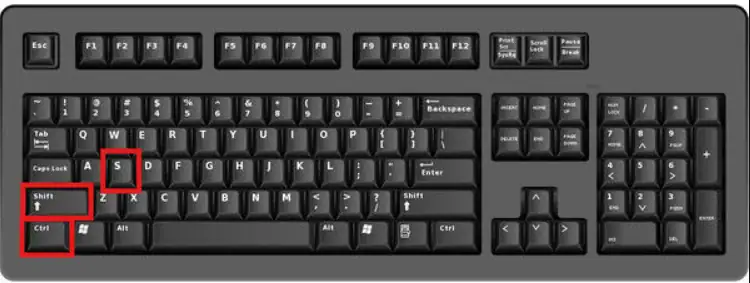
- Sử dụng tổ hợp phím chụp màn hình nhanh: Trong các tình huống cần gấp, bạn có thể sử dụng tổ hợp phím Windows + Shift + S để khoanh vùng và chụp lại slide ngay trên màn hình. Tuy nhiên, bạn cần lưu ý rằng chất lượng của bức ảnh này hoàn toàn phụ thuộc vào độ phân giải hiển thị của màn hình máy tính bạn đang sử dụng.
- Tùy chỉnh trong Registry (Giải pháp cho chuyên gia): Đối với những yêu cầu khắt khe về chất lượng như in ấn khổ lớn hoặc làm tư liệu thiết kế, việc can thiệp vào Registry Editor của Windows là cách chuyển PowerPoint sang ảnh tối ưu nhất. Bằng cách điều chỉnh thông số ExportBitmapResolution, bạn có thể nâng mức độ phân giải mặc định (thường là 96 DPI) lên mức 300 DPI hoặc cao hơn.
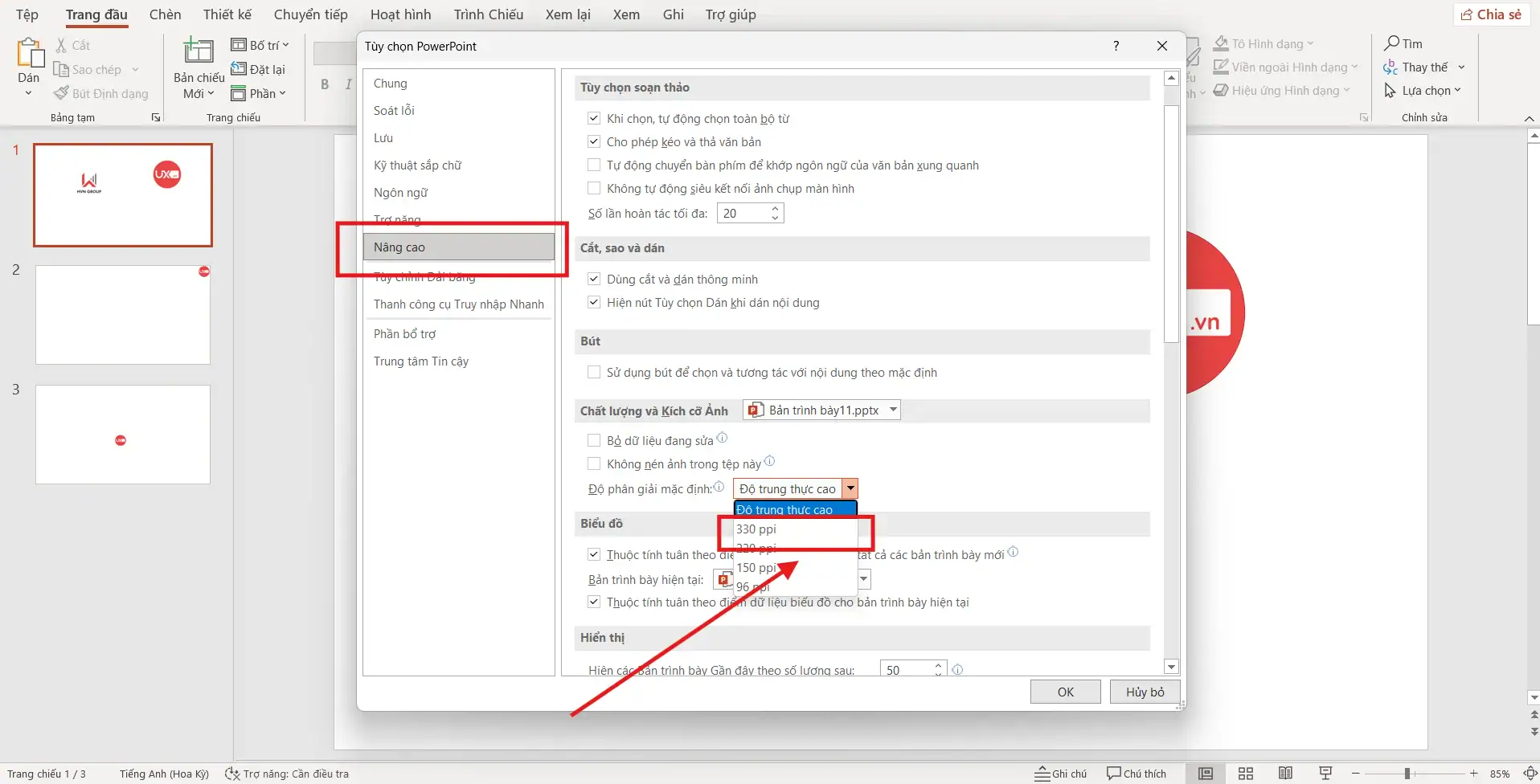
Làm chủ được độ phân giải khi chuyển PowerPoint sang ảnh sẽ giúp bạn tự tin hơn khi trình bày các sản phẩm sáng tạo của mình trên bất kỳ phương tiện truyền thông nào mà không lo ngại về vấn đề suy giảm chất lượng hiển thị.
>>> Xem thêm: Cách Chuyển PowerPoint Sang Word
Tại sao nên chuyển PowerPoint sang ảnh?
Trong môi trường làm việc kỹ thuật số đa nền tảng hiện nay, việc nắm vững cách chuyển PowerPoint sang ảnh không chỉ là một kỹ năng bổ trợ mà còn là giải pháp thông minh để giải quyết các vấn đề về tương thích và bảo mật. Việc chuyển đổi từ tệp tin trình chiếu gốc sang định dạng hình ảnh tĩnh mang lại những lợi ích thiết thực, giúp quy trình truyền tải thông tin của bạn trở nên chuyên nghiệp và linh hoạt hơn bao giờ hết.
Dưới đây là những lý do then chốt giải thích tại sao bạn nên thường xuyên sử dụng phương pháp này:
- Đảm bảo tính tương thích tuyệt đối trên mọi thiết bị: Một trong những ưu điểm lớn nhất của các định dạng ảnh như JPG hay PNG là khả năng hiển thị đồng nhất. Ảnh có thể được mở và xem dễ dàng trên hầu hết các thiết bị từ điện thoại thông minh, máy tính bảng cho đến tivi thế hệ mới mà không yêu cầu người nhận phải cài đặt bộ phần mềm Microsoft Office hay các ứng dụng đọc tệp trình chiếu phức tạp.
- Tăng cường bảo mật và toàn vẹn nội dung: Khi bạn thực hiện cách chuyển PowerPoint sang ảnh, toàn bộ các lớp nội dung từ văn bản, hình ảnh đến bố cục sẽ được “đóng gói” thành một lớp duy nhất. Điều này giúp ngăn chặn việc người nhận tự ý chỉnh sửa, sao chép hay thay đổi các thành phần bên trong slide của bạn, đảm bảo thông điệp được truyền đi đúng như ý đồ thiết kế ban đầu.
- Tối ưu hóa dung lượng lưu trữ và chia sẻ: Thay vì phải gửi một tệp PowerPoint chứa hàng trăm hiệu ứng chuyển động, video nhúng và âm thanh, bạn có thể chỉ cần trích xuất một vài tấm ảnh của những slide quan trọng nhất. Việc này giúp giảm đáng kể dung lượng dữ liệu, cho phép gửi nhanh qua các ứng dụng nhắn tin hoặc đính kèm email mà không lo bị quá giới hạn dung lượng.

Làm chủ được mục đích và cách chuyển PowerPoint sang ảnh sẽ giúp bạn chủ động hơn trong mọi tình huống giao tiếp công việc, từ việc đăng tải bài viết lên mạng xã hội đến việc gửi báo cáo nhanh cho cấp trên.
Những lưu ý khi thực hiện chuyển đổi PowerPoint sang ảnh
Để đạt được kết quả tối ưu nhất và đảm bảo tính chuyên nghiệp sau khi thực hiện cách chuyển PowerPoint sang ảnh, người dùng cần đặc biệt lưu tâm đến các thông số kỹ thuật bổ trợ. Những chi tiết nhỏ này sẽ quyết định việc hình ảnh của bạn hiển thị sắc nét hay bị mờ nhòe khi trình chiếu trên các thiết bị khác nhau.
Dưới đây là hai lưu ý quan trọng bạn nhất định không nên bỏ qua:
- Ưu tiên lựa chọn định dạng PNG: Trong trường hợp slide của bạn chứa nhiều văn bản kích thước nhỏ, các ký hiệu toán học phức tạp hoặc biểu đồ có nhiều chi tiết mảnh, định dạng PNG (Portable Network Graphics) là sự lựa chọn tối ưu. Khác với JPG thường bị nén làm mất chi tiết, PNG sử dụng thuật toán nén không mất dữ liệu, giúp hình ảnh giữ được độ rõ nét cao và các đường biên chữ không bị nhòe.
- Kiểm tra và thiết lập tỷ lệ khung hình chuẩn: Trước khi xuất ảnh, bạn cần đảm bảo slide đang được thiết lập ở chế độ Widescreen (16:9) trong thẻ Design. Đây là tỷ lệ tiêu chuẩn cho hầu hết các màn hình máy tính, điện thoại và tivi hiện đại. Việc xuất ảnh đúng tỷ lệ sẽ giúp hình ảnh hiển thị tràn màn hình, tránh hiện tượng xuất hiện hai dải đen ở hai bên cạnh (như khi dùng tỷ lệ 4:3 cũ), từ đó nâng cao trải nghiệm thị giác cho khán giả.
Việc tuân thủ các lưu ý này khi thực hiện cách chuyển PowerPoint sang ảnh sẽ giúp bạn bảo toàn được công sức thiết kế và mang lại diện mạo chỉn chu nhất cho nội dung truyền.
Kết luận
Bài viết này hướng dẫn bạn cách chuyển PowerPoint sang ảnh, việc làm chủ cách này sẽ giúp bạn linh hoạt hơn trong việc chia sẻ nội dung và bảo vệ chất lượng thiết kế của mình. Hãy lựa chọn phương pháp phù hợp nhất để bài thuyết trình của bạn luôn tỏa sáng dù ở dưới bất kỳ định dạng nào.
Nếu bạn gặp sự cố ảnh bị mất phông chữ hoặc lỗi màu sắc sau khi chuyển đổi, hãy gọi ngay hotline 024 9999 7777. Đội ngũ chuyên gia từ UIX sẽ hỗ trợ bạn tối ưu hóa định dạng hình ảnh chuyên nghiệp nhất!



