
 Gửi Email
 Liên hệ Zalo



Khi cần chuẩn bị tài liệu tham khảo cho khán giả trong các buổi hội thảo kéo dài hoặc đơn giản là muốn tiết kiệm tối đa chi phí in ấn cho doanh nghiệp, việc nắm vững cách in PowerPoint 4 slide 1 trang giấy đã trở thành một kỹ năng bổ trợ vô cùng thiết thực và cần thiết. Bài viết dưới đây sẽ hướng dẫn bạn chi tiết cách in PowerPoint 4 slide 1 trang giấy ngang và dọc sắc nét, chuyên nghiệp nhất.
Tại sao nên chọn cách in 4 slide trên cùng một trang giấy?
Trong công tác chuẩn bị tài liệu cho các buổi hội thảo, đào tạo hay họp báo cáo năm 2026, việc tối ưu hóa định dạng bản in là một yếu tố quan trọng thể hiện sự chỉn chu và tư duy quản lý khoa học của diễn giả. Việc lựa chọn cách in PowerPoint 4 slide 1 trang giấy không chỉ đơn thuần là một thao tác kỹ thuật, mà còn mang lại những lợi ích chiến lược và giá trị thiết thực cho cả người thuyết trình lẫn người nhận tài liệu.
Dưới đây là những lý do then chốt tại sao định dạng này luôn được ưu tiên sử dụng trong môi trường chuyên nghiệp:
- Tối ưu hóa và tiết kiệm chi phí vận hành: Việc in 4 slide trên cùng một mặt giấy giúp bạn cắt giảm tới 75% lượng giấy tiêu thụ và một lượng lớn mực in so với phương pháp in truyền thống (mỗi slide chiếm trọn một trang giấy). Điều này không chỉ giúp giảm bớt gánh nặng chi phí cho doanh nghiệp mà còn đóng góp tích cực vào việc bảo vệ môi trường thông qua việc hạn chế rác thải giấy.
- Hỗ trợ tối đa cho việc ghi chú và tương tác: Định dạng 4 slide được tính toán để tạo ra một không gian hiển thị vừa đủ, giúp nội dung vẫn đảm bảo độ rõ nét để đọc được, đồng thời tạo ra các khoảng trống cần thiết xung quanh. Điều này cho phép người xem có thể ghi chép nhanh các ý chính, số liệu bổ sung hoặc những lưu ý quan trọng ngay bên cạnh nội dung tương ứng của từng slide, giúp việc học tập và tra cứu thông tin sau buổi họp trở nên hiệu quả hơn.
- Tăng cường tính hệ thống và cái nhìn tổng quan: Khi quan sát 4 slide cùng lúc trên một trang giấy, khán giả sẽ dễ dàng nhận ra mối liên kết logic, sự chuyển tiếp giữa các ý tưởng và dòng chảy xuyên suốt của bài thuyết trình. Cách tiếp cận này giúp người xem không bị sa đà vào các chi tiết vụn vặt mà có thể nắm bắt được bức tranh tổng thể của thông điệp mà bạn muốn truyền tải một cách nhanh chóng và chính xác.

Làm chủ được mục đích và cách in PowerPoint 4 slide 1 trang giấy sẽ giúp bạn chủ động hơn trong khâu chuẩn bị hậu cần, đồng thời khẳng định phong cách làm việc chuyên nghiệp, luôn quan tâm đến trải nghiệm và sự thuận tiện của khán giả.
Hướng dẫn cách in PowerPoint 4 slide 1 trang giấy chi tiết
Việc thực hiện cách in PowerPoint 4 slide 1 trang giấy được tích hợp sẵn trong trình điều khiển in ấn của Microsoft PowerPoint, giúp bạn thao tác nhanh chóng mà không cần qua các bước trung gian phức tạp. Quy trình này cho phép bạn kiểm soát hoàn toàn bố cục và cách thức trình bày các slide trên khổ giấy vật lý.
Bạn có thể thực hiện thiết lập này trực tiếp theo các bước chuyên nghiệp sau đây:
- Bước 1: Mở tệp PowerPoint mà bạn đang cần trích xuất tài liệu > nhấn tổ hợp phím tắt nhanh Ctrl + P hoặc di chuyển lên thanh công cụ, vào thẻ Tệp (File) và chọn mục In (Print).
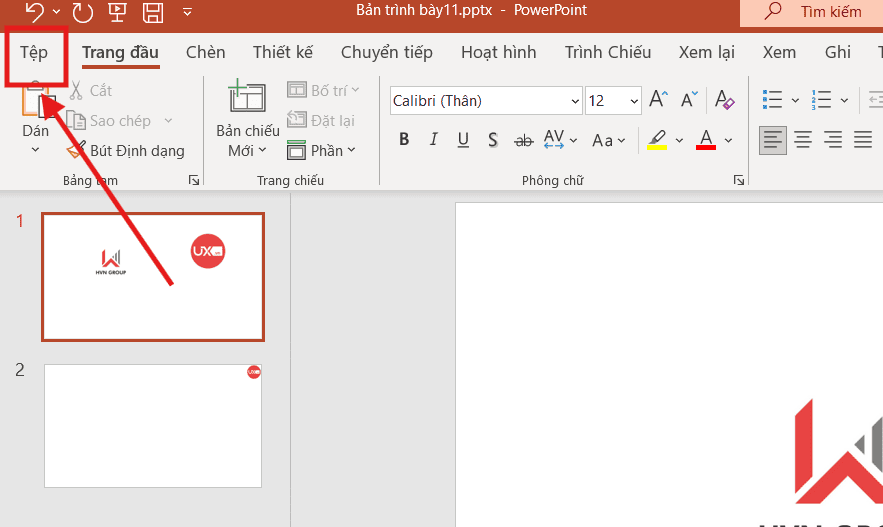
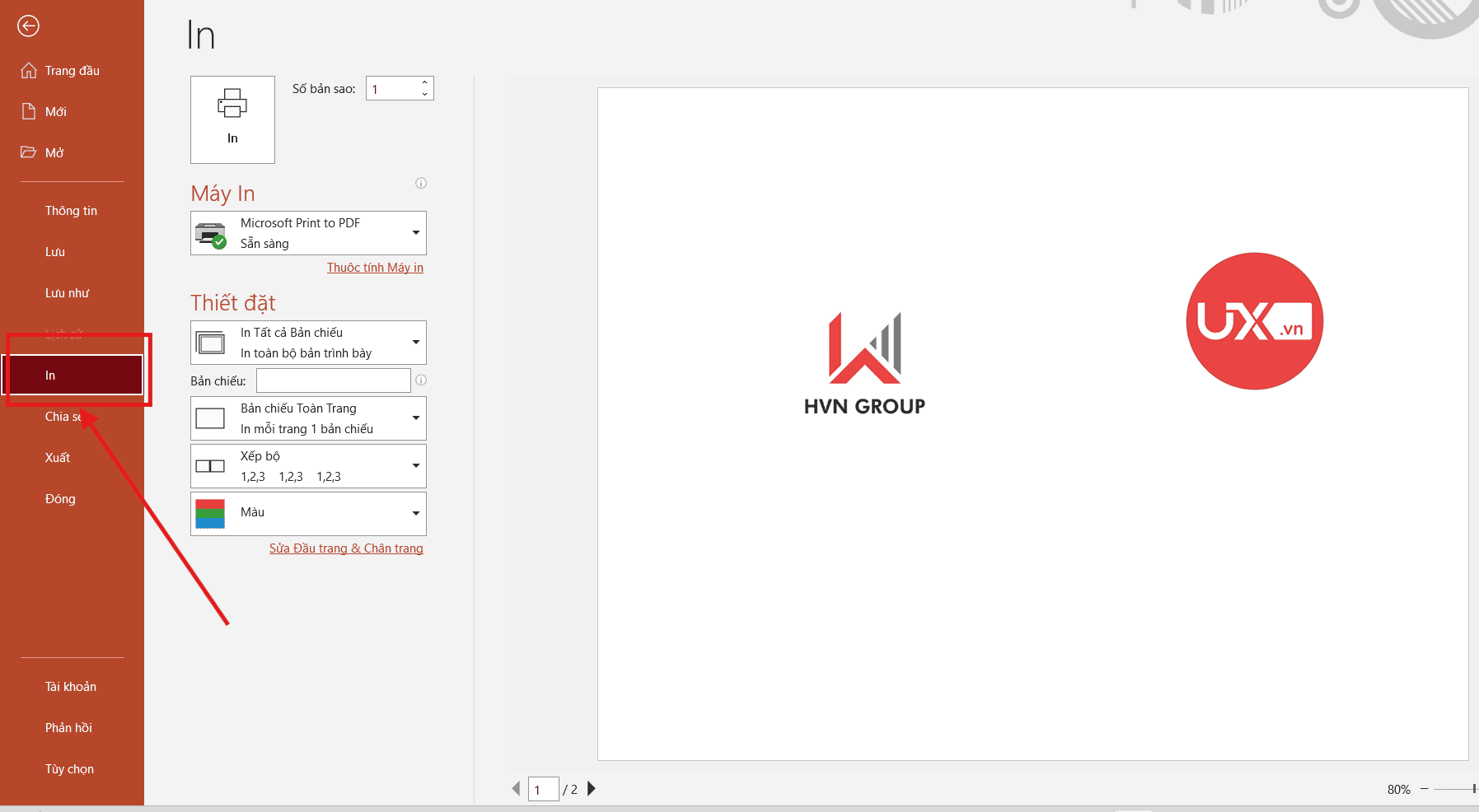
- Bước 2: Trong cửa sổ tùy chỉnh Cài đặt (Settings), bạn hãy tìm đến ô đang hiển thị giá trị mặc định là Full Page Slides (In toàn trang).
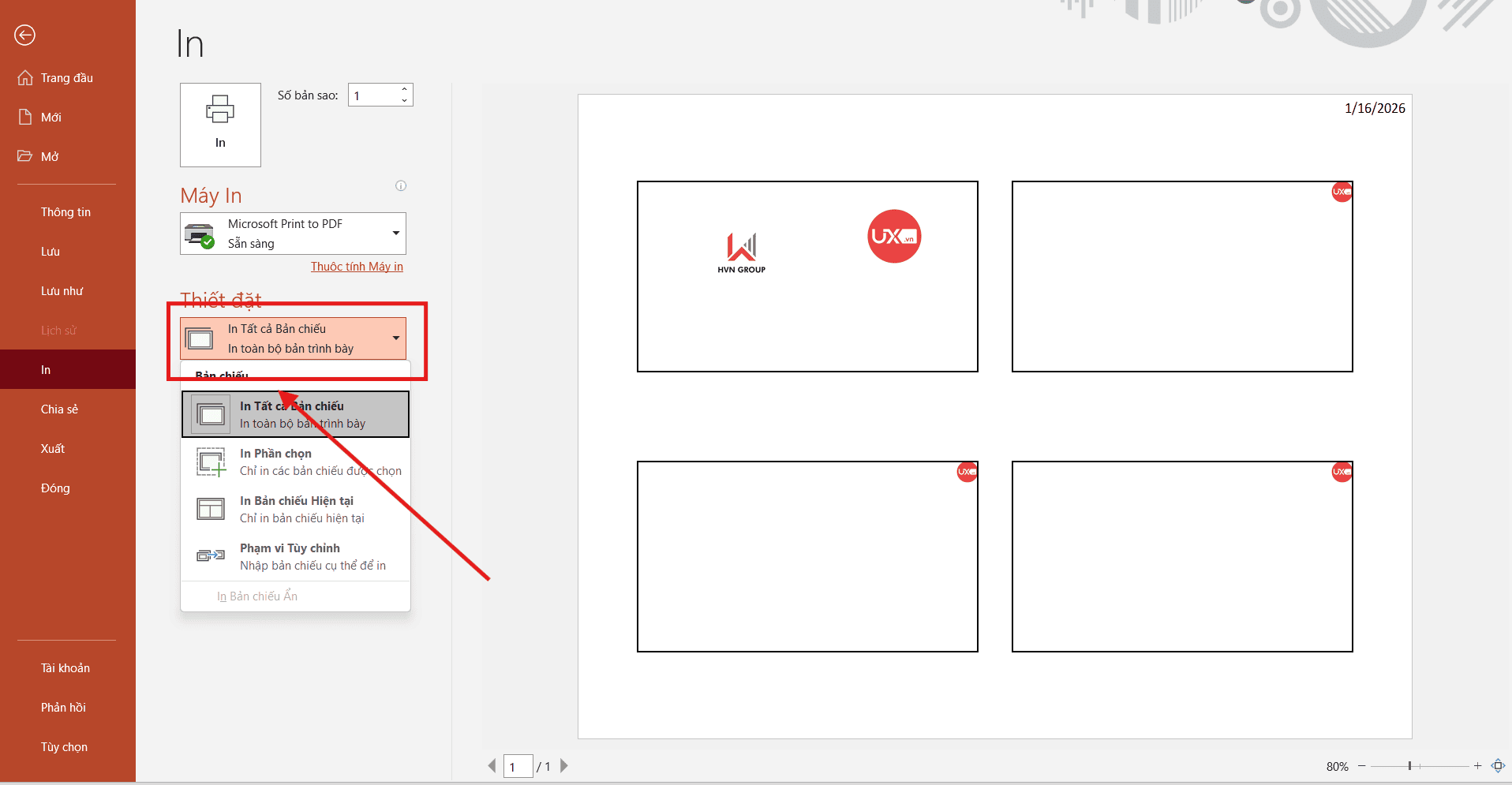
- Bước 3: Bạn nhấn vào mũi tên thả xuống tại ô này. Tại phân mục Handouts (Tài liệu phát tay), hãy tìm và chọn chính xác mục 4 Slides (4 bản chiếu).
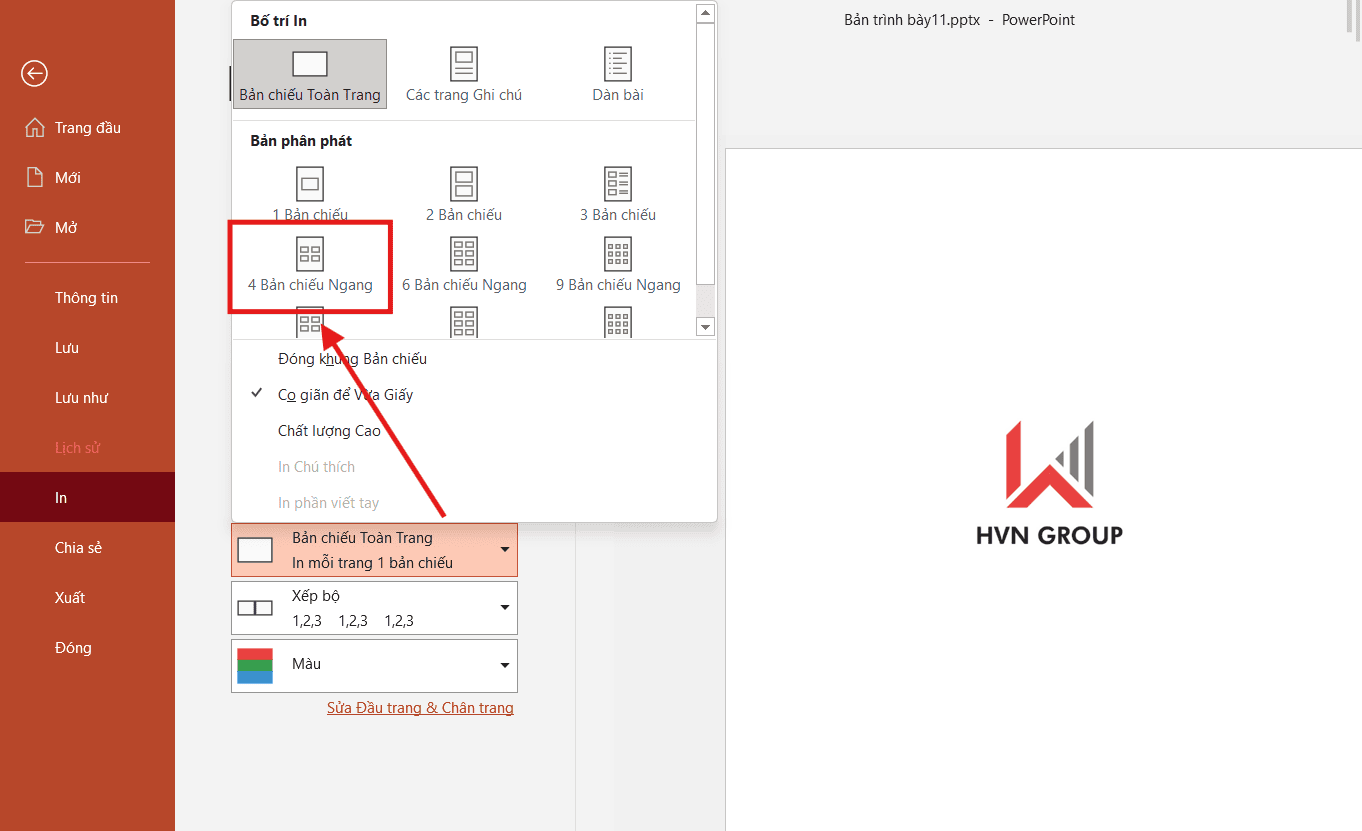
- Bước 4: Lúc này, hệ thống sẽ cung cấp cho bạn hai phương án sắp xếp thứ tự các slide:
- Theo hàng ngang (Horizontal): Các slide sẽ được đánh số thứ tự từ trái sang phải, sau đó mới xuống dòng tiếp theo.
- Theo cột dọc (Vertical): Các slide sẽ được sắp xếp từ trên xuống dưới ở cột bên trái, sau đó mới tiếp tục ở cột bên phải.
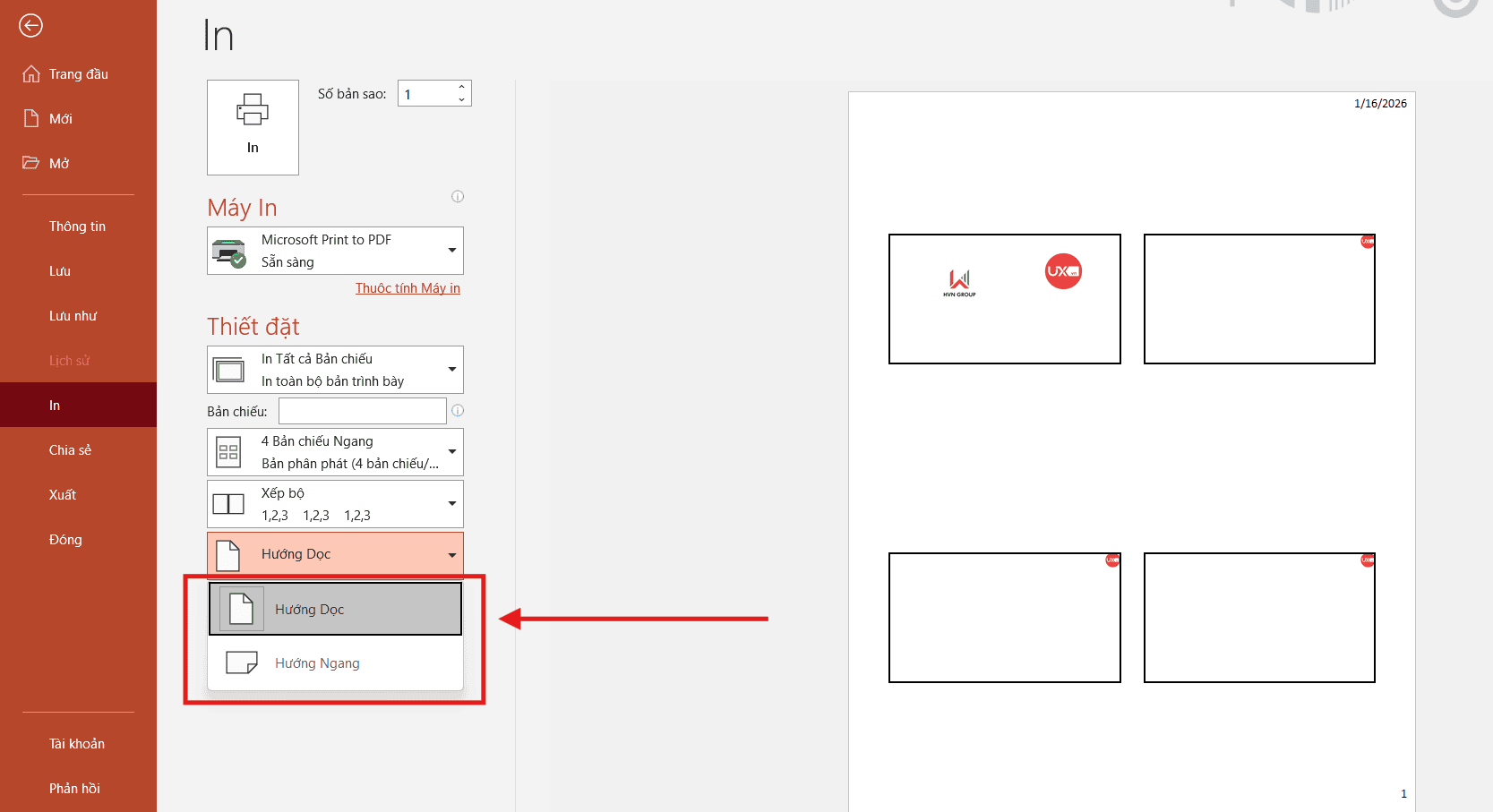
Việc hoàn tất các bước trên sẽ giúp bạn có một bộ tài liệu được trình bày khoa học, giúp người xem dễ dàng theo dõi toàn bộ nội dung bài thuyết trình một cách cô đọng nhất.
Cách in PowerPoint 4 slide 1 trang giấy ngang (Landscape)
Để tối ưu hóa không gian hiển thị và giúp nội dung slide trông to rõ hơn, cách in PowerPoint 4 slide 1 trang giấy ngang thường được ưu tiên lựa chọn hàng đầu trong các buổi báo cáo chuyên sâu. Việc xoay ngang khổ giấy giúp tận dụng tối đa chiều rộng của trang, từ đó mở rộng diện tích hiển thị cho từng slide, giúp khán giả dễ dàng đọc được các bảng biểu hoặc văn bản chi tiết.
Quy trình thiết lập in ngang được thực hiện song song với việc chọn bố cục Handouts như sau:
- Bước 1: Trong giao diện Print (In), bạn tìm đến mục đang hiển thị là Portrait Orientation (Hướng dọc).
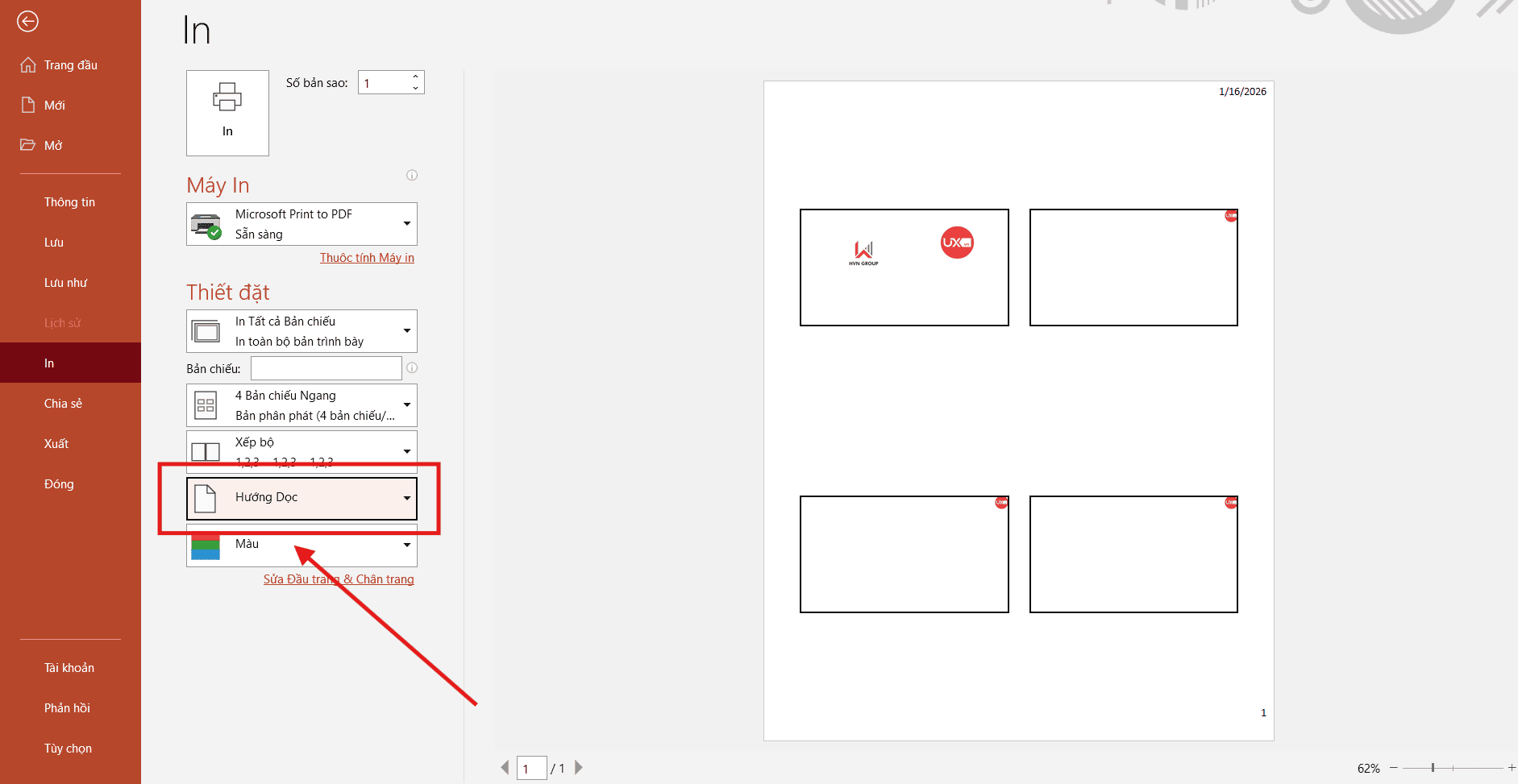
- Bước 2: Bạn nhấn vào tùy chọn đó và thay đổi sang Landscape Orientation (Hướng ngang).
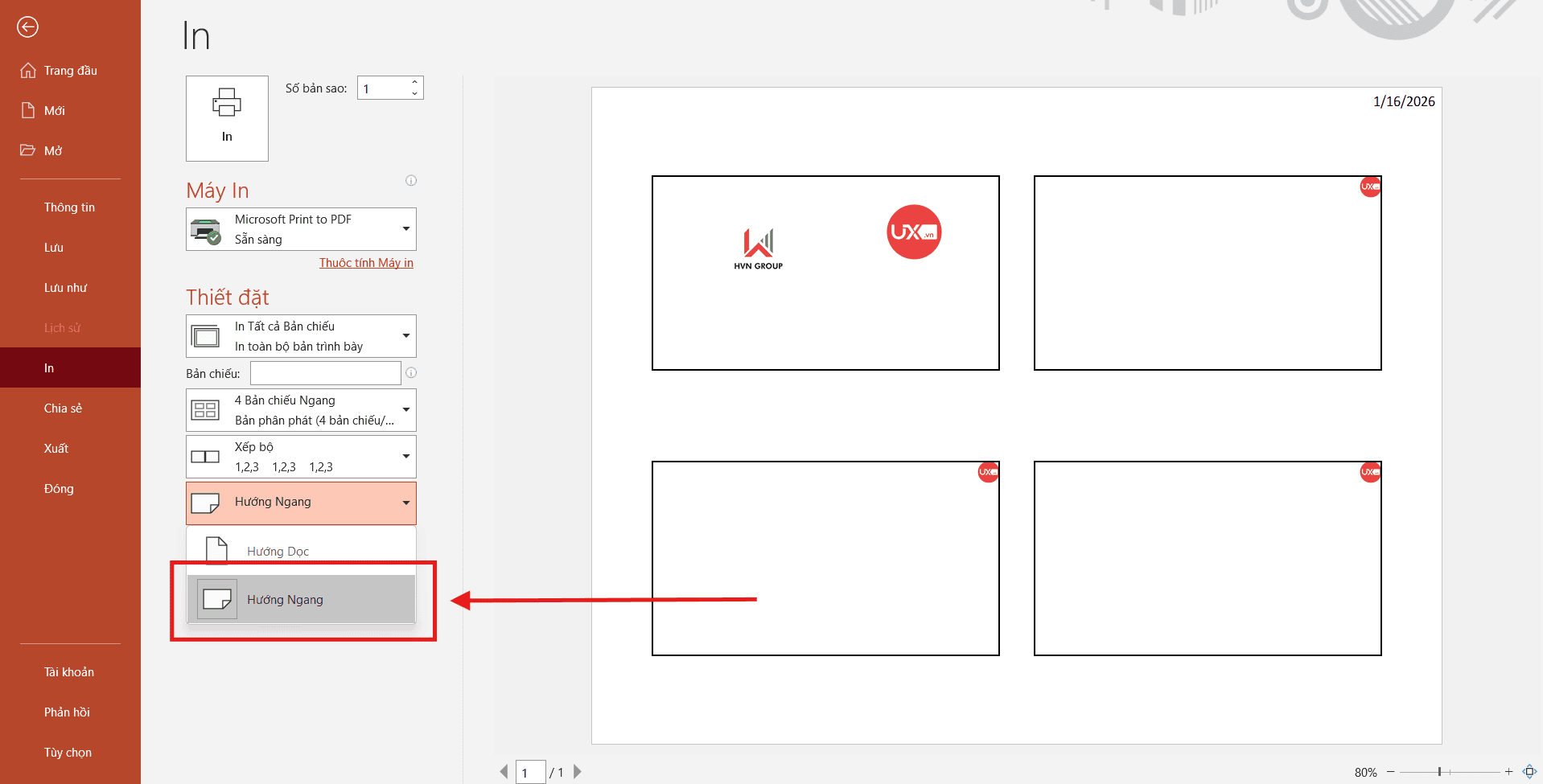
- Bước 3: Khi kết hợp với thiết lập 4 Slides đã thực hiện ở bước trước, PowerPoint sẽ tự động tính toán lại và căn chỉnh 4 slide nằm cân đối trên khổ giấy ngang.
- Bước 4: Kiểm tra lại khung hình ở phần Preview (Xem trước) bên phải màn hình để đảm bảo các slide không bị cắt hoặc chồng lấp. Cuối cùng, nhấn nút Print để hoàn tất quy trình in ấn chuyên nghiệp của mình.
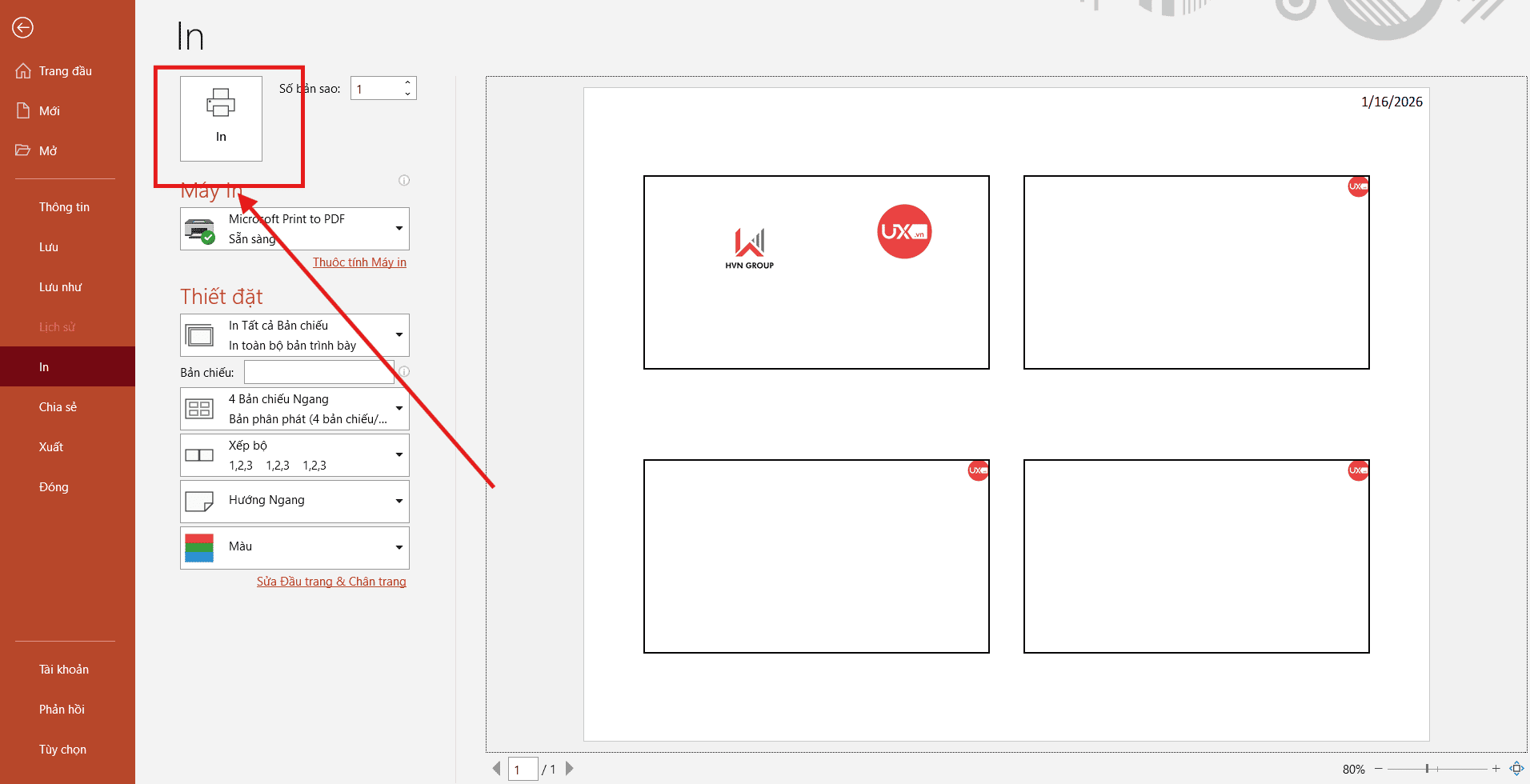
Làm chủ cách in PowerPoint 4 slide 1 trang giấy ngang sẽ giúp bộ tài liệu của bạn trông chuyên nghiệp, thoáng đãng và dễ tiếp nhận hơn rất nhiều đối với người xem.
Phương án in 4 slide kèm dòng kẻ ghi chú trong PowerPoint
Để bài thuyết trình của bạn đạt được mức độ chuyên nghiệp tương đương với các buổi hội thảo quốc tế, việc cung cấp không gian cho khán giả tương tác với nội dung là vô cùng quan trọng. Bên cạnh cách in PowerPoint 4 slide 1 trang giấy thông thường, bạn có thể cân nhắc các định dạng Handouts đặc biệt để tối ưu hóa trải nghiệm ghi chú của người tham dự.
Dưới đây là các phương án thiết lập giúp tăng tính thực dụng cho bộ tài liệu phát tay của bạn:
- Sử dụng định dạng 3 Slides để tối ưu không gian ghi chép: Thay vì chọn 4 slide, một lựa chọn phổ biến khác là chọn mục 3 Slides trong phần Handouts. Với thiết lập này, PowerPoint sẽ tự động in 3 slide ở cột bên trái và dành toàn bộ phần bên phải trang giấy để hiển thị các dòng kẻ ngang. Đây là cách trình bày hoàn hảo nhất giúp khán giả vừa theo dõi được nội dung, vừa có không gian rộng rãi để ghi lại những ý tưởng nảy sinh ngay lập tức.
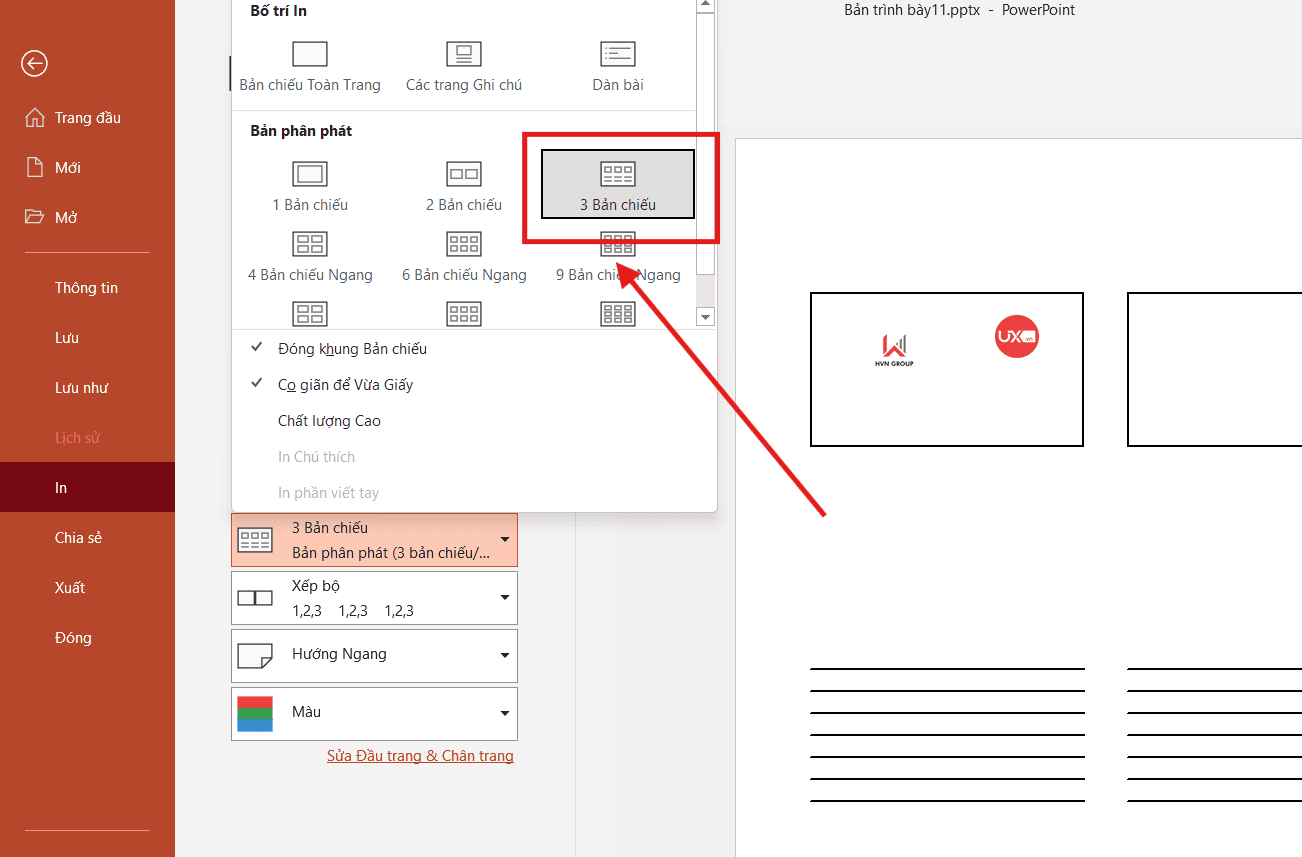
- Thiết kế slide có khoảng trống (Negative Space): Nếu bạn vẫn muốn giữ số lượng 4 slide để tối ưu hóa việc tiết kiệm giấy, hãy chú trọng ngay từ khâu thiết kế slide. Bạn nên để lại những khoảng trắng thông minh ở các góc hoặc phía dưới mỗi slide. Việc này cho phép người dùng có thể viết đè hoặc chú thích trực tiếp lên vùng trống của slide mà không làm che lấp các thông tin quan trọng.
- Kết hợp in 4 slide với định dạng trang ghi chú: Nếu máy in của bạn hỗ trợ in hai mặt (Duplex), một kỹ thuật chuyên nghiệp khác là in 4 slide ở mặt trước và dành mặt sau là một trang trắng hoàn toàn hoặc các dòng kẻ được thiết kế riêng. Cách làm này giúp bản in vẫn gọn gàng với 4 slide nhưng không làm mất đi tính tương tác cao của tài liệu.
Việc tinh tế trong việc lựa chọn giữa cách in PowerPoint 4 slide 1 trang giấy và các định dạng kèm ghi chú sẽ giúp tài liệu của bạn trở thành một công cụ học tập hữu ích, thay vì chỉ là những tờ giấy tóm tắt nội dung đơn thuần.
>>> Xem thêm: Cách Tạo Hiệu Ứng Xuất Hiện Lần Lượt Trong PowerPoint
Những lưu ý để bản in 4 slide trong PowerPoint sắc nét và chuyên nghiệp
Để áp dụng cách in PowerPoint 4 slide 1 trang giấy đạt hiệu quả cao nhất và đảm bảo tính thẩm mỹ cho tài liệu, bạn cần đặc biệt chú ý đến các chi tiết kỹ thuật giúp tối ưu hóa khả năng hiển thị khi nội dung bị thu nhỏ. Những tinh chỉnh nhỏ dưới đây sẽ quyết định việc bản in của bạn trông chuyên nghiệp hay bị mờ nhòe, khó đọc.
Bạn hãy kiểm tra kỹ các điểm sau trước khi lệnh in được thực thi:
- Kiểm tra độ tương phản màu sắc: Bạn cần đảm bảo màu chữ và màu nền của slide có độ tương phản đủ cao. Khi in 4 slide trên một trang, kích thước chữ sẽ bị giảm đáng kể, do đó việc sử dụng các cặp màu đối lập (như chữ đen trên nền trắng) sẽ giúp nội dung vẫn có thể đọc được rõ ràng ngay cả khi bị thu nhỏ.
- Kích hoạt tùy chọn Scale to Fit Paper (Tỷ lệ vừa khít trang giấy): Bạn hãy tìm và tích chọn vào ô Scale to Fit Paper trong phần cài đặt in. Thao tác này cho phép PowerPoint tự động tính toán và phóng to các slide để chúng nằm vừa khít với khổ giấy hiện tại, giúp loại bỏ các khoảng trắng thừa không cần thiết và tăng diện tích hiển thị tối đa cho nội dung.
- Sử dụng tính năng Frame Slides (Đóng khung Slide): Bạn nên tích vào ô Frame Slides để hệ thống tự động tạo một đường viền mảnh bao quanh mỗi slide trên trang giấy. Những đường viền này giúp các slide trông tách biệt rõ ràng, gọn gàng và tạo cảm giác ngăn nắp, giúp người xem dễ dàng phân biệt ranh giới giữa các trang nội dung khác nhau.
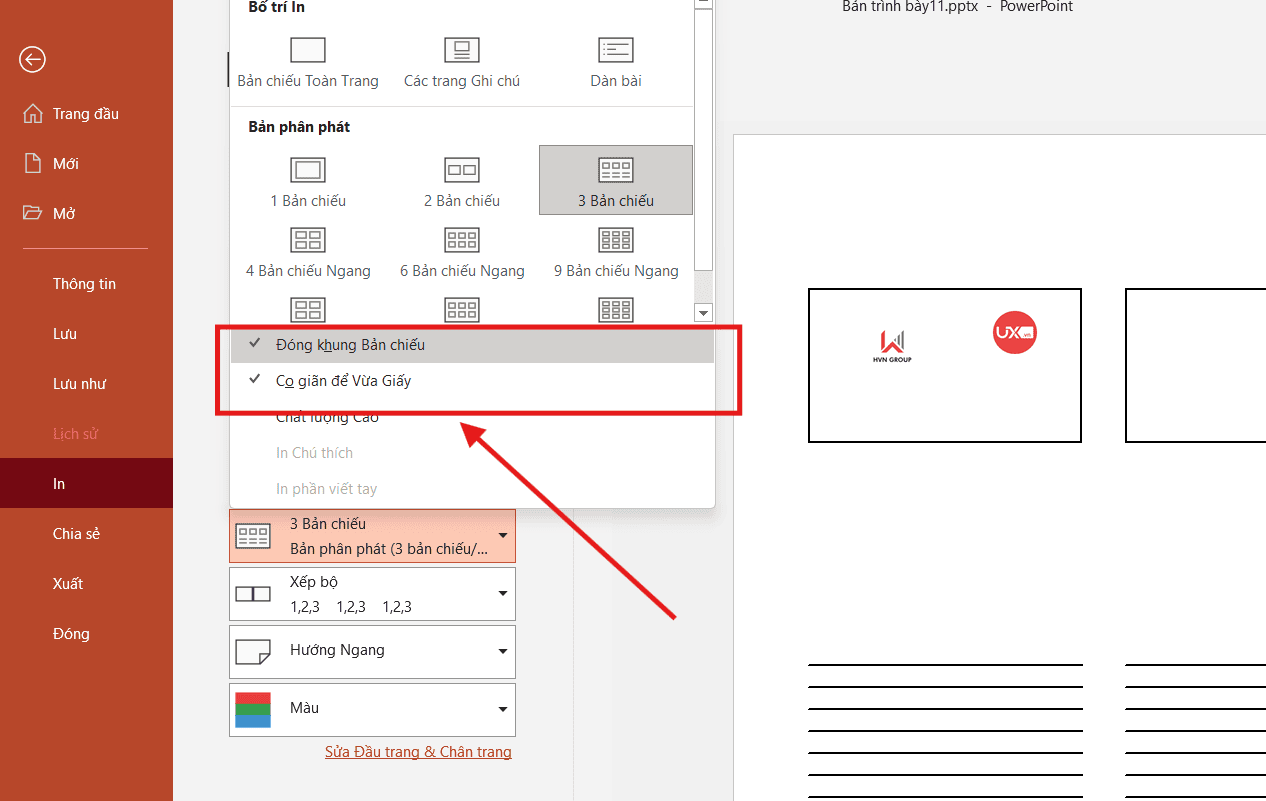
Việc chú trọng vào các lưu ý này khi thực hiện cách in PowerPoint 4 slide 1 trang giấy sẽ giúp bạn tạo ra những bộ tài liệu phát tay (Handouts) chất lượng cao, khẳng định sự chỉn chu và tôn trọng đối với khán giả của mình.
Bảng tổng hợp các lỗi thường gặp và mẹo khắc phục nhanh khi in PowerPoint
Việc nắm vững các tình huống lỗi phổ biến sẽ giúp bạn tiết kiệm thời gian và đảm bảo bản in luôn đạt chất lượng chuyên nghiệp nhất ngay từ lần đầu tiên.
Bảng xử lý sự cố in ấn PowerPoint
| Lỗi thường gặp | Nguyên nhân chính | Mẹo khắc phục nhanh |
| Nội dung bị mất lề | Vùng in của máy in nhỏ hơn kích thước slide. | Tích chọn ô Scale to Fit Paper và chọn khổ giấy A4 trong Printer Properties. |
| Chữ bị nhỏ, khó đọc | Cỡ chữ gốc trên slide quá bé (dưới 18pt). | Tăng cỡ chữ trên slide hoặc chọn hướng giấy Landscape (ngang) để phóng to slide. |
| Tốn quá nhiều mực | Slide sử dụng nền tối hoặc nhiều hình ảnh màu. | Chuyển chế độ Color sang Pure Black and White hoặc Grayscale trước khi in. |
| Thứ tự slide bị sai | Chọn nhầm chế độ Horizontal hoặc Vertical. | Kiểm tra số thứ tự tại mục Preview; chọn Horizontal để đọc từ trái sang phải. |
| Nền bị đen kịt | Do in chế độ màu trên máy in trắng đen. | Chọn Pure Black and White để loại bỏ hoàn toàn màu nền, chỉ giữ lại nét chữ. |
| Máy in báo lỗi bộ nhớ | Tệp tin chứa quá nhiều hình ảnh chất lượng cao. | Lưu file sang định dạng PDF trước khi thực hiện lệnh in để giảm tải cho máy in. |
Mẹo chuyên nghiệp để tối ưu hóa bản in
Bên cạnh việc xử lý lỗi, bạn có thể áp dụng thêm một vài kỹ thuật nhỏ để bản in 4 slide trở nên tinh tế hơn:
- Sử dụng Frame Slides: Luôn bật tính năng này để tạo đường viền mảnh, giúp phân định ranh giới rõ ràng giữa 4 slide trên một mặt giấy.
- Kiểm tra tỷ lệ Slide: Nếu slide thiết kế chuẩn 16:9 (màn hình rộng), hãy luôn ưu tiên cách in PowerPoint 4 slide 1 trang giấy ngang để hình ảnh không bị co lại quá nhỏ.
- In thử (Draft Print): Hãy luôn in thử 1 trang đầu tiên để kiểm tra độ rõ nét của chữ và hình ảnh trước khi thực hiện in hàng loạt cho toàn bộ khán giả.
Việc làm chủ các kỹ thuật xử lý lỗi này không chỉ giúp bạn có bộ tài liệu hoàn hảo mà còn khẳng định sự am hiểu công nghệ và tác phong làm việc chuyên nghiệp của bạn.
Kết luận
Việc làm chủ cách in PowerPoint 4 slide 1 trang giấy không chỉ đơn thuần là một thao tác kỹ thuật tiết kiệm giấy, mà còn thể hiện sự tinh tế và tư duy quản lý tài liệu khoa học của một người làm việc hiện đại.
Trong các buổi thuyết trình chuyên nghiệp năm 2026, một bộ tài liệu phát tay (Handouts) được trình bày gọn gàng, bố cục rõ ràng sẽ giúp bạn ghi điểm tuyệt đối trong mắt khán giả, đồng thời hỗ trợ họ ghi nhớ thông tin một cách hệ thống và hiệu quả nhất.
Nếu bạn gặp khó khăn khi máy in không nhận lệnh in ngang hoặc bản in bị mất lề, hãy gọi ngay hotline 024 9999 7777. Đội ngũ kỹ thuật từ UIX sẽ hỗ trợ bạn cấu hình máy in và tối ưu hóa bản in slide một cách hoàn hảo nhất!



