
 Gửi Email
 Liên hệ Zalo



Khi nội dung trên slide ngày càng nhiều, việc sắp xếp sao cho gọn gàng và dễ đọc trở thành một thách thức lớn với người làm thuyết trình. Chia cột là giải pháp đơn giản nhưng cực kỳ hiệu quả giúp bố cục rõ ràng, chuyên nghiệp và dễ theo dõi hơn. Trong bài viết này, bạn sẽ được hướng dẫn chi tiết cách chia cột trong Google Slides bằng nhiều phương pháp khác nhau, phù hợp cho cả người mới bắt đầu lẫn người làm slide chuyên nghiệp.
Chia cột trong Google Slides là gì?
Trong tư duy thiết kế bài thuyết trình hiện đại, việc phân bổ không gian đóng vai trò quyết định đến khả năng tiếp nhận thông tin của khán giả. Chia cột trong Google Slides không chỉ là một thao tác sắp xếp văn bản, mà là kỹ thuật điều hướng thị giác chuyên nghiệp, giúp biến những khối nội dung thô kệch thành các cấu trúc thông tin mạch lạc và giàu tính thẩm mỹ.
Tuy nhiên, có một thực tế mà người dùng chuyên nghiệp cần nắm rõ: Khác với Google Docs hay Microsoft Word – nơi văn bản tự động chảy qua các cột, Google Slides là một công cụ thiết kế đối tượng. Do đó, “chia cột” ở đây đồng nghĩa với việc quản trị các hộp văn bản (Text boxes) một cách thông minh để tạo ra sự cân bằng cho slide.

Tại sao chia cột là chìa khóa cho một Slide chuyên nghiệp?
Trong thiết kế bài thuyết trình hiện đại, việc phân bổ không gian không chỉ đơn thuần là sắp xếp chữ viết, mà là nghệ thuật điều hướng thị giác của khán giả. Việc áp dụng bố cục nhiều cột mang lại 4 giá trị chiến lược, giúp nâng tầm bản thuyết trình doanh nghiệp từ mức độ truyền tải thông tin lên mức độ thuyết phục thị giác.
- Tối ưu hóa khả năng đọc (Readability): Mắt người có xu hướng mệt mỏi khi phải đọc những dòng văn bản quá dài chạy hết chiều ngang của một slide 16:9. Chia nội dung thành 2 hoặc 3 cột giúp rút ngắn độ dài dòng chữ, giúp khán giả quét thông tin nhanh hơn và ghi nhớ hiệu quả hơn.
- Đối chiếu và so sánh trực quan (Comparative Analysis): Đây là cách tốt nhất để trình bày các cặp nội dung tương quan như: Ưu điểm & nhược điểm, trước & sau khi áp dụng giải pháp, Tính năng sản phẩm & lợi ích khách hàng…
- Cân bằng thị giác và bố cục hiện đại: Sử dụng cột giúp bạn thoát khỏi lối mòn của các bản slide tràn ngập bullet points truyền thống. Cách sắp xếp này tạo ra cảm giác của một cuốn Brochure cao cấp hoặc một tờ Infographic hiện đại, giúp bài thuyết trình của bạn trông giá trị và chỉn chu hơn hẳn.
- Quản lý không gian thông minh: Đối với những danh sách dài, việc chia đôi cột giúp bạn tận dụng tối đa không gian chiều ngang, tránh tình trạng slide bị trống hai bên trong khi phần dưới lại bị tràn nội dung. Điều này giúp slide trông gọn gàng, thoáng đãng và giữ được nhịp điệu thiết kế xuyên suốt.
Chia cột trong Google Slides không chỉ là một thao tác kỹ thuật; đó là tư duy về hệ thống lưới (grid system) trong thiết kế chuyên nghiệp. Một slide được chia cột khoa học chính là sự tôn trọng đối với thời gian và thị giác của khán giả.
03 Cách chia cột trong Google Slides phổ biến nhất
Việc nắm vững cách chia cột trong Google Slides là kỹ năng nền tảng để biến một slide rời rạc trở thành một bản thiết kế chuyên nghiệp và có cấu trúc. Vì Google Slides không hỗ trợ tính năng chia cột tự động như trình soạn thảo văn bản, dân làm slide chuyên nghiệp thường luân phiên sử dụng 3 chiến thuật sau tùy vào mục đích cụ thể.
Dưới đây là hướng dẫn chi tiết giúp bạn làm chủ mọi bố cục chia cột:
Cách 1: Sử dụng hệ thống Textbox song song
Đây là phương pháp “quốc dân” cách chia cột trong Google Slides giúp bạn hoàn toàn chủ động trong việc kiểm soát vị trí, kích thước và định dạng của từng cột nội dung.
- Bước 1: Khởi tạo
Bạn vào menu Insert → Text box, sau đó vẽ một khung văn bản ở nửa bên trái của slide.
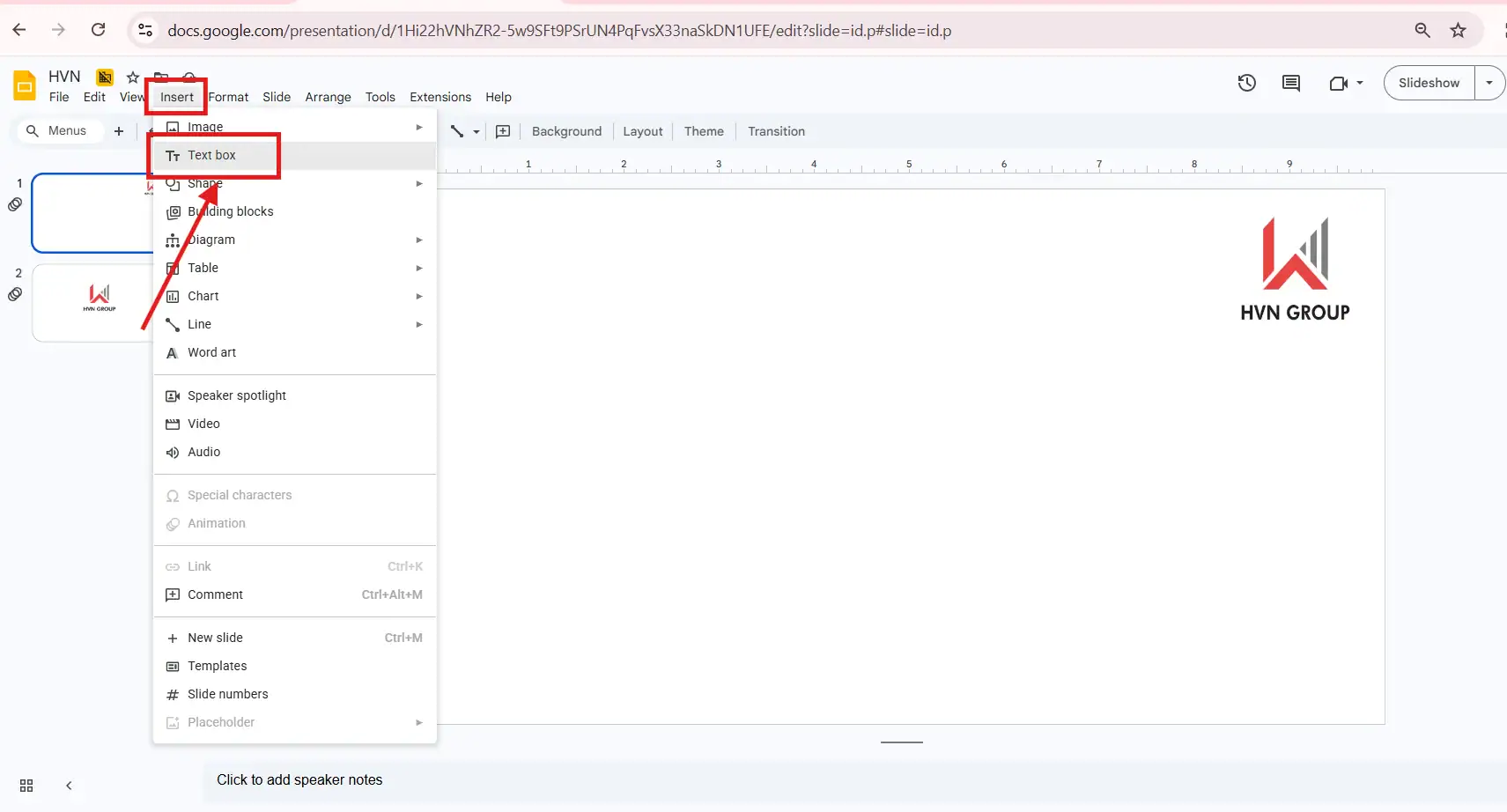
Mẹo: Đừng quá lo lắng về vị trí chính xác ngay lúc này, hãy tập trung vào việc ước lượng độ rộng của cột sao cho phù hợp với lượng thông tin dự kiến.
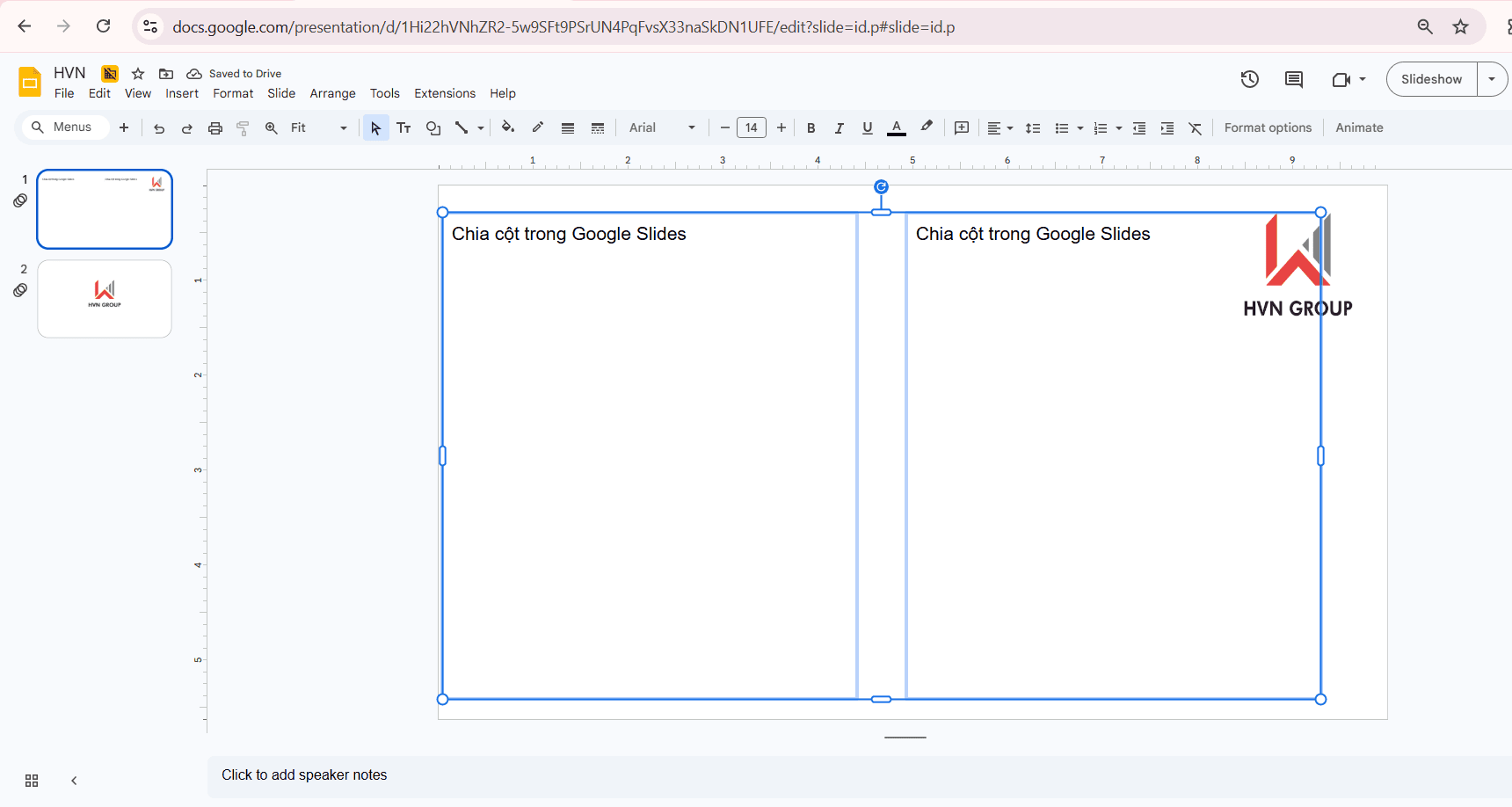
- Bước 2: Nhân bản
Để đảm bảo tính đồng nhất tuyệt đối về kích thước, phông chữ và cỡ chữ giữa các cột, bạn không nên vẽ một hộp văn bản mới.
Nhấn tổ hợp phím Ctrl + D (Windows) hoặc Cmd + D (Mac) để tạo ra bản sao chính xác của cột đầu tiên.
- Bước 3: Sắp xếp
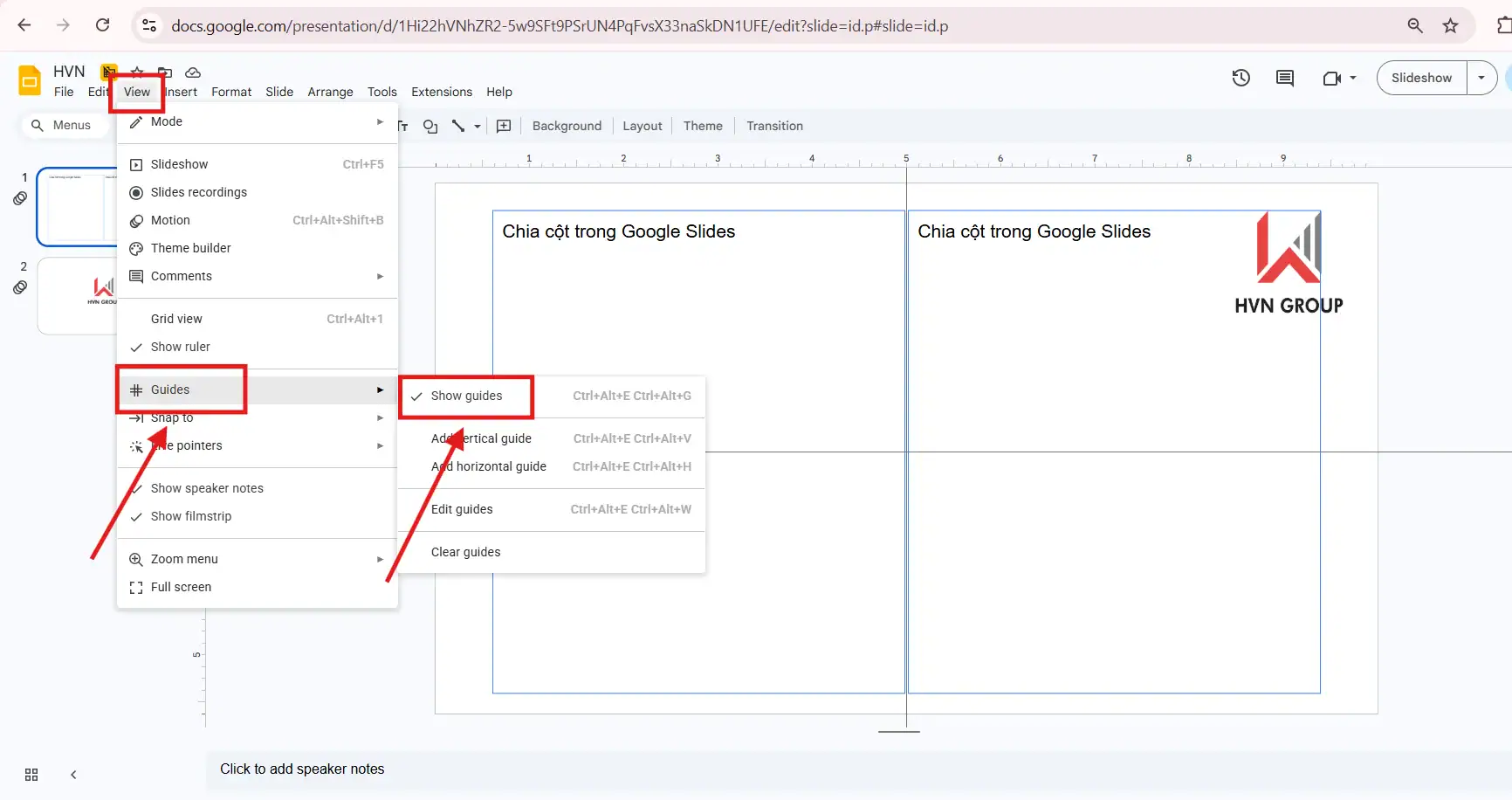
Sau khi nhân bản, bạn kéo hộp văn bản thứ hai sang phía bên phải của slide.
Lúc này, hãy tận dụng hệ thống Smart Guides (các đường kẻ màu đỏ tự động hiện lên) của Google Slides để đảm bảo các hộp văn bản đang nằm trên cùng một trục tọa độ cơ bản.
- Bước 4: Căn chỉnh
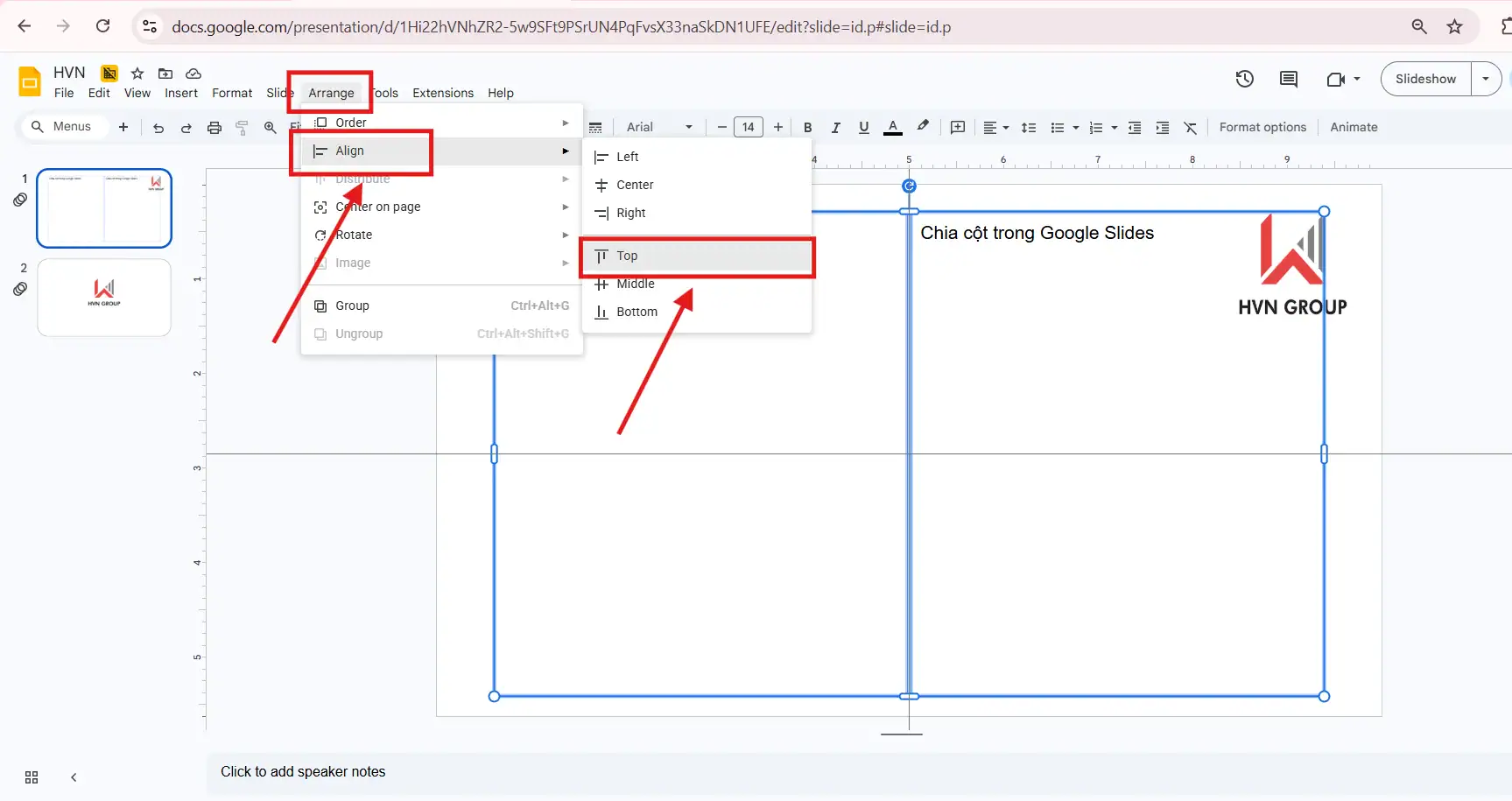
Căn lề trên (Align Top): Chọn cả hai hộp văn bản (giữ phím Shift khi nhấp chọn), vào menu Arrange → Align → Top. Thao tác này đảm bảo dòng chữ đầu tiên của tất cả các cột luôn bắt đầu tại một đường thẳng ngang duy nhất.
Phân phối khoảng cách (Distribute Horizontally): Tiếp tục vào Arrange → Distribute → Horizontally. Google Slides sẽ tự động tính toán và chia đều khoảng cách giữa các cột và lề slide. (Lưu ý: Distribute chỉ hoạt động khi chọn 3 đối tượng trở lên).
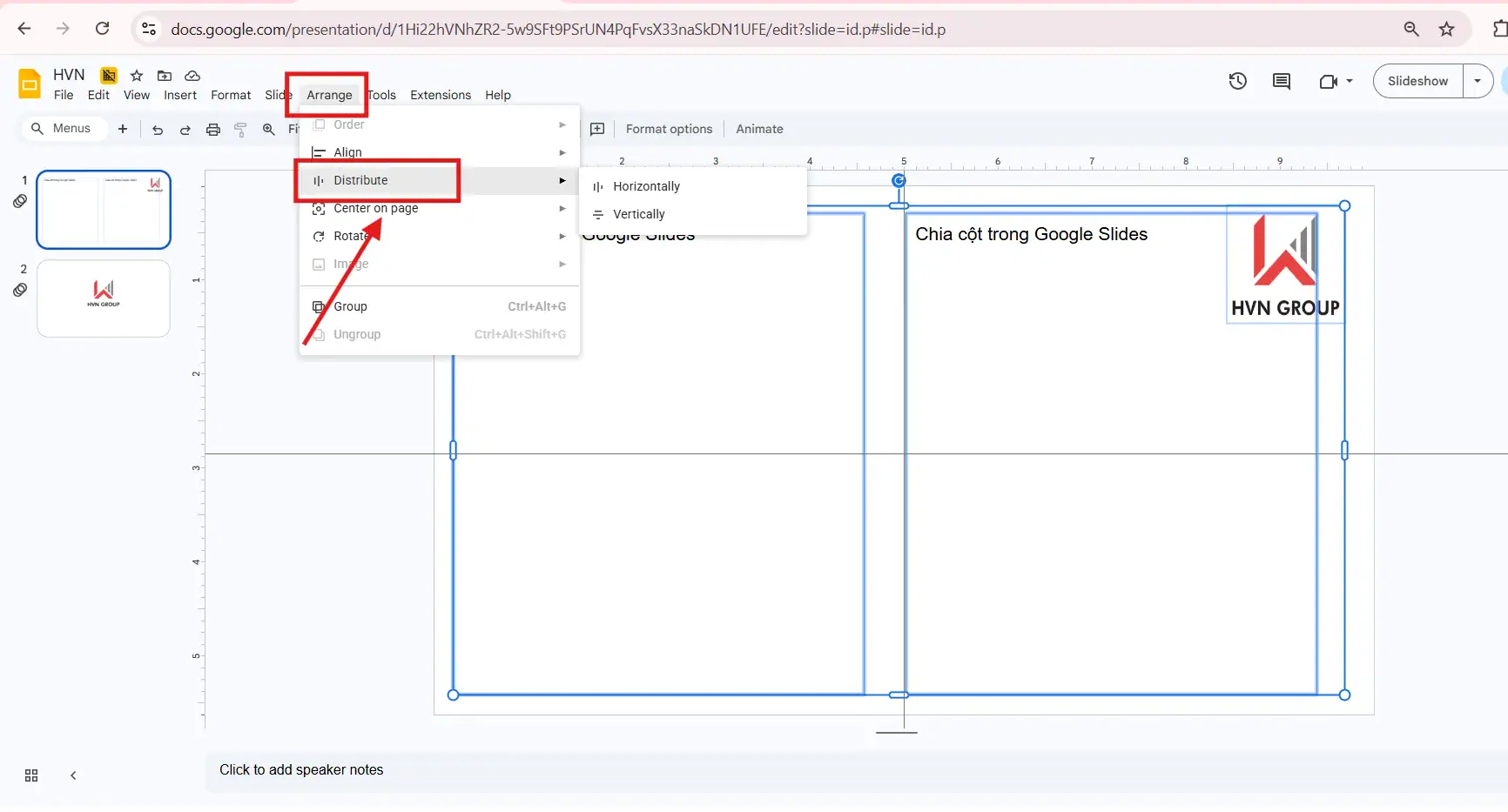
Sự khác biệt giữa một slide thông thường và một bản thiết kế đẳng cấp nằm ở sự chính xác đến từng milimet. Việc nắm vững hệ thống Textbox song song chính là bước đệm để bạn xây dựng nên những cấu trúc thông tin phức tạp và thuyết phục hơn.
Cách 2: Sử dụng Table – Bảng tàng hình
Phương pháp này là lựa chọn tối ưu khi bạn có nhiều văn bản hoặc cần một khung sườn “bất động”, không bị xê dịch khi thay đổi nội dung bên trong.
- Bước 1: Tạo bảng
Bạn vào menu Insert → Table và chọn kích thước tùy theo số lượng cột mong muốn (thường là 2×1 cho bố cục đối chiếu hoặc 3×1 cho bố cục danh sách).
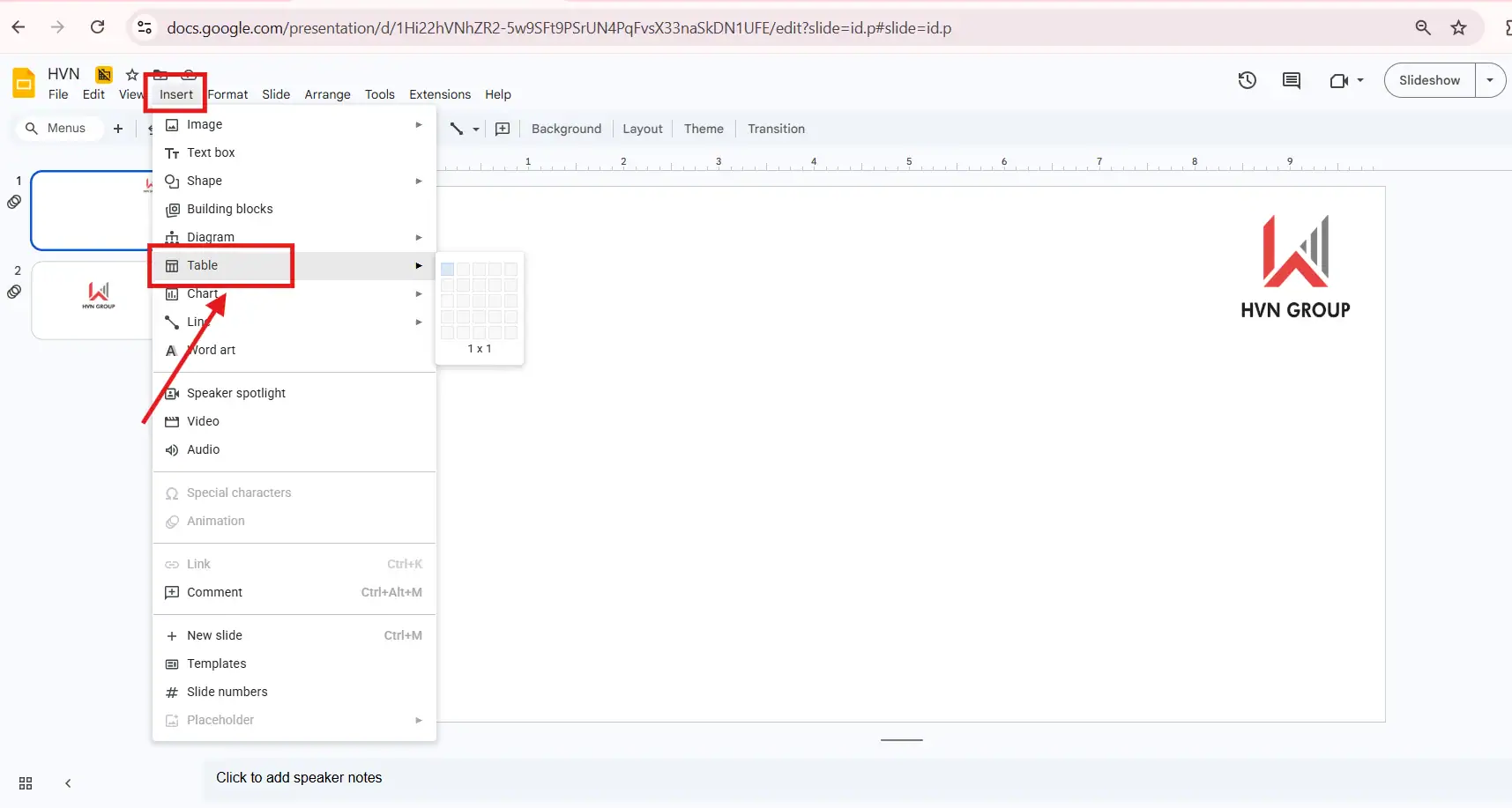
- Bước 2: Nhập liệu
Tiến hành nhập nội dung trực tiếp vào từng ô của bảng. Một ưu điểm vượt trội của phương pháp này là tính năng Tự động xuống hàng (Auto-wrap) trong phạm vi cột.
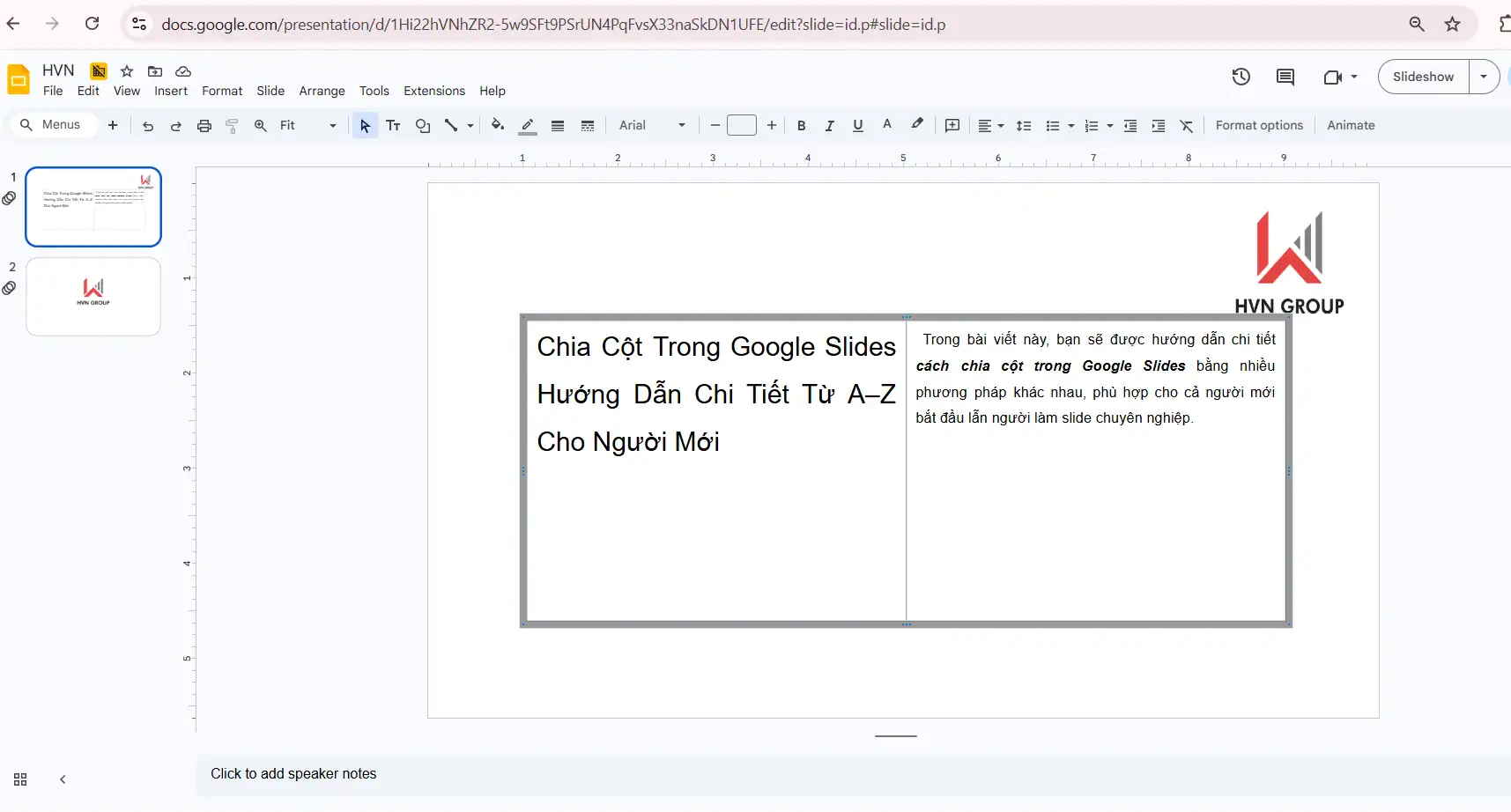
- Bước 3: Ẩn viền
Bạn chọn toàn bộ bảng, tìm biểu tượng Border color (màu viền) trên thanh công cụ và chọn Transparent (Trong suốt).
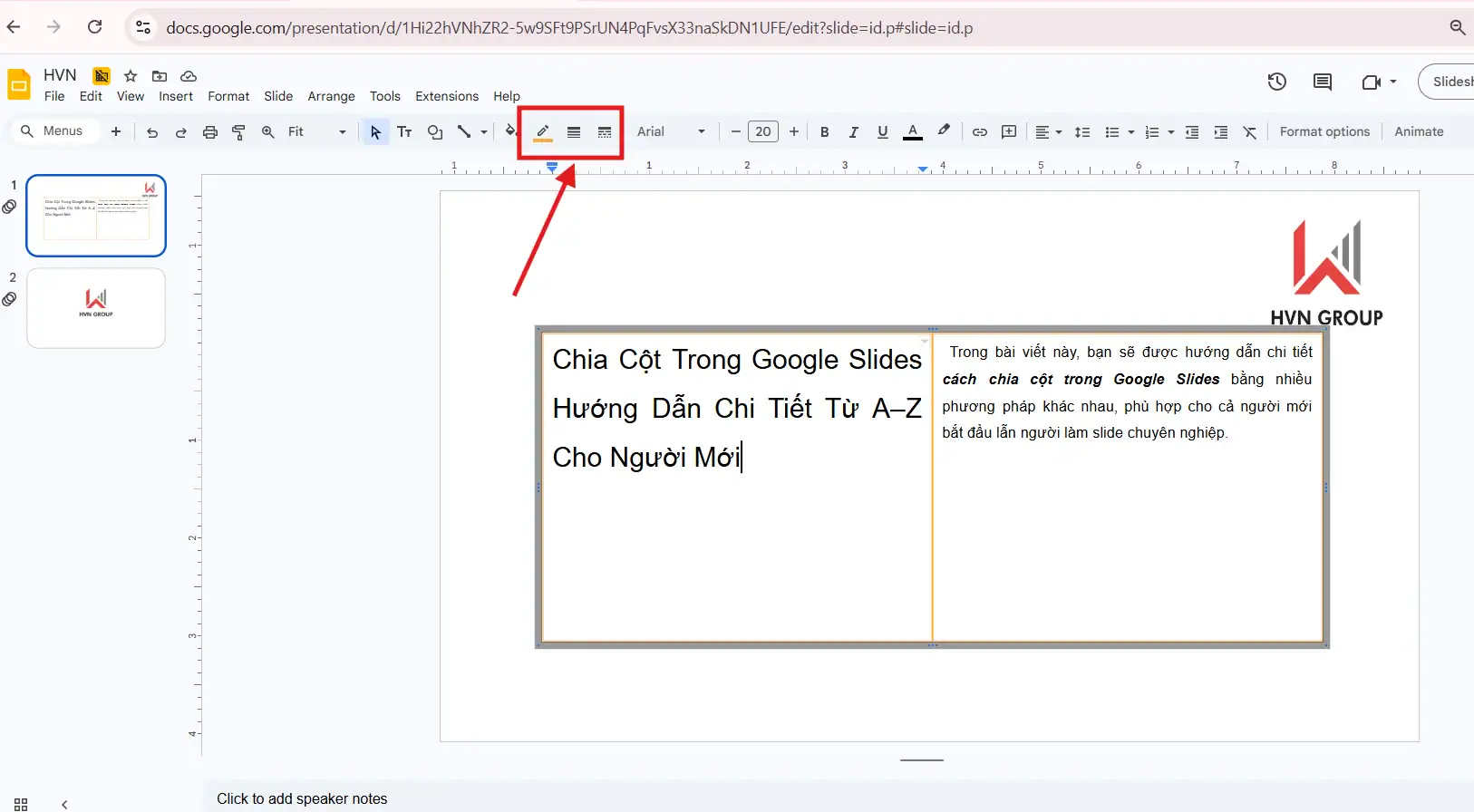
Sử dụng bảng tàng hình là minh chứng cho tư duy thiết kế thực dụng và bền vững. Nó giúp bạn xây dựng những trang slide chứa nhiều thông tin mà vẫn đảm bảo được sự ngăn nắp, kỷ luật và chuyên nghiệp ở mức cao nhất.
Cách 3: Tận dụng Layout hệ thống
Nếu bạn đang vội hoặc muốn tuân thủ tuyệt đối cấu trúc của Template doanh nghiệp, hãy sử dụng các bố cục đã được Google Slides thiết kế sẵn.
- Bước 1: Thay đổi bố cục
Thay vì bắt đầu với một slide trắng và tự vẽ các khối nội dung, bạn hãy để Google Slides tự động sắp xếp không gian cho bạn.
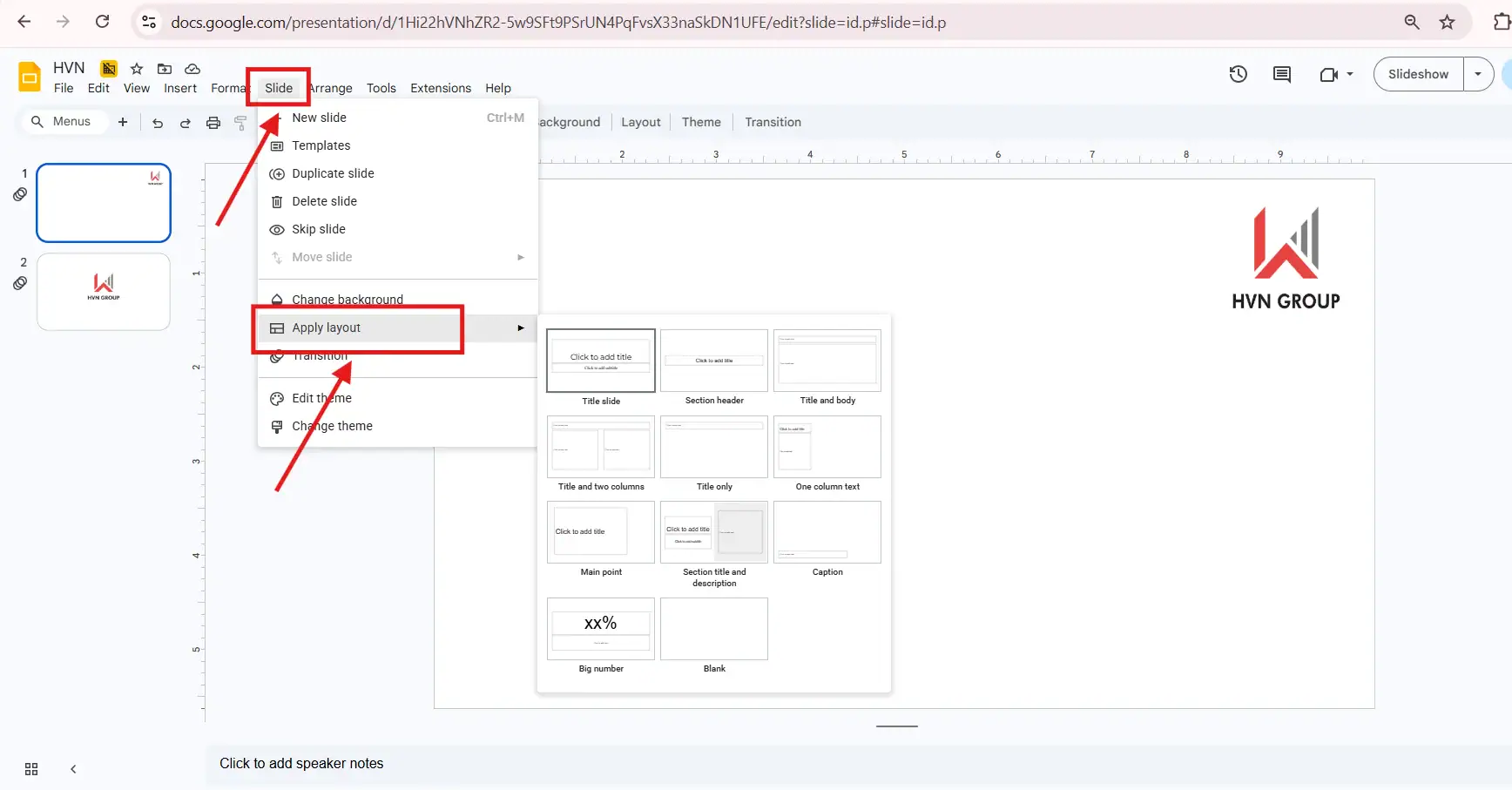
Nhấp chuột phải vào slide đang chọn hoặc vào menu Slide → Apply layout.
- Bước 2: Lựa chọn
Tìm các mẫu có định dạng chia cột như:
- Title and two columns: Cung cấp một tiêu đề lớn phía trên và hai ô nội dung cân xứng bên dưới. Đây là lựa chọn hoàn hảo cho các trang trình bày ý tưởng song song.
- Comparison: Một bố cục được thiết kế riêng cho việc đối chiếu, thường bao gồm các tiêu đề phụ phía trên mỗi cột, giúp phân tách thông tin cực kỳ rõ ràng.
- Two content: Bố cục tối giản giúp bạn nhanh chóng đưa văn bản vào hai khối độc lập.
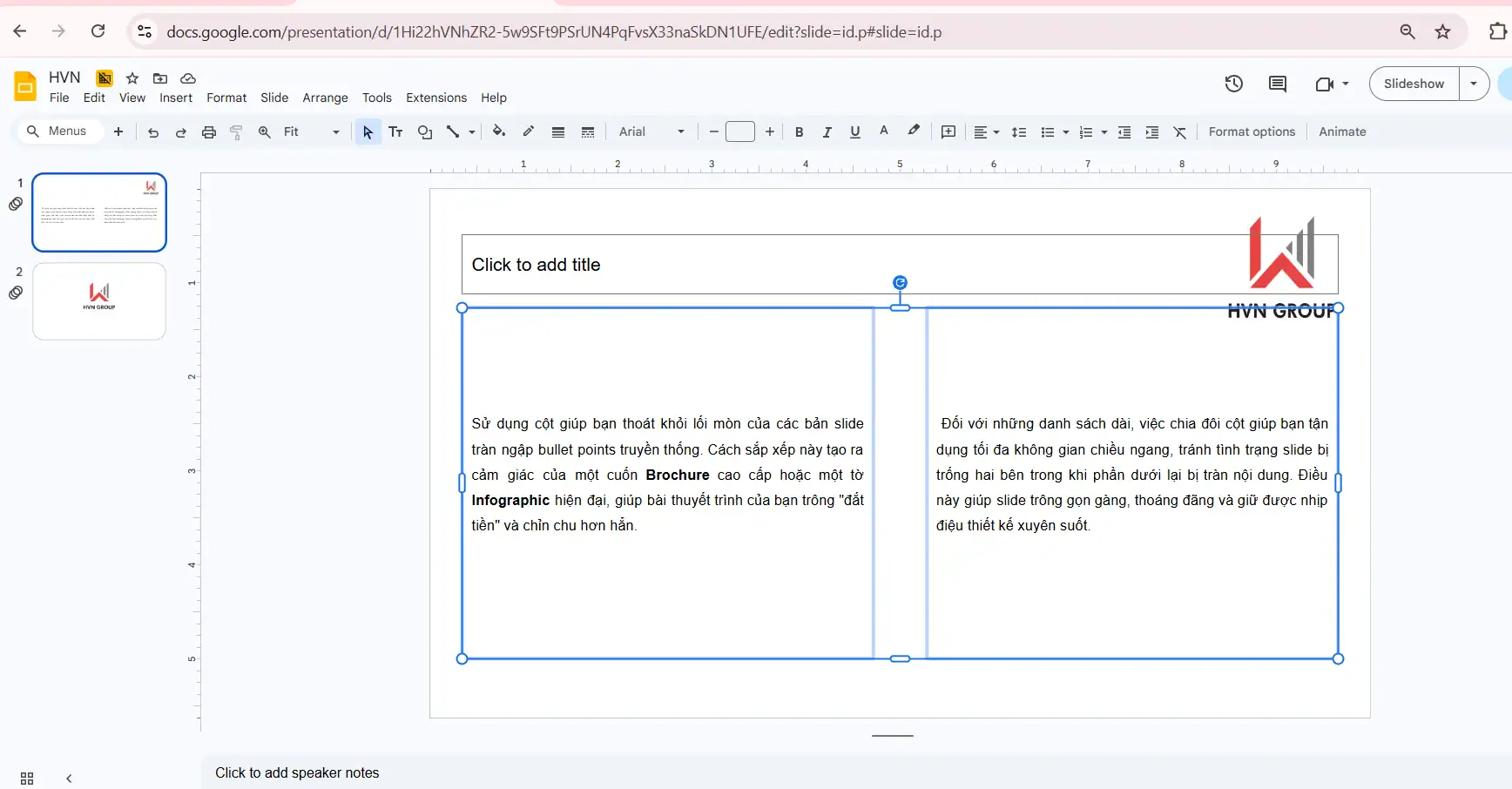
Kết quả: Các ô chứa nội dung (Placeholders) sẽ hiện ra đúng vị trí, bạn chỉ cần nhấp vào và nhập văn bản.
Sự chuyên nghiệp nằm ở việc chọn đúng công cụ cho đúng mục đích. Khi bạn kiểm soát được các cột, bạn đang thực sự làm chủ không gian và dẫn dắt sự chú ý của khán giả một cách khoa học nhất.
Lỗi thường gặp khi chia cột trong Google Slides
Việc chia cột trong Google Slides là một kỹ thuật mạnh mẽ để tổ chức thông tin, nhưng nếu không kiểm soát tốt các yếu tố kỹ thuật, slide của bạn rất dễ rơi vào tình trạng “lộn xộn” và thiếu chuyên nghiệp. Trong môi trường doanh nghiệp, sự sai lệch dù chỉ vài milimet cũng có thể làm giảm uy tín của bản thiết kế.
Dưới đây là phân tích các lỗi phổ biến và giải pháp khắc phục triệt để từ các chuyên gia thiết kế:
Sự lệch lạc do căn chỉnh thủ công (Manual Alignment Error): Đây là lỗi phổ biến nhất khi người dùng cố gắng kéo các hộp văn bản bằng tay để khớp với nhau.
- Hệ quả: Các cột không bao giờ thẳng hàng tuyệt đối, gây ra cảm giác “khập khiễng” về mặt thị giác. Khán giả sẽ nhận ra ngay sự thiếu chỉn chu này.
- Giải pháp: Tuyệt đối không tin vào mắt thường. Hãy chọn tất cả các cột và sử dụng bộ lệnh Arrange → Align → Top để đảm bảo chúng bắt đầu từ cùng một độ cao, sau đó dùng Distribute horizontally để khoảng cách giữa chúng luôn đồng nhất.
Bẫy “Nhồi nhét” nội dung (Information Overload): Nhiều người coi việc chia cột là cơ hội để đưa thêm nhiều chữ vào một trang slide duy nhất.
- Hệ quả: Khi nội dung quá dài, các cột trở nên dày đặc, cỡ chữ bị thu nhỏ lại khiến khán giả không thể đọc được từ xa. Slide lúc này trông giống một trang văn bản hơn là một công cụ hỗ trợ thuyết trình.
- Giải pháp: Áp dụng nguyên tắc “Tách để thắng”. Nếu nội dung một cột vượt quá 5 dòng, hãy mạnh dạn tách sang một slide mới. Một bài thuyết trình có nhiều slide thoáng đãng luôn hiệu quả hơn một slide duy nhất bị “nghẹt thở” vì chữ.
Khoảng trống bất hợp lý (Gutter Inconsistency): Lỗi này xảy ra khi khoảng cách giữa cột 1 và cột 2 không bằng khoảng cách giữa cột 2 và cột 3, hoặc lệch so với lề slide.
- Hệ quả: Bố cục mất đi tính nhịp điệu và sự cân bằng, làm slide trông rời rạc và thiếu sự liên kết logic.
- Giải pháp: Luôn sử dụng công cụ Distribute horizontally trên thanh công cụ Arrange. Công cụ này sẽ tự động tính toán và chia đều không gian trống cho các cột, giúp bố cục của bạn đạt được sự cân đối hoàn hảo đến từng milimet.

Sự chuyên nghiệp không đến từ sự phức tạp, mà đến từ sự chính xác. Khi bạn làm chủ được kỹ thuật chia cột trong Google Slides, bài thuyết trình của bạn sẽ toát lên sự tỉ mỉ và tôn trọng đối với người xem.
>>>> Xem thêm: đếm số từ trên Google Slides
Kết luận
Việc thành thạo cách chia cột trong Google Slides chính là một trong những bước tiến quan trọng nhất trên hành trình từ một người soạn thảo slide thông thường trở thành một chuyên gia trình bày. Trong kỷ nguyên của sự tinh gọn và truyền thông thị giác, khả năng quản trị không gian slide không chỉ giúp truyền tải thông tin hiệu quả mà còn khẳng định sự chỉn chu của người thuyết trình.
Để các quy trình trình chiếu và hệ thống tài liệu của doanh nghiệp bạn luôn đạt chuẩn mực quốc tế về hiệu suất và thẩm mỹ, UIX luôn sẵn sàng đồng hành cùng bạn qua Hotline: 024 9999 7777.



