
 Gửi Email
 Liên hệ Zalo



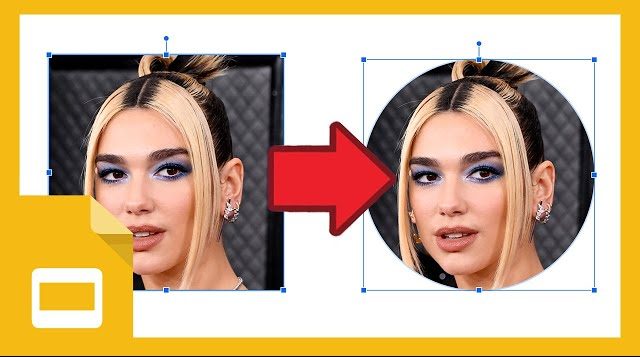
Bạn muốn trình bày ảnh đại diện, ảnh minh họa theo dạng hình tròn trên Google Slides nhưng không biết bắt đầu từ đâu? Tính năng Mask image (mặt nạ ảnh) tích hợp sẵn trong Google Slides cho phép bạn cắt ảnh hình tròn chỉ trong vài cú click không cần phần mềm chỉnh sửa ảnh bên ngoài. Bài viết này sẽ hướng dẫn bạn cắt ảnh hình tròn trong Google Slides từng bước từ cơ bản đến nâng cao, kèm theo mẹo giúp ảnh của bạn vừa đẹp vừa chuyên nghiệp.
Mask Image trong Google Slides là gì và tại sao nên dùng?
Trước khi đi vào từng thao tác cụ thể, bạn cần hiểu đúng và rõ bản chất của tính năng Mask image — công cụ giúp bạn cắt ảnh hình tròn trong Google Slides một cách nhanh chóng và hiệu quả.
Mask image (tạm dịch: mặt nạ ảnh) là tính năng cho phép bạn hiển thị ảnh theo một hình dạng cụ thể bằng cách “che” phần không cần thiết đi. Khi bạn chọn mask hình tròn, Google Slides sẽ tự động cắt bỏ các góc và chỉ giữ lại phần ảnh bên trong vùng hình tròn — tương tự như cách bạn đặt tấm kính tròn lên một bức ảnh lớn hơn.
Tại sao Mask Image lại ưu việt hơn các cách khác?
Nhiều người dùng Google Slides thường chọn cách chỉnh sửa ảnh bên ngoài (bằng Photoshop, Canva, hay các công cụ online) rồi mới nhập vào Slides. Cách này tốn thời gian và tạo ra file ảnh thừa. Trong khi đó, Mask image cho phép bạn:
- Cắt ảnh hình tròn trực tiếp trong Google Slides — không cần rời khỏi ứng dụng.
- Giữ nguyên ảnh gốc — mask chỉ là “lớp che”, bạn vẫn có thể điều chỉnh vị trí ảnh bên trong.
- Thay đổi hình dạng bất cứ lúc nào — từ tròn, oval, tam giác, ngôi sao… chỉ cần vài click.
- Không làm tăng dung lượng file — hoàn toàn miễn phí, không giới hạn số lần sử dụng.
Ứng dụng phổ biến của ảnh hình tròn trong Google Slides
Trong thực tế, cắt ảnh hình tròn trong Google Slides được dùng rộng rãi trong nhiều tình huống:
- Ảnh đại diện nhân vật/đội ngũ: Slide giới thiệu team thường dùng ảnh tròn để trông chuyên nghiệp và đồng bộ.
- Logo sản phẩm hoặc thương hiệu: Cắt ảnh hình tròn giúp logo nổi bật và dễ nhận diện hơn.
- Infographic và diagram: Hình tròn giúp các yếu tố thị giác cân bằng và dễ nhìn.
- Slide báo cáo và thuyết trình học thuật: Ảnh hình tròn tạo điểm nhấn mà không làm rối layout.
- Ảnh sản phẩm trong slide bán hàng: Cắt tròn giúp sản phẩm nổi bật trên nền slide.
Mask image trong Google Slides là tính năng phi phá hoại (non-destructive). Điều này có nghĩa là ảnh gốc của bạn hoàn toàn không bị thay đổi — bạn chỉ đang ẩn đi phần không cần thiết. Bất kỳ lúc nào bạn cũng có thể khôi phục về ảnh hình vuông ban đầu.
Cách cắt ảnh hình tròn trong Google Slides bằng Mask Image
Đây là phương pháp nhanh nhất và phổ biến nhất để cắt ảnh hình tròn trong Google Slides. Chỉ cần thực hiện theo 5 bước dưới đây là bạn đã có ngay ảnh hình tròn đẹp mắt.
Bước 1: Chèn ảnh vào Google Slides
Mở Google Slides và chọn slide bạn muốn chèn ảnh. Sau đó:
- Nhấp vào menu Insert (Chèn) → Chọn Image (Hình ảnh)
- Chọn nguồn ảnh phù hợp:
- Upload from computer — tải ảnh từ máy tính của bạn
- Search the web — tìm ảnh trực tiếp từ Google Images
- Google Drive — sử dụng ảnh đã lưu trên Drive
- By URL — dán link ảnh từ internet
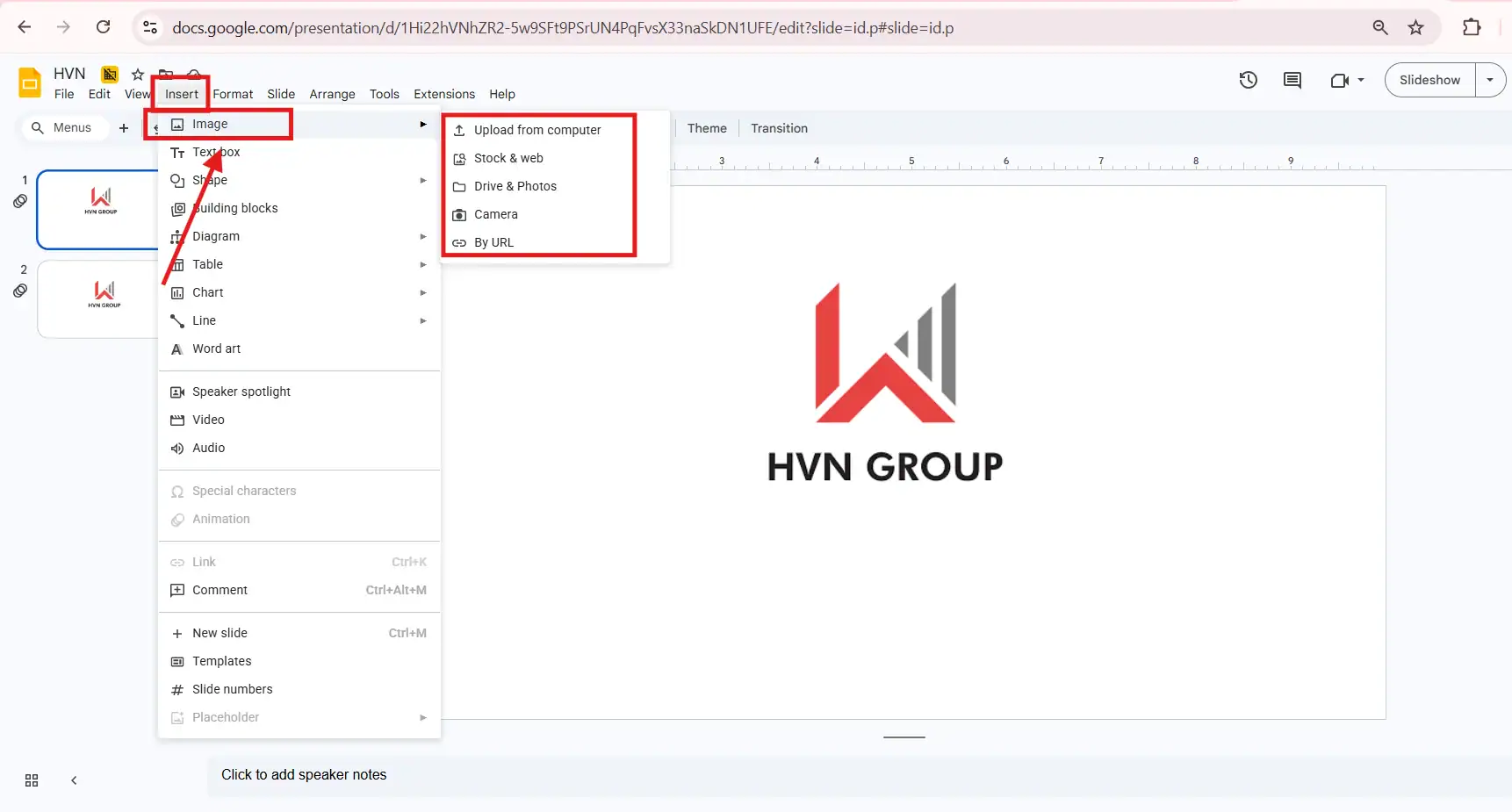
Sau khi ảnh được chèn vào, bạn có thể kéo để điều chỉnh kích thước và vị trí ban đầu trước khi thực hiện bước tiếp theo.
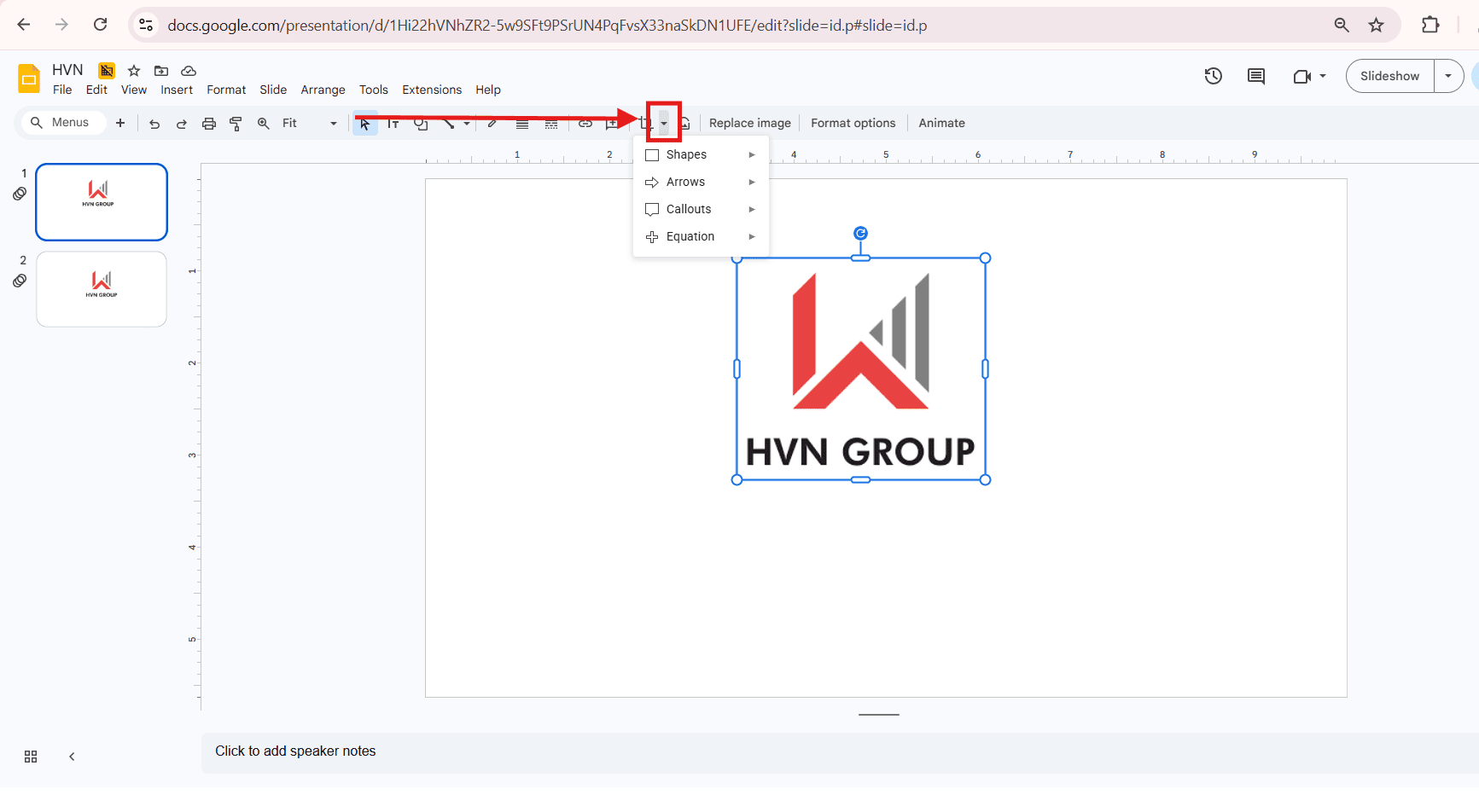
Bước 2: Mở tính năng Mask Image
- Click chuột trái vào ảnh để tiến hành chọn.
- Nhấp vào mũi tên nhỏ ▼ nằm ngay bên cạnh biểu tượng Crop (hình vuông có 4 góc được cắt) trên thanh công cụ. Biểu tượng này sẽ hiện ra khi bạn chọn ảnh.
Bước 3: Chọn hình tròn
Sau khi nhấp vào mũi tên ▼ bên cạnh nút Crop, một menu thả xuống sẽ xuất hiện với các danh mục hình dạng:
- Shapes (Hình dạng cơ bản)
- Arrows (Mũi tên)
- Callouts (Bong bóng hội thoại)
- Equation (Ký hiệu toán học)
Di chuột vào Shapes → một danh sách các hình dạng sẽ hiện ra. Nhấp vào biểu tượng hình tròn (Ellipse/Circle) — thường nằm ở vị trí thứ 2 hoặc thứ 3 trong danh sách Shapes.
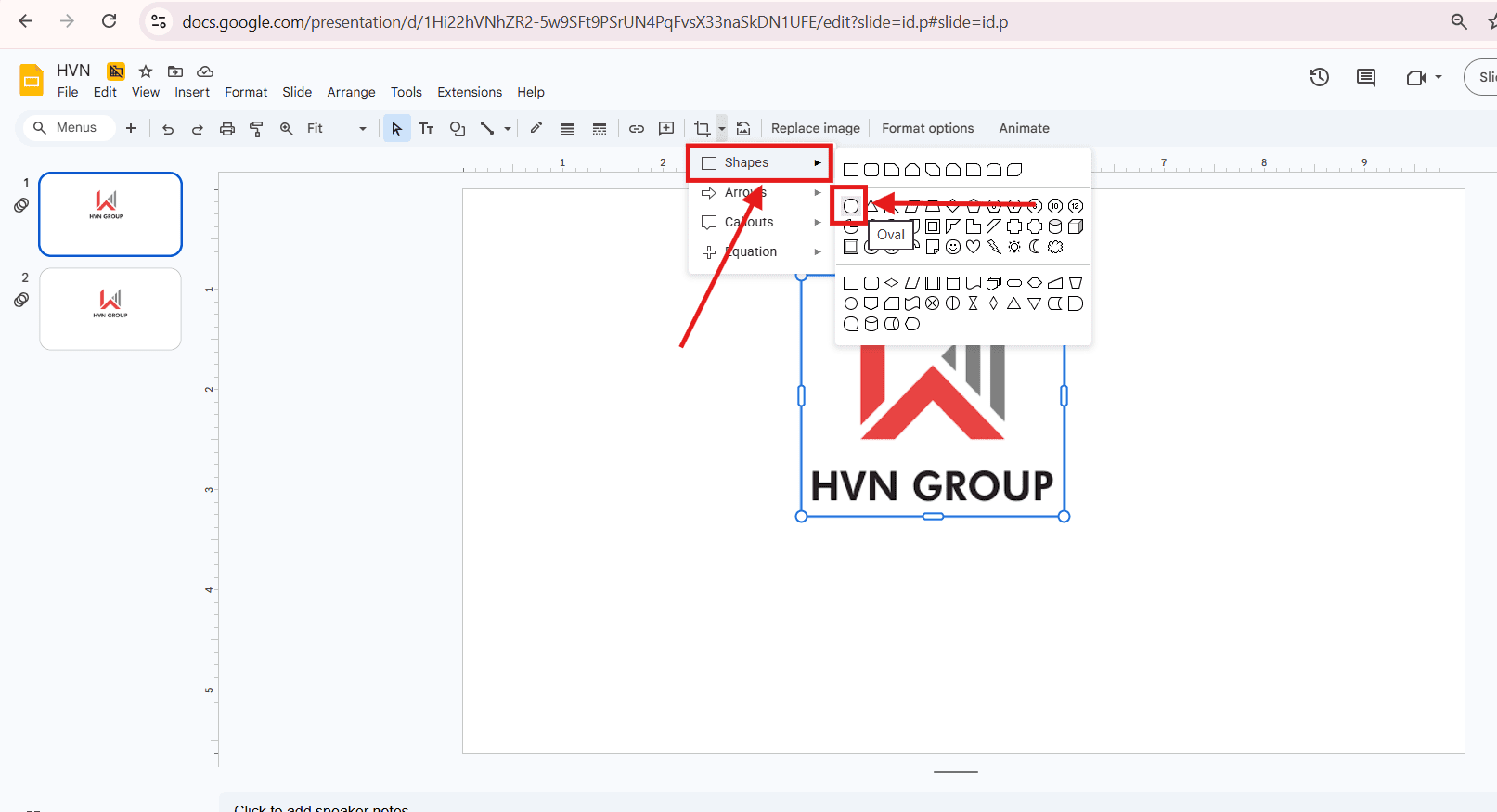
Ngay lập tức, ảnh của bạn sẽ được cắt theo hình tròn!
Bước 5: Tinh chỉnh vị trí ảnh bên trong vùng tròn
Sau khi mask xong, bạn có thể muốn điều chỉnh phần ảnh hiển thị bên trong hình tròn (ví dụ: căn khuôn mặt vào giữa). Để làm điều này:
- Double-click vào ảnh đã được cắt tròn
- Ảnh sẽ xuất hiện chế độ chỉnh sửa — bạn thấy ảnh gốc đầy đủ với vùng tối xung quanh
- Kéo ảnh để di chuyển phần muốn hiển thị vào giữa vùng tròn
- Kéo các điểm handle để phóng to/thu nhỏ ảnh bên trong vùng mask
- Nhấp ra ngoài ảnh hoặc nhấn Enter để xác nhận.
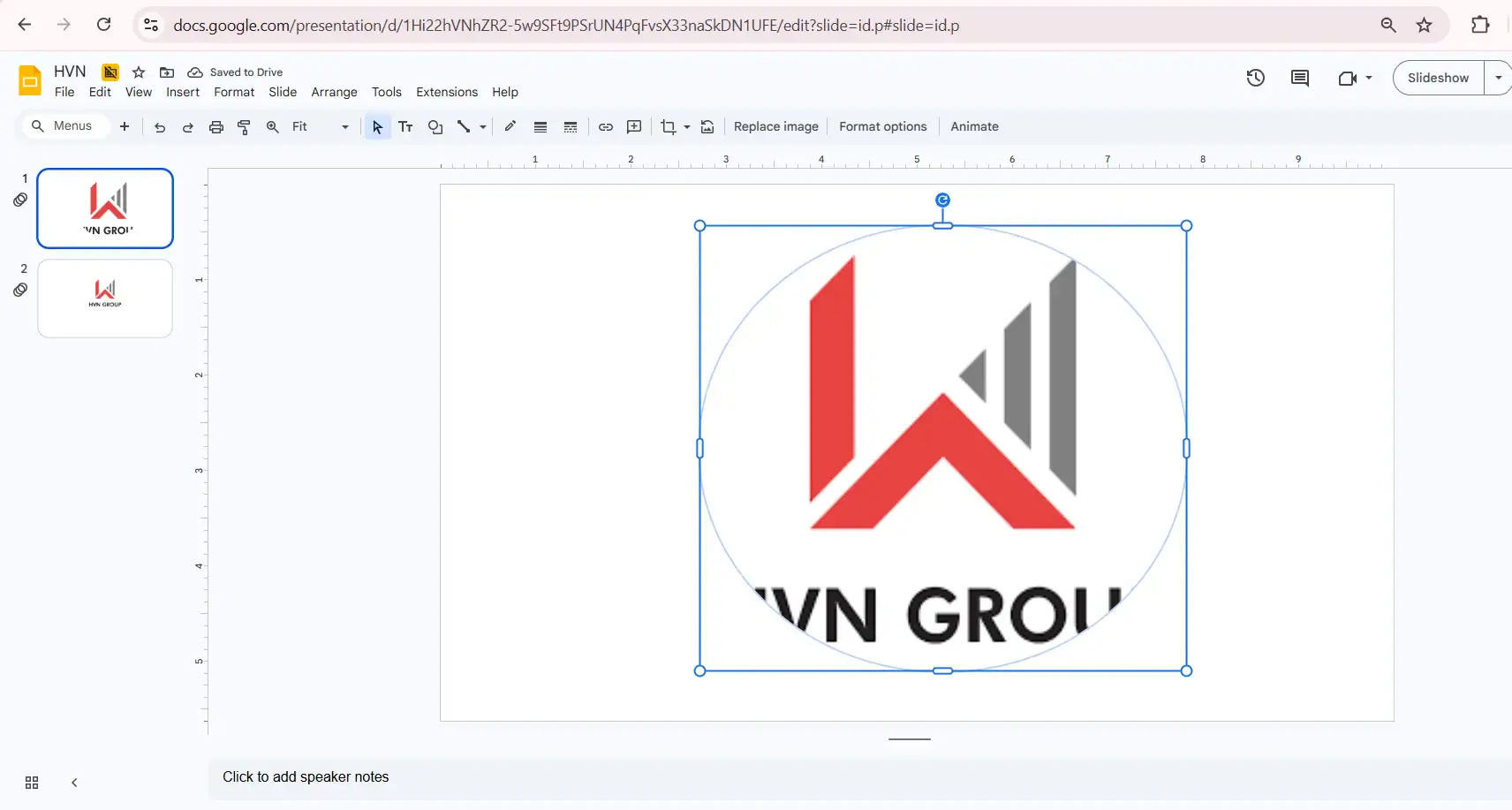
Cách cắt ảnh hình tròn trong Google Slides hoàn hảo (Tỉ Lệ 1:1)
Một trong những vấn đề phổ biến nhất khi cắt ảnh hình tròn trong Google Slides là kết quả ra hình bầu dục (oval) thay vì hình tròn đều. Điều này xảy ra vì hình dạng Ellipse trong Google Slides mặc định giữ nguyên tỉ lệ khung hình của ảnh gốc.
Dưới đây là cách đảm bảo ảnh của bạn luôn ra hình tròn hoàn hảo:
Phương pháp 1: Chỉnh kích thước bằng Format Options
Đây là cách chính xác và chuyên nghiệp nhất để đảm bảo hình tròn không bị méo.
- Bước 1: Click chọn vào ảnh đã cắt tròn (đã dùng Crop Shape → Oval trước đó).
- Bước 2: Nhấp chuột phải → chọn Format options, hoặc vào menu Format → Format options trên thanh công cụ.
- Bước 3: Trong bảng Format options bên phải, tìm mục Size & Position.

Đây là nơi cho phép bạn kiểm soát kích thước ảnh bằng thông số chính xác thay vì kéo tay.
- Bước 4: Bỏ chọn ô Lock aspect ratio (Khóa tỉ lệ).
Mặc định Google Slides sẽ khóa tỉ lệ ảnh gốc để tránh méo hình. Tuy nhiên trong trường hợp này, bạn cần chủ động chỉnh kích thước về dạng hình vuông.
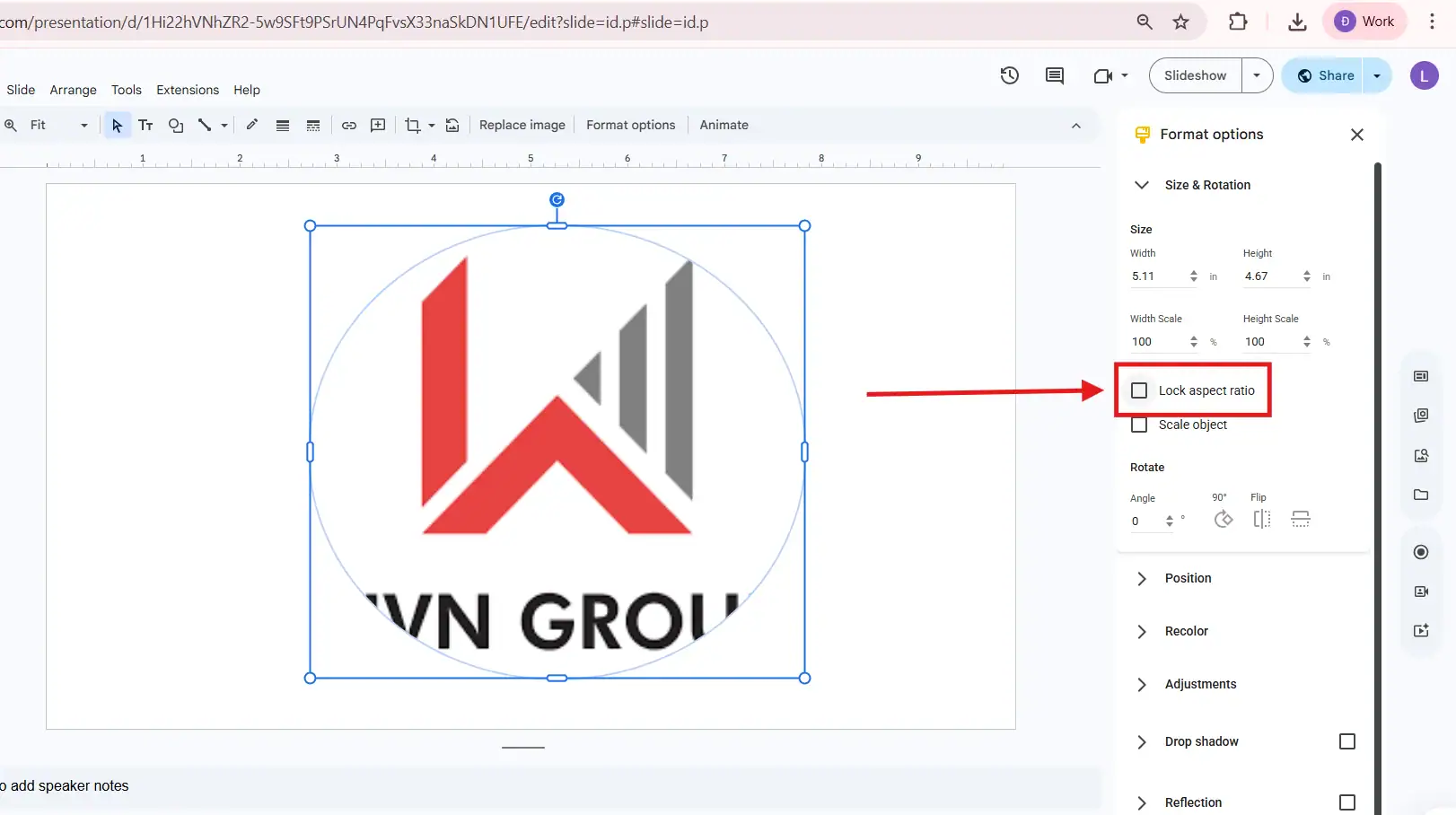
- Bước 5: Nhập giá trị Width và Height bằng nhau
Ví dụ: 5 cm × 5 cm, 6 cm × 6 cm, 400 px × 400 px…
Bạn có thể chọn bất kỳ kích thước nào, miễn là chiều rộng = chiều cao.
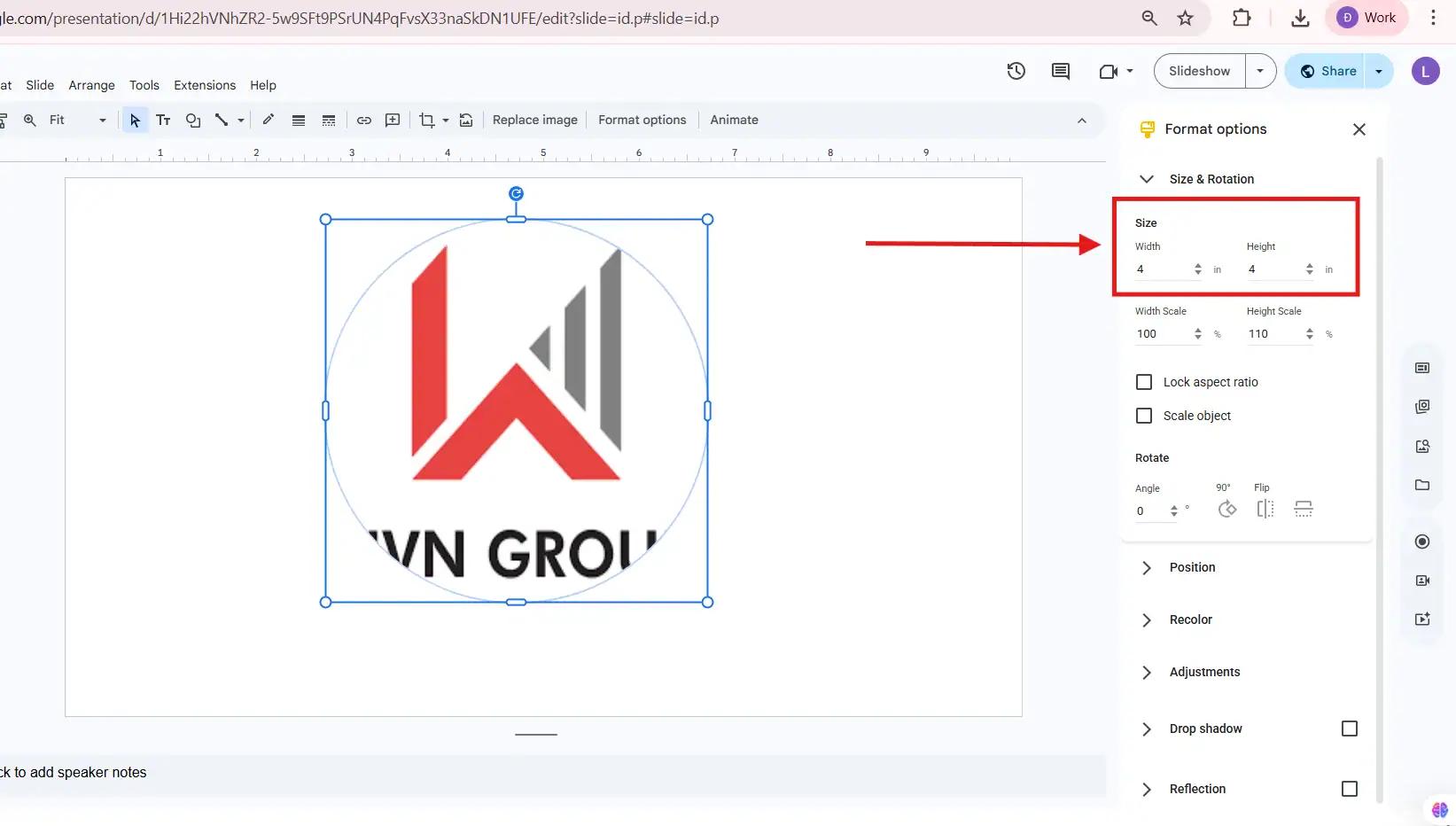
Ngay khi hai thông số bằng nhau, khung ảnh sẽ trở thành hình vuông hoàn hảo. Lúc này, lớp mask Ellipse sẽ tự động hiển thị thành hình tròn chuẩn, không còn bị méo.
Phương pháp 2: Dùng phím Shift khi kéo thả
Khi bạn đang kéo để thay đổi kích thước ảnh (ở bước điều chỉnh sau mask), hãy giữ phím Shift đồng thời kéo góc của ảnh.
Phím Shift ép buộc Google Slides giữ tỉ lệ chiều rộng = chiều cao, tạo ra hình vuông hoàn hảo và hình tròn mask đi kèm cũng trở nên hoàn hảo.
Phương pháp 3: Chuẩn bị ảnh vuông trước khi chèn
Cách chắc chắn nhất: cắt ảnh thành hình vuông trước khi chèn vào Google Slides. Bạn có thể dùng các công cụ đơn giản điển hình như:
- Windows Photos / Preview (macOS) cắt ảnh tỉ lệ 1:1
- Squoosh.app công cụ online miễn phí
- Canva.com tạo ảnh vuông 1:1 rất nhanh
Khi ảnh gốc đã là hình vuông, áp dụng mask Ellipse sẽ cho ra hình tròn đều ngay lập tức mà không cần chỉnh thêm.
Cách tùy chỉnh ảnh hình tròn trong Google Slides cho đẹp hơn
Sau khi cắt ảnh hình tròn trong Google Slides thành công, bạn có thể nâng cấp giao diện ảnh lên một tầm cao mới bằng các tùy chỉnh sau:
Thêm viền (Border) cho ảnh tròn:
Viền tròn giúp ảnh nổi bật hơn và trông chuyên nghiệp hơn, đặc biệt khi nền slide có màu sáng.
- Click vào ảnh hình tròn
- Nhấp vào biểu tượng Border color (bút vẽ màu) trên thanh công cụ
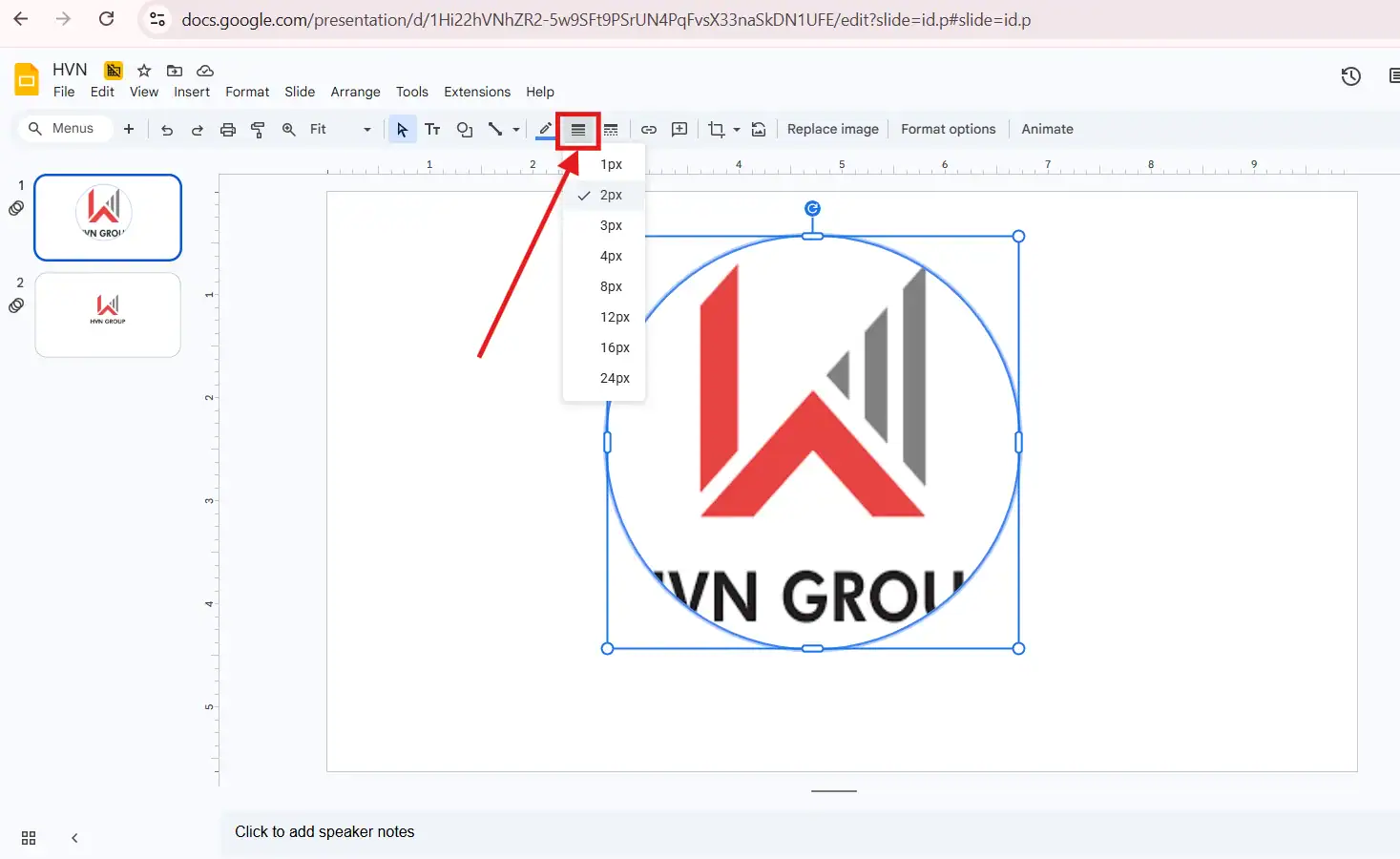
- Chọn màu viền phù hợp với màu slide của bạn
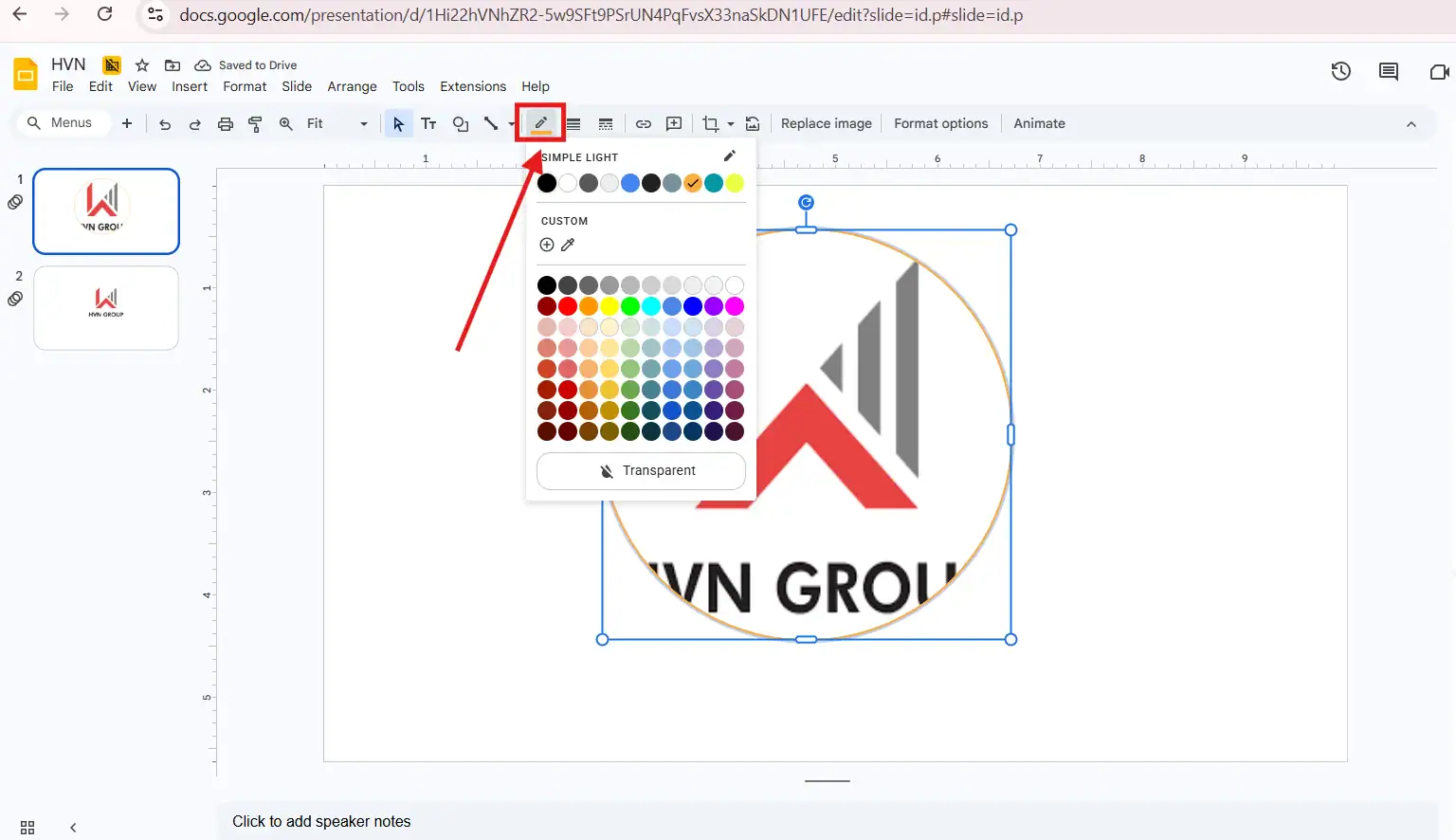
- Nhấp vào Border weight (độ dày viền) để chọn độ dày — thường từ 2pt đến 6pt là vừa đẹp
- Bạn cũng có thể chọn Border dash để tạo viền nét đứt nếu muốn
Mẹo màu sắc: Nếu slide có tông màu chủ đạo (ví dụ xanh navy), hãy chọn viền trắng hoặc viền vàng ánh kim để tạo contrast đẹp mắt.
Thêm bóng đổ (Drop Shadow):
Bóng đổ tạo chiều sâu cho ảnh, giúp ảnh tròn trông như “nổi” trên slide thay vì phẳng lì.
- Click vào ảnh tròn → Chuột phải → Format options →Tìm mục Drop shadow trong bảng bên phải →Tick vào ô để bật bóng đổ.
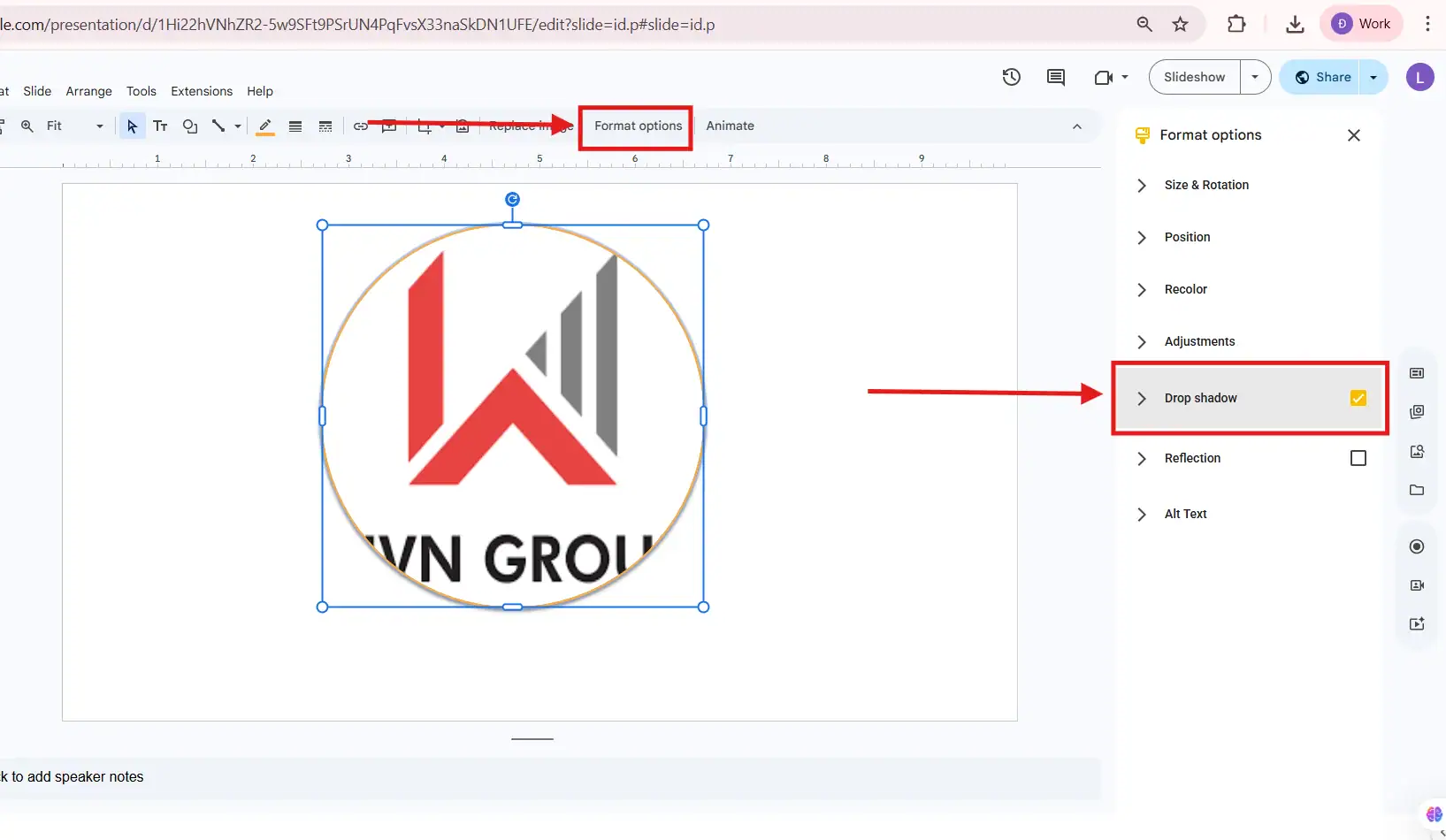
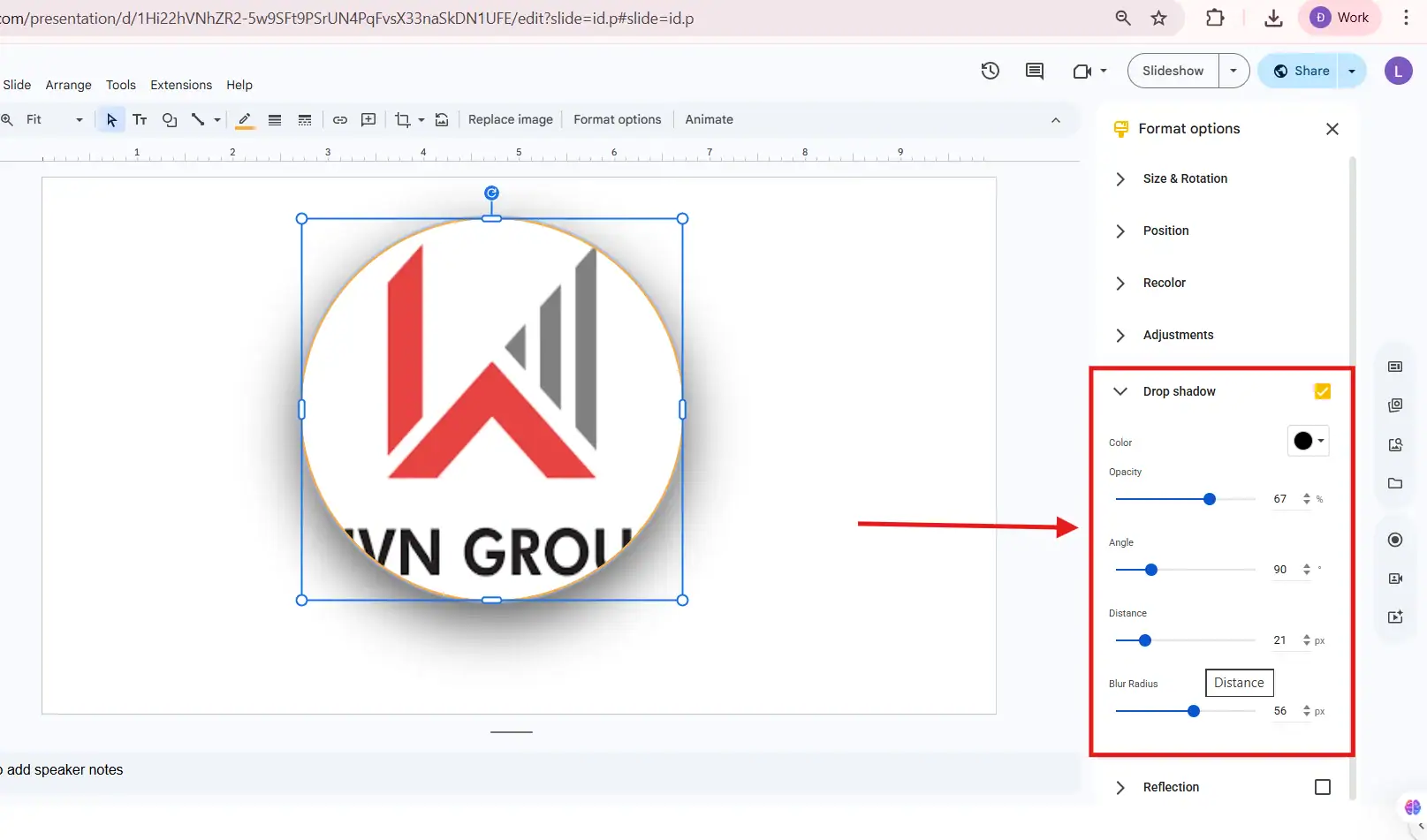
- Điều chỉnh: Transparency (độ trong suốt), Angle (góc chiếu sáng), Distance (khoảng cách bóng), Blur radius (độ mờ bóng).
Điều chỉnh độ sáng, tương phản và màu sắc:
Google Slides có sẵn công cụ chỉnh ảnh cơ bản — hoàn toàn không cần phần mềm bên ngoài.
- Click vào ảnh tròn → Chuột phải → Format options →Tìm mục Adjustment trong bảng bên phải.
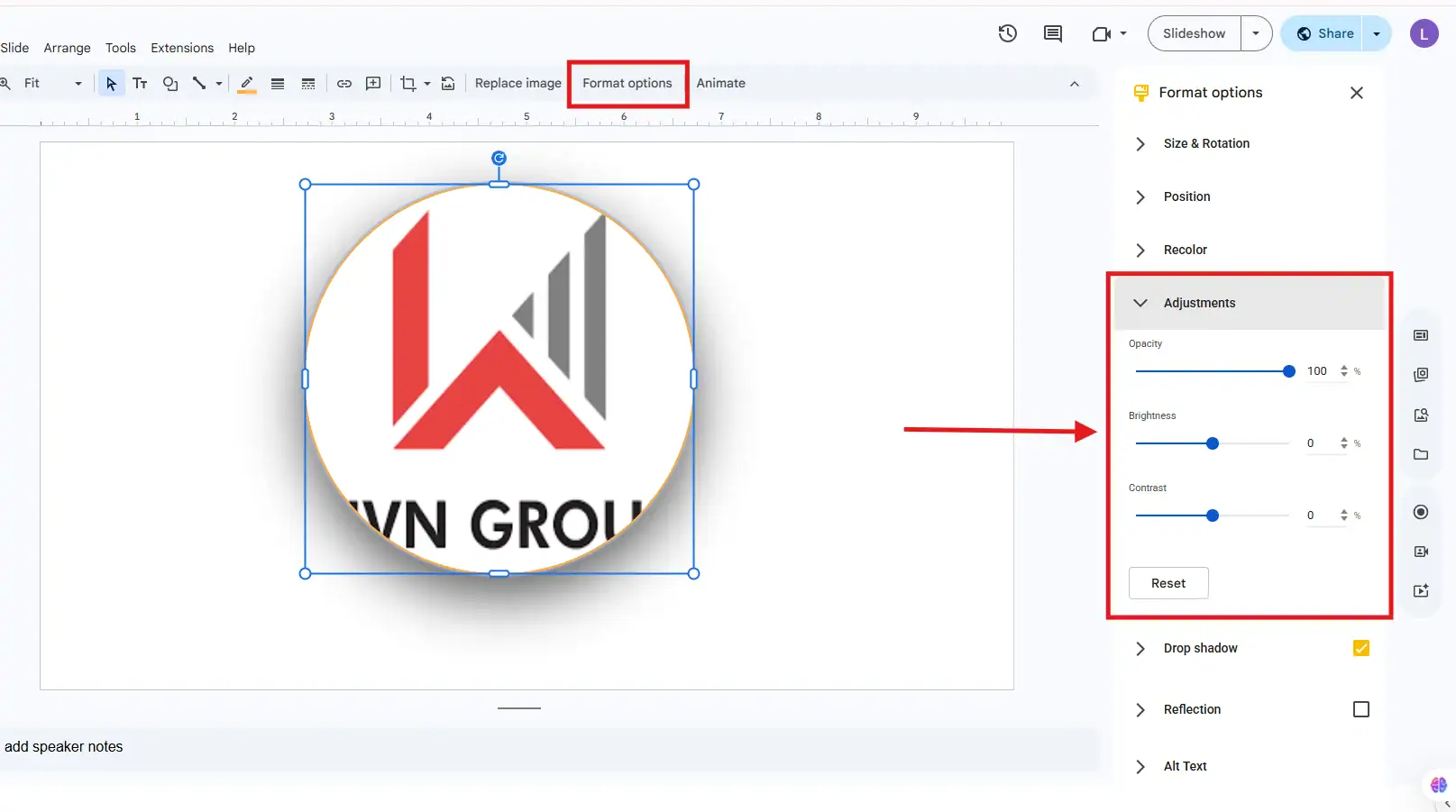
Bạn có thể chỉnh:
- Brightness (độ sáng): tăng nếu ảnh quá tối
- Contrast (độ tương phản): tăng để ảnh rõ nét hơn
- Transparency (độ trong suốt): hữu ích khi dùng ảnh làm nền mờ
- Color (màu sắc): có thể chuyển ảnh sang grayscale, sepia hoặc các filter khác
Nhân bản ảnh tròn để tạo gallery đội ngũ:
Khi làm slide giới thiệu team, bạn cần nhiều ảnh tròn cùng kích thước và viền giống nhau. Thay vì làm lại từ đầu, hãy:
- Tạo và định dạng xong một ảnh tròn hoàn chỉnh.
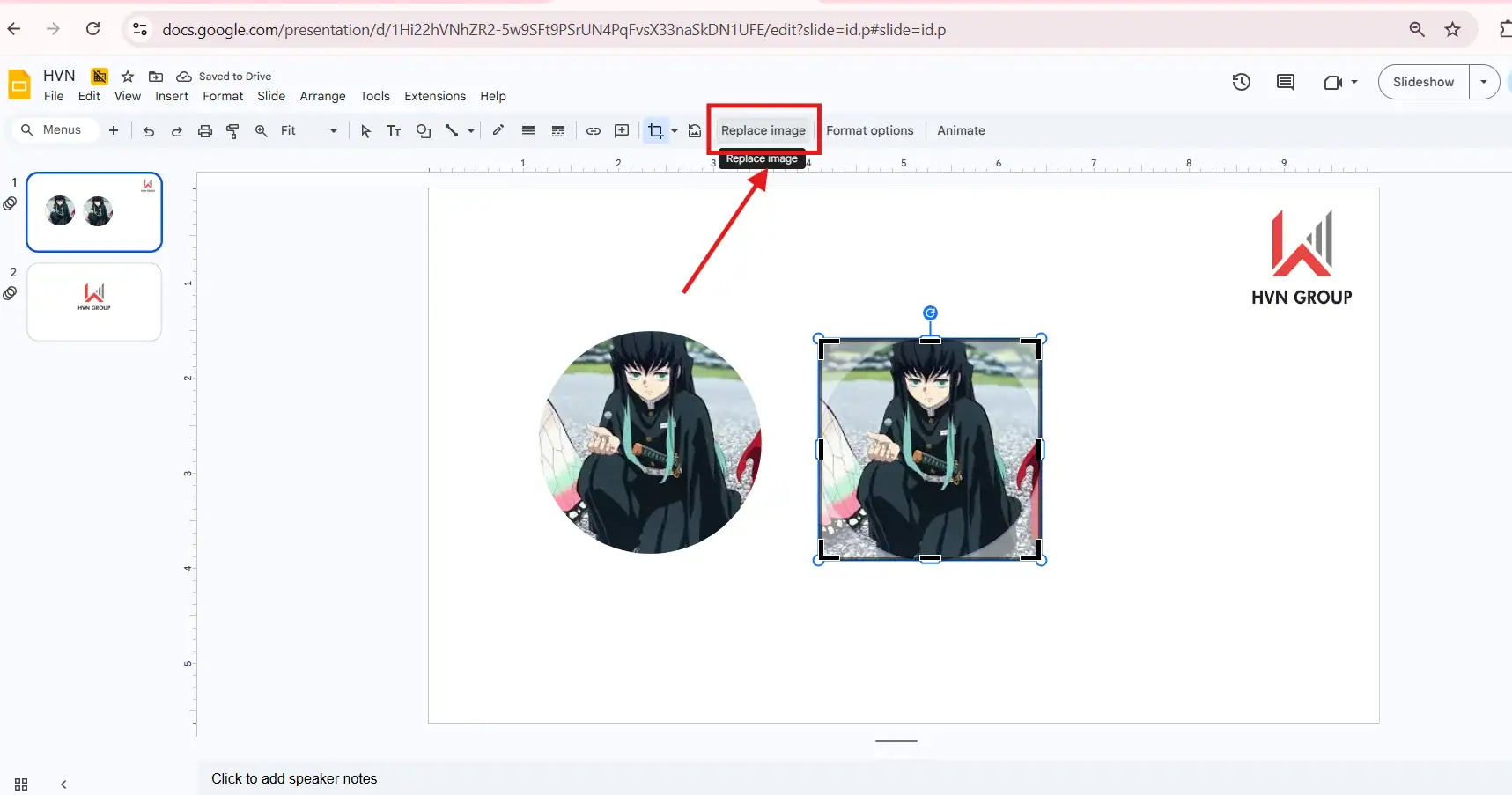
- Nhấp vào ảnh → Ctrl+C (hoặc Cmd+C trên Mac) → Nhấn Ctrl+V để dán — ảnh mới sẽ giữ nguyên toàn bộ định dạng.
- Chỉ cần thay ảnh bên trong: double-click → Replace image → chèn ảnh mới.
Cách cắt ảnh hình tròn trong Google Slides trên điện thoại
Nhiều người dùng không biết rằng trên mobile (iOS và Android) cũng hỗ trợ cắt ảnh hình tròn trong Google Slides, dù giao diện có khác đôi chút so với desktop.
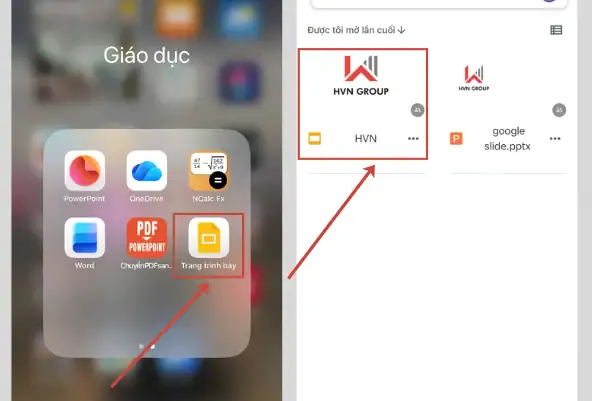
- Bước 1: Mở ứng dụng Google Slides trên điện thoại → mở file presentation cần chỉnh sửa.
- Bước 2: Chạm vào ảnh cần cắt để chọn. Bạn sẽ thấy thanh công cụ xuất hiện phía dưới màn hình.
- Bước 3: Chạm vào biểu tượng ba chấm dọc (⋮) hoặc tìm biểu tượng Crop trên thanh công cụ dưới cùng → Chọn Mask → chọn hình Circle/Ellipse từ danh sách hình dạng
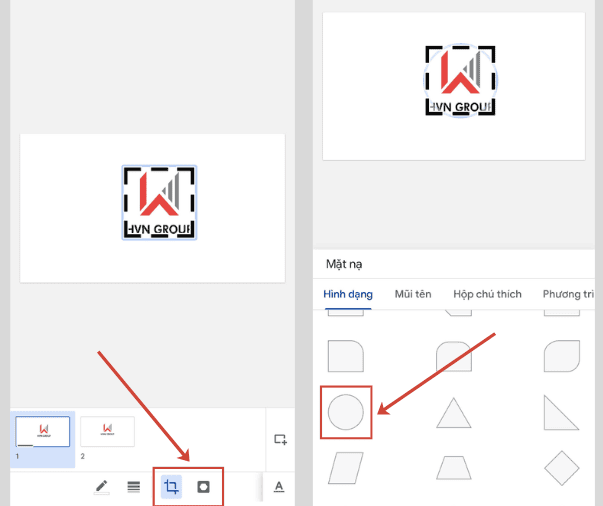
- Bước 4: Dùng ngón tay kéo để điều chỉnh vùng ảnh hiển thị bên trong hình tròn. Chạm ra ngoài để xác nhận.
*Lưu ý: Nếu cần chỉnh sửa nhiều ảnh hoặc cần độ chính xác cao, hãy dùng Google Slides trên máy tính để bàn hoặc laptop. Mobile phù hợp cho những chỉnh sửa nhanh, đơn giản khi đang di chuyển.
Lưu ý quan trọng & mẹo chuyên nghiệp khi cắt ảnh hình tròn trong Google Slides
Sau khi nắm vững kỹ thuật cắt ảnh hình tròn trong Google Slides, đây là những lưu ý và mẹo nâng cao giúp bạn tránh các lỗi phổ biến và tạo ra slide trông thực sự chuyên nghiệp:
Những lỗi thường gặp cần tránh:
- Ảnh bị vỡ sau khi mask: Nguyên nhân là do ảnh gốc có độ phân giải quá thấp. Khi mask và resize, ảnh bị pixelate. Giải pháp là uôn dùng ảnh có độ phân giải tối thiểu 500×500px. Với ảnh đại diện người, nên dùng ít nhất 800×800px.
- Hình tròn bị lệch tâm khuôn mặt: Đây là lỗi phổ biến nhất khi cắt ảnh chân dung. Giải pháp khắc phục lỗi này là sau khi mask, double-click vào ảnh và kéo để căn khuôn mặt vào đúng tâm vùng tròn.
- Nhiều ảnh tròn không đều kích thước Khi copy-paste, đôi khi kích thước bị thay đổi do vô tình kéo thả. Để khắc phục hãy dùng Format options → Size & Position để nhập chính xác cùng một kích thước cho tất cả ảnh (ví dụ: 4cm × 4cm).
- Màu viền không đồng bộ giữa các ảnh Khi làm slide team, viền màu khác nhau trông rất rối. Khắc phục lỗi này bằng cách tạo xong một ảnh hoàn chỉnh, rồi copy-paste và chỉ thay ảnh bên trong — toàn bộ định dạng (viền, bóng đổ…) sẽ được giữ nguyên.
Mẹo chuyên nghiệp nâng cao
- Dùng Guide Lines để căn chỉnh nhiều ảnh tròn cùng hàng: Vào View → Guides → Add horizontal guide để tạo đường kẻ dọc/ngang vô hình. Khi kéo ảnh lại gần guide, Google Slides tự động snap ảnh vào đúng vị trí giúp các ảnh tròn luôn thẳng hàng hoàn hảo mà không cần đo đạc thủ công.

- Căn chỉnh hàng loạt bằng Arrange: Chọn nhiều ảnh tròn cùng lúc (Ctrl+Click từng ảnh) → vào Arrange → Align → chọn Distribute horizontally để Google Slides tự động phân bố đều khoảng cách giữa các ảnh.
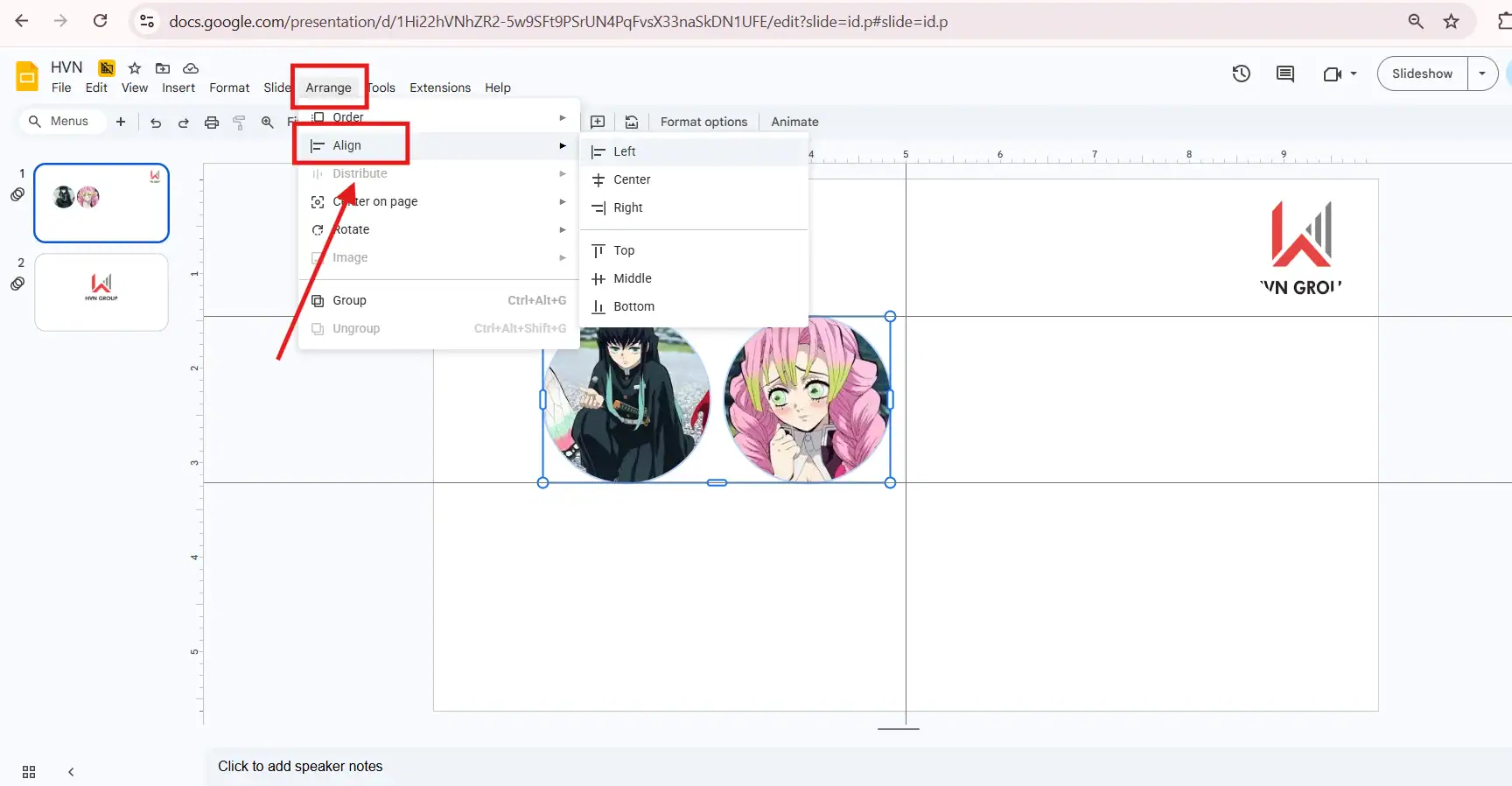
- Tạo hiệu ứng ảnh tròn nổi bật bằng cách chồng hình: Chèn một Shape hình tròn (không có fill, chỉ có viền) chồng lên ảnh hình tròn, chỉnh viền thật dày (8-10pt) với màu sắc gradient từ Shape gradient fill. Cách này tạo ra hiệu ứng viền đẹp mà Mask Image không làm được trực tiếp.
- Nhóm ảnh tròn và text lại với nhau:Sau khi làm xong ảnh tròn và text tên bên dưới, hãy chọn cả hai (Ctrl+Click) → Chuột phải → Group. Khi di chuyển hoặc resize, ảnh và text sẽ luôn đi cùng nhau, tránh bị lệch.

- Lưu template ảnh tròn để tái sử dụng: Nếu bạn thường xuyên làm slide với ảnh tròn (ví dụ slide giới thiệu team), hãy tạo một slide template với các vòng tròn placeholder đã được định dạng sẵn. Lưu vào Google Drive như một template riêng để dùng lại lần sau.
Khi trình bày slide chuyên nghiệp với ảnh hình tròn, hãy đảm bảo ảnh đại diện có ánh sáng đồng đều và nền đồng màu (trắng hoặc xám nhạt). Mask image hình tròn sẽ đẹp nhất khi ảnh gốc đã được chụp/xử lý tốt — công cụ mask không thể “sửa” được ảnh xấu về cơ bản.
>>>> Xem thêm: Cách xem lịch sử Google Slides
Kết luận
Cắt ảnh hình tròn trong Google Slides không hề khó, với tính năng Mask Image bạn chỉ cần vài cú click là đã có ngay ảnh tròn đẹp mắt mà không cần rời khỏi ứng dụng. Từ cách cơ bản dùng menu Shapes, đến các kỹ thuật nâng cao như thêm viền, bóng đổ, căn chỉnh hàng loạt bài viết này đã trang bị cho bạn đầy đủ công cụ để tạo ra những slide thực sự chuyên nghiệp.
Nếu doanh nghiệp của bạn đang muốn chuẩn hóa quy trình quản trị tài liệu và nâng cao mức độ bảo mật dữ liệu, hãy liên hệ UIX qua Hotline 024 9999 7777 để được tư vấn giải pháp tối ưu và phù hợp nhất.



