
 Gửi Email
 Liên hệ Zalo



Bạn cần kiểm soát độ dài nội dung bài thuyết trình nhưng không biết cách đếm số từ trên phần mềm Google Slides? Không giống Microsoft PowerPoint, Google Slides không hiển thị word count trực tiếp — nhưng đừng lo, vẫn có nhiều cách đơn giản để làm điều này. Bài viết dưới đây sẽ hướng dẫn bạn đếm số từ trên Google Slides từng bước một, nhanh gọn và dễ thực hiện.
Word Count là gì và tại sao bạn cần biết cách đếm số từ trên Google Slides?
Word count (đếm số từ) là tính năng cho phép người dùng kiểm tra tổng số từ xuất hiện trong toàn bộ bài thuyết trình hoặc từng slide riêng lẻ. Đây là một công cụ không thể thiếu khi bạn cần quản lý chặt chẽ lượng nội dung trình bày, đặc biệt trong môi trường học thuật, truyền thông và văn phòng chuyên nghiệp.
Không chỉ riêng Microsoft PowerPoint, Google Slides cũng được hàng triệu người dùng tại Việt Nam và toàn thế giới sử dụng hằng ngày để soạn thảo bài thuyết trình. Tuy nhiên, không phải ai cũng biết cách đếm số từ trên Google Slides một cách nhanh chóng và chính xác.

Dưới đây là ba lý do quan trọng khiến giáo viên, sinh viên, content creator và dân văn phòng đều cần nắm rõ cách đếm số từ trên Google Slides:
- Đảm bảo bài thuyết trình không quá dài hay quá ngắn Một bài thuyết trình hiệu quả cần có độ dài phù hợp với thời gian trình bày. Theo dõi Word count trong Google Slides giúp bạn phát hiện sớm khi nội dung vượt quá ngưỡng cho phép, tránh tình trạng slide bị nhồi nhét thông tin hoặc ngược lại, quá sơ sài và thiếu chiều sâu.
- Cân bằng nội dung giữa các slide Một bộ slide chuyên nghiệp cần có sự phân bổ nội dung đồng đều. Khi biết cách đếm số từ trên Google Slides theo từng trang, bạn có thể dễ dàng nhận ra slide nào đang bị quá tải thông tin và slide nào cần được bổ sung thêm ý tưởng.
- Đáp ứng yêu cầu về giới hạn từ Nhiều giảng viên và khách hàng đặt ra quy định cụ thể về số lượng từ trong bài thuyết trình. Nếu không chủ động theo dõi Word count, bạn có thể vô tình vi phạm yêu cầu này — gây ảnh hưởng trực tiếp đến kết quả học tập hoặc chất lượng sản phẩm bàn giao.
Việc nắm vững cách đếm số từ trên Google Slides là kỹ năng thực tế giúp bạn tối ưu hóa nội dung, tiết kiệm thời gian chỉnh sửa và tạo ra những bài thuyết trình thực sự chuyên nghiệp.
Google Slides có tính năng đếm số từ không?
Câu trả lời ngắn gọn là: Google Slides không có tính năng word count tích hợp sẵn như Google Docs hay Microsoft PowerPoint. Đây là điểm khác biệt lớn mà rất nhiều người dùng thường nhầm lẫn — đặc biệt những ai vừa chuyển từ Google Docs hoặc PowerPoint sang Google Slides lần đầu.
Google Slides được xây dựng để phục vụ trình bày hình ảnh và ý tưởng theo dạng slide — không phải để soạn thảo văn bản dài. Vì vậy, nhóm phát triển Google đã không tích hợp tính năng word count trong Google Slides như cách họ làm với Google Docs. Đây là lý do về mặt thiết kế sản phẩm, không phải lỗi kỹ thuật.

03 Cách đếm số từ trên Google Slides chi tiết nhất hiện nay
Như đã đề cập, Google Slides không tích hợp sẵn tính năng word count. Tuy nhiên, có ít nhất 03 cách đếm số từ trên Google Slides được người dùng áp dụng phổ biến — từ đơn giản đến nâng cao — phù hợp với mọi đối tượng và nhu cầu sử dụng khác nhau.
Cách 1: Đếm Số Từ Trên Google Slides Bằng Google Docs
Đây là cách đếm số từ trên Google Slides phổ biến, dễ thực hiện và cho kết quả chính xác nhất — không cần cài thêm bất kỳ công cụ nào.
- Bước 1: Mở file Google Slides cần kiểm tra word count.
- Bước 2: Trên thanh menu, chọn File → Download → Plain Text (.txt). Đây là cách nhanh nhất để xuất toàn bộ nội dung văn bản ra ngoài mà không kèm định dạng hay hình ảnh.
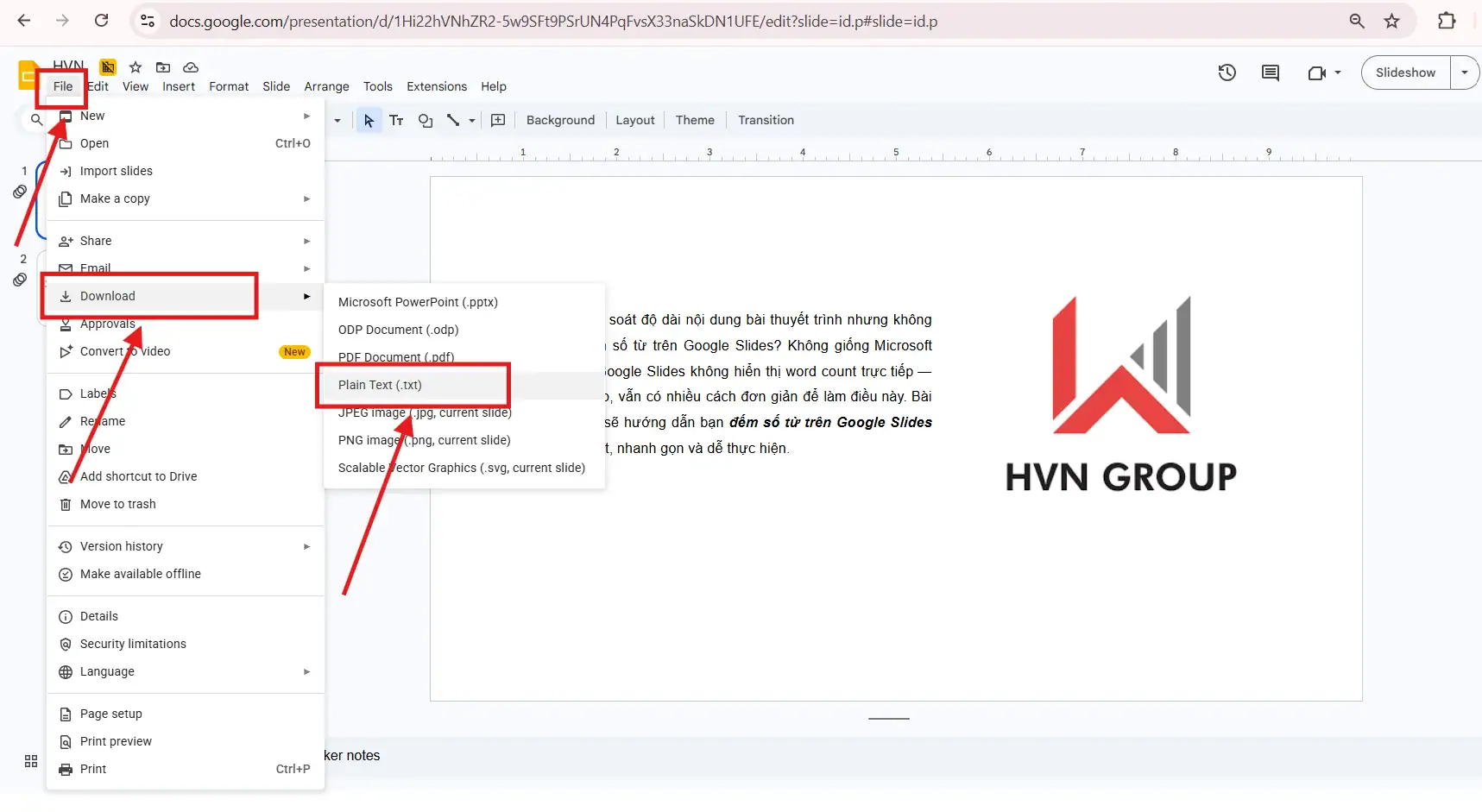
Nếu muốn giữ nguyên bố cục, bạn cũng có thể chọn File → Download→ Microsoft PowerPoint (.pptx) hoặc File → Email as attachment.

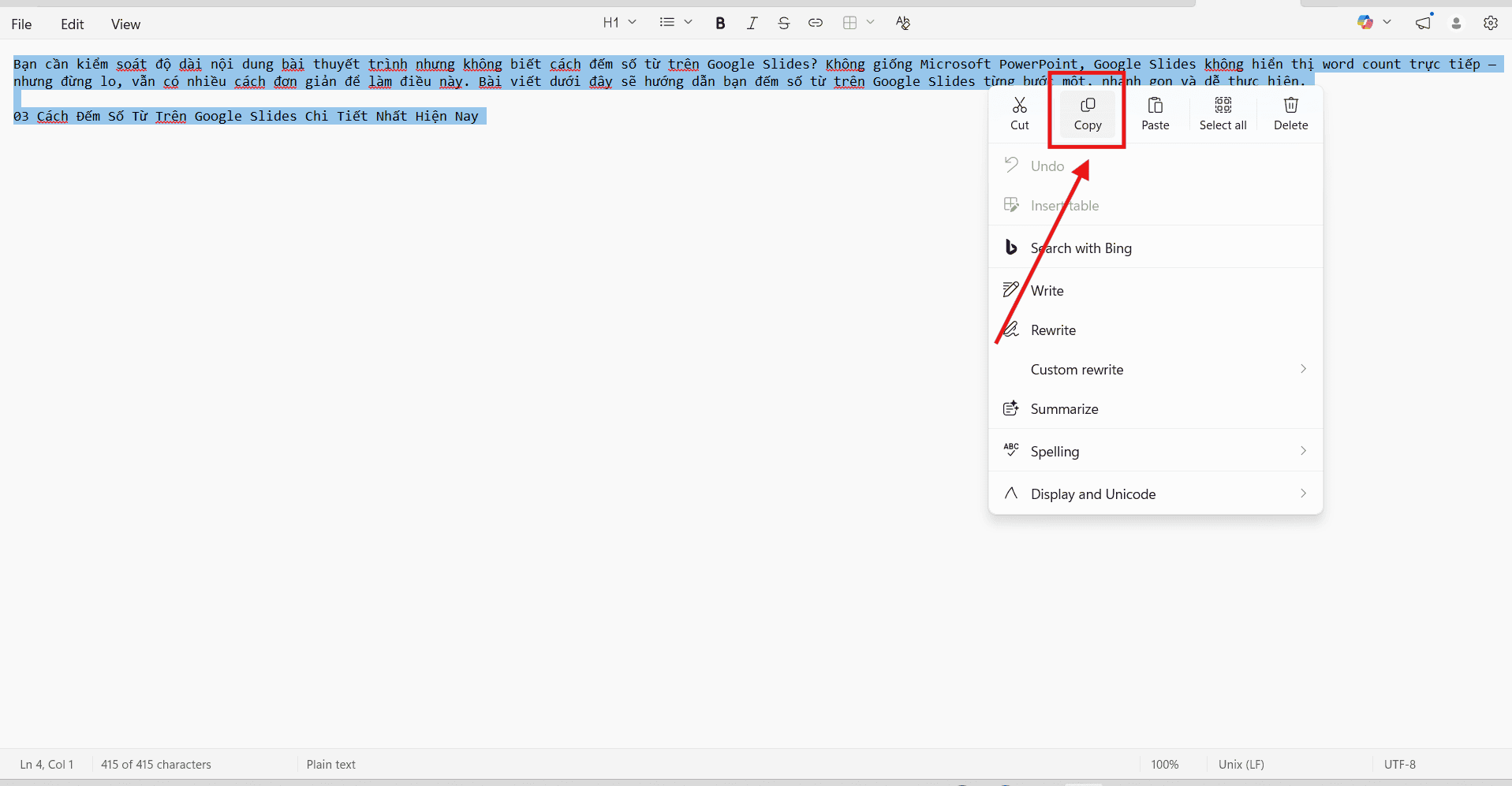
- Bước 3: Mở file .txt vừa tải về, nhấn Ctrl + A để chọn toàn bộ nội dung, sau đó sao chép bằng Ctrl + C hoặc nhấn chuột phải → chọn Copy.
- Bước 4: Mở một file Google Docs mới, dán nội dung vừa sao chép vào (Ctrl + V).
- Bước 5: Trong Google Docs, vào Tools → Word Count hoặc nhấn tổ hợp phím Ctrl + Shift + C để xem kết quả.
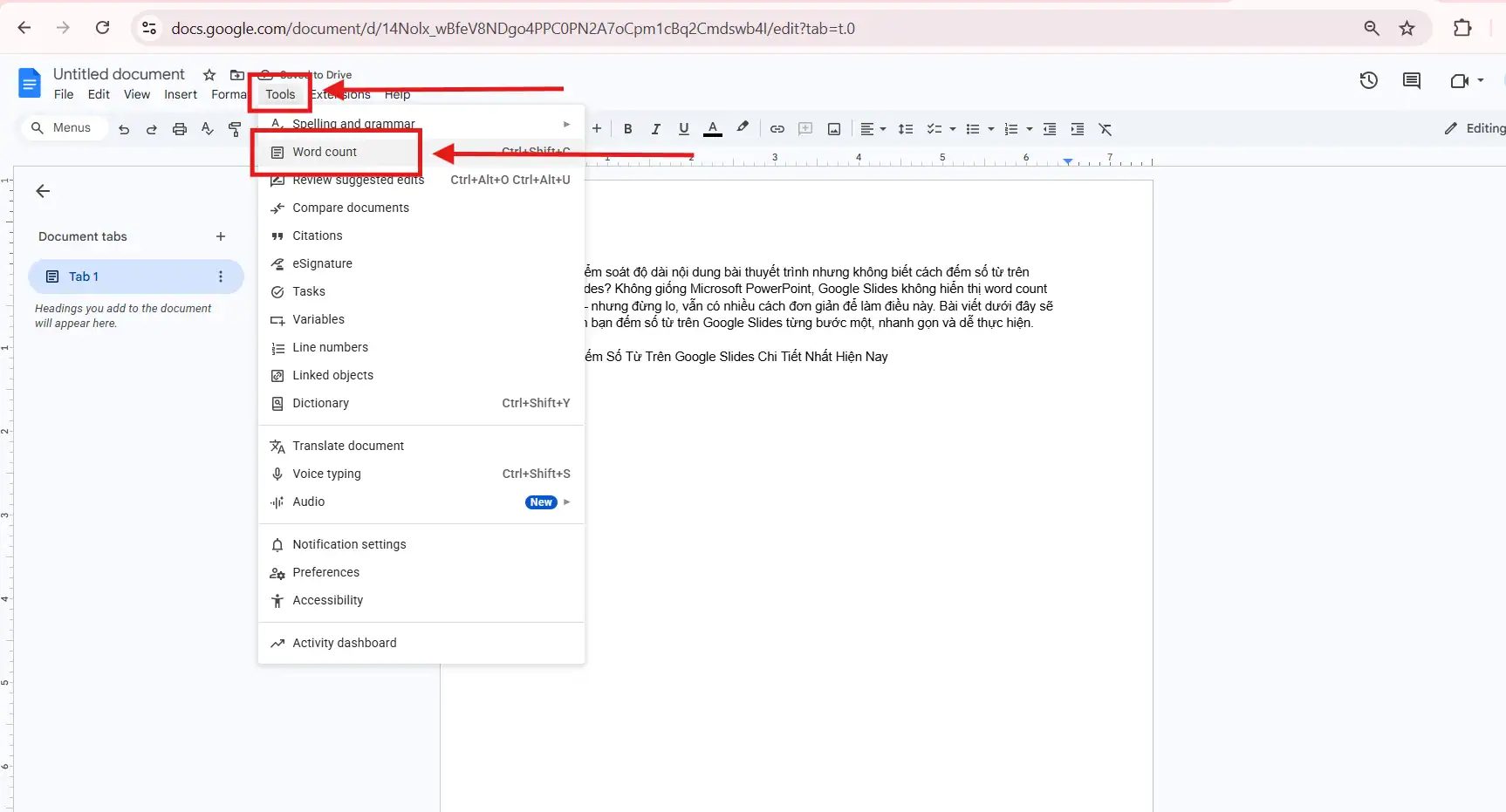
Kết quả: Hệ thống hiển thị đầy đủ tổng số từ, số ký tự (có và không có dấu cách), số trang nhanh chóng và chính xác tuyệt đối.
Mẹo nhỏ: Phương pháp đếm số từ trên Google Slides này đặc biệt hữu ích khi bạn cần đếm số từ trong Google Slides để nộp bài theo yêu cầu giới hạn từ của giảng viên hoặc khách hàng, vì kết quả hiển thị rõ ràng và có thể chụp màn hình làm bằng chứng.
Cách 2: Đếm số từ trên Google Slides bằng công cụ Online
Nếu bạn muốn đếm số từ trên Google Slides nhanh mà không cần tải file về máy, các công cụ đếm từ trực tuyến là lựa chọn tiện lợi và hoàn toàn miễn phí.
- Bước 1: Mở Google Slides, nhấn Ctrl + A để chọn toàn bộ nội dung text trong slide đang hiển thị.
- Bước 2: Sao chép nội dung bằng Ctrl + C.
- Bước 3: Truy cập một trong các trang word count online phổ biến sau: wordcounter.net, charactercounttool.com, easywordcount.com.
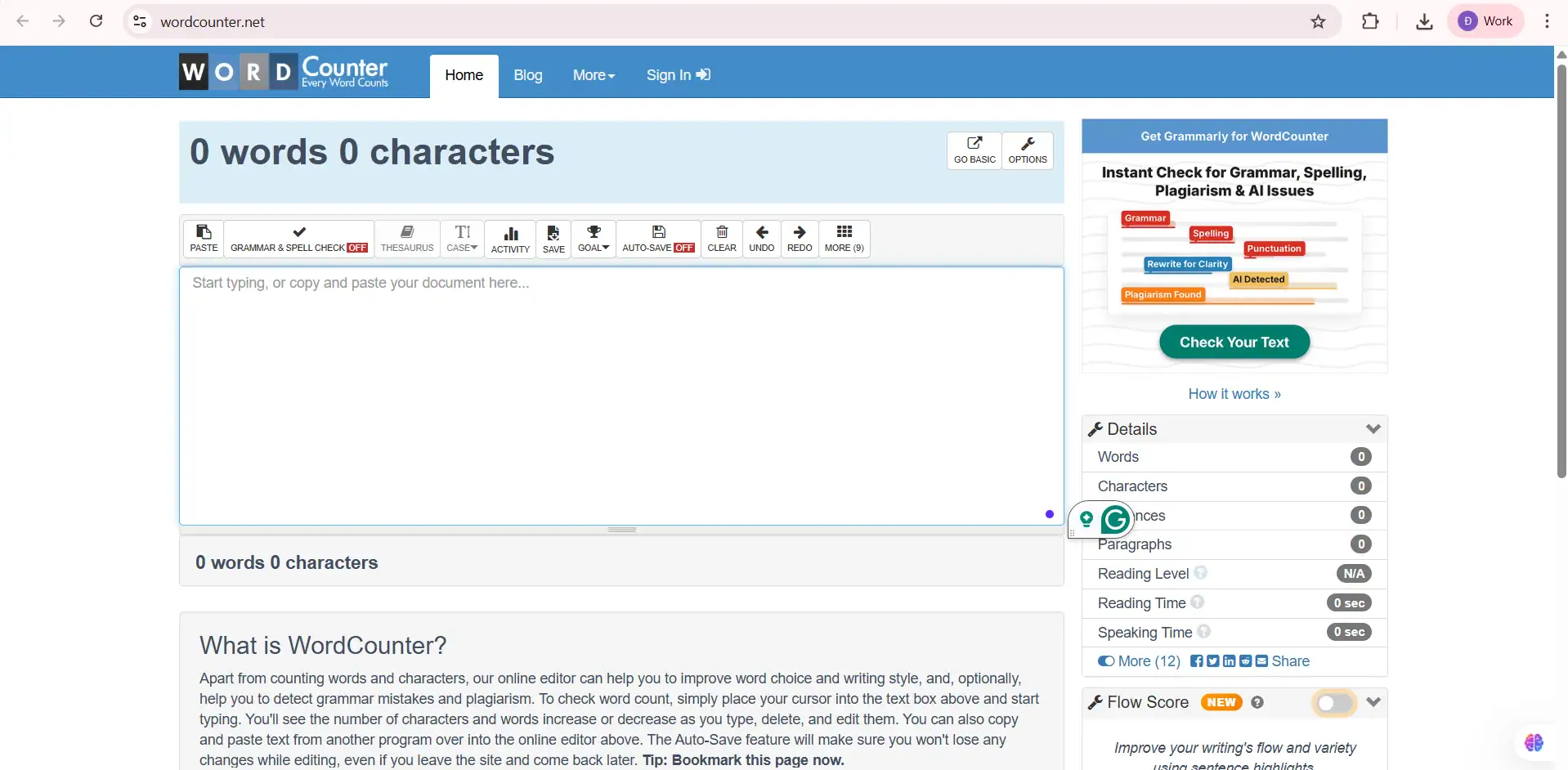
- Bước 4: Dán nội dung vừa sao chép vào ô văn bản trống trên trang web. Kết quả word count sẽ hiển thị ngay lập tức, bao gồm tổng số từ, số câu và mật độ từ khóa.
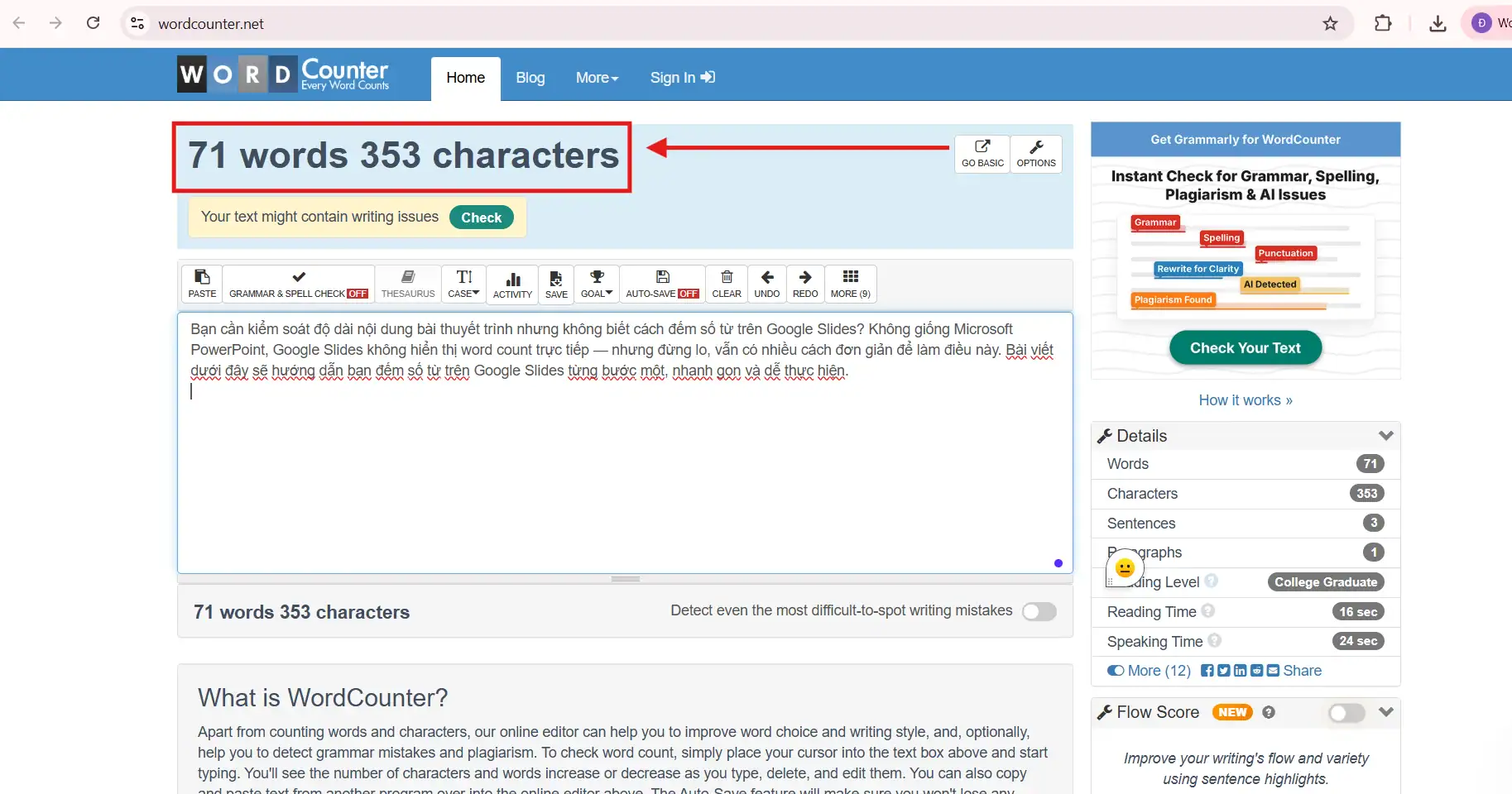
*Lưu ý quan trọng: Phương pháp đếm số từ trên Google Slides bằng công cụ online chỉ đếm được nội dung bạn sao chép thủ công từng slide. Nếu bài thuyết trình có text box ẩn, slide bị ẩn hoặc nội dung trong các đối tượng nhóm (grouped objects), những phần này có thể bị bỏ sót và làm lệch kết quả word count tổng thể.
Cách 3: Sử dụng Google Apps Script để đếm số từ tự động
Đây là cách đếm số từ trên Google Slides chuyên nghiệp và tự động nhất lý tưởng cho người thường xuyên làm việc với bài thuyết trình dài hoặc cần kiểm tra word count định kỳ mà không muốn thao tác thủ công lặp đi lặp lại.
- Bước 1: Mở Google Slides → Trên thanh menu, chọn Extensions → Apps Script. Cửa sổ trình soạn thảo script sẽ mở ra trong tab mới.
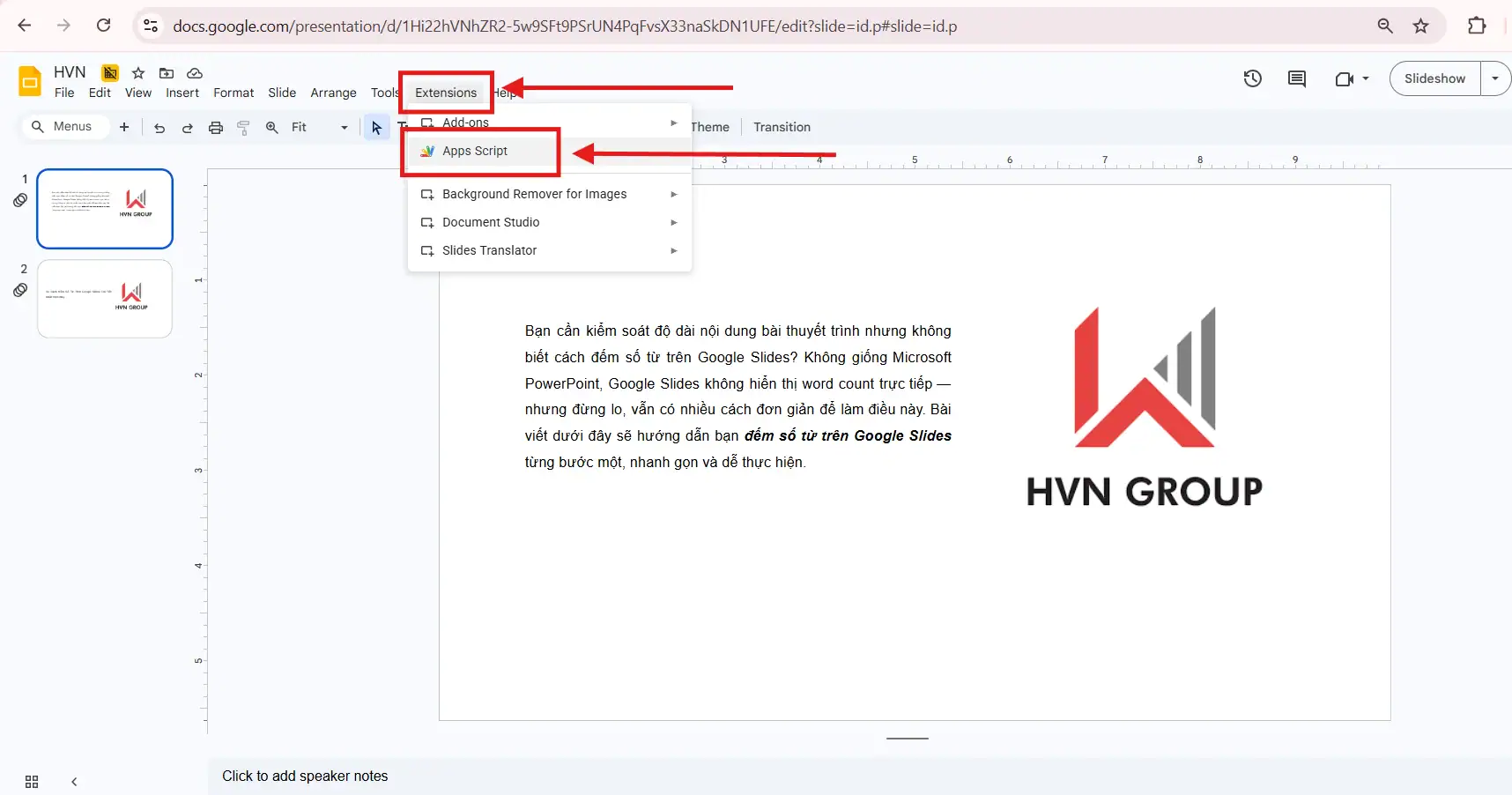
- Bước 2: Xóa toàn bộ code mặc định trong cửa sổ Apps Script, sau đó dán đoạn script sau vào:
function countWords() {
var presentation = SlidesApp.getActivePresentation();
var slides = presentation.getSlides();
var totalWords = 0;
slides.forEach(function(slide) {
var shapes = slide.getShapes();
shapes.forEach(function(shape) {
if (shape.getText) {
var text = shape.getText().asString();
var words = text.trim().split(/\s+/).filter(Boolean);
totalWords += words.length;
}
});
});
SlidesApp.getUi().alert(‘Tổng số từ trong bài thuyết trình: ‘ + totalWords);
}
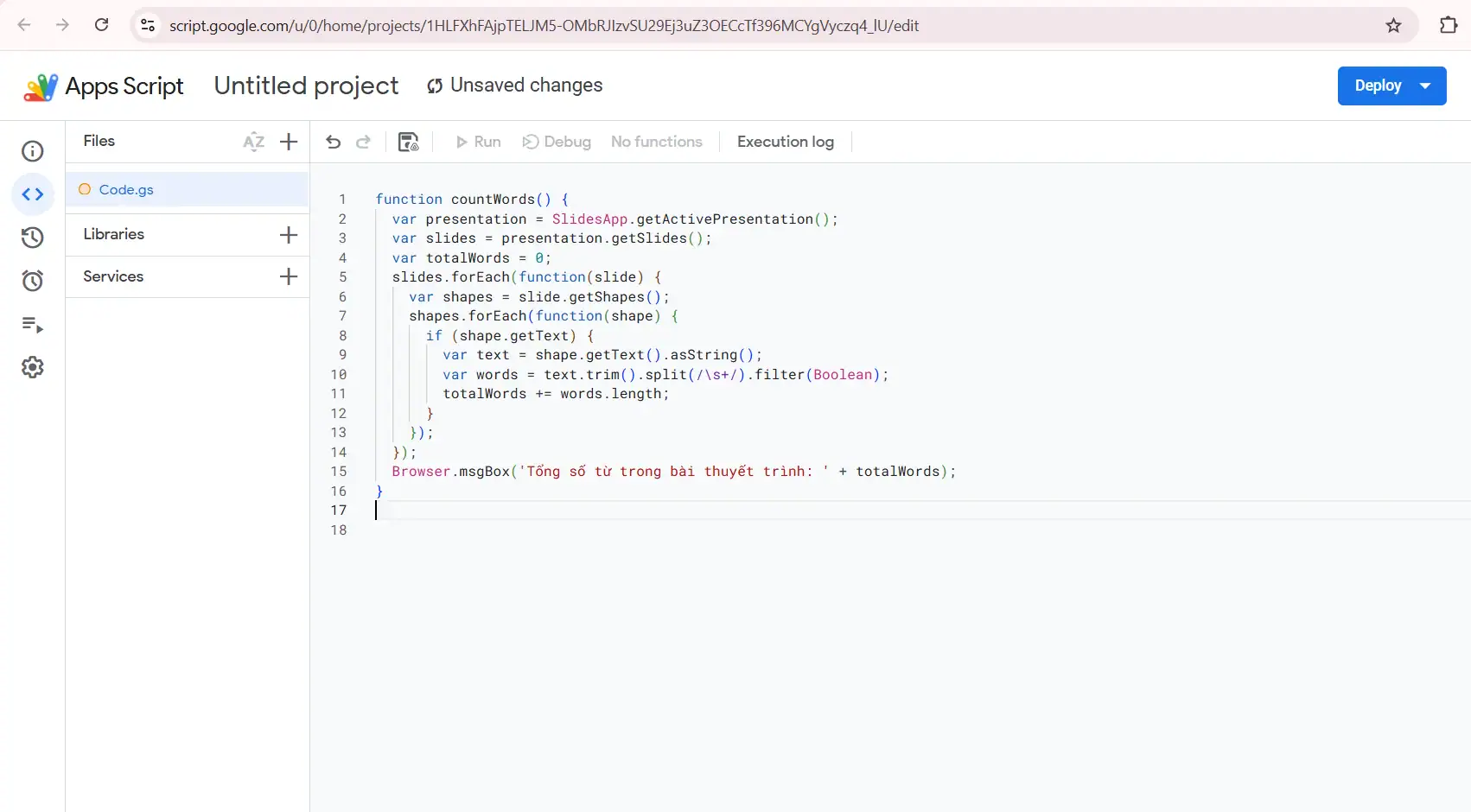
- Bước 3: Nhấn biểu tượng Save (hoặc Ctrl + S) để lưu script → Nhấn nút Run (▶) để chạy hàm countWords.
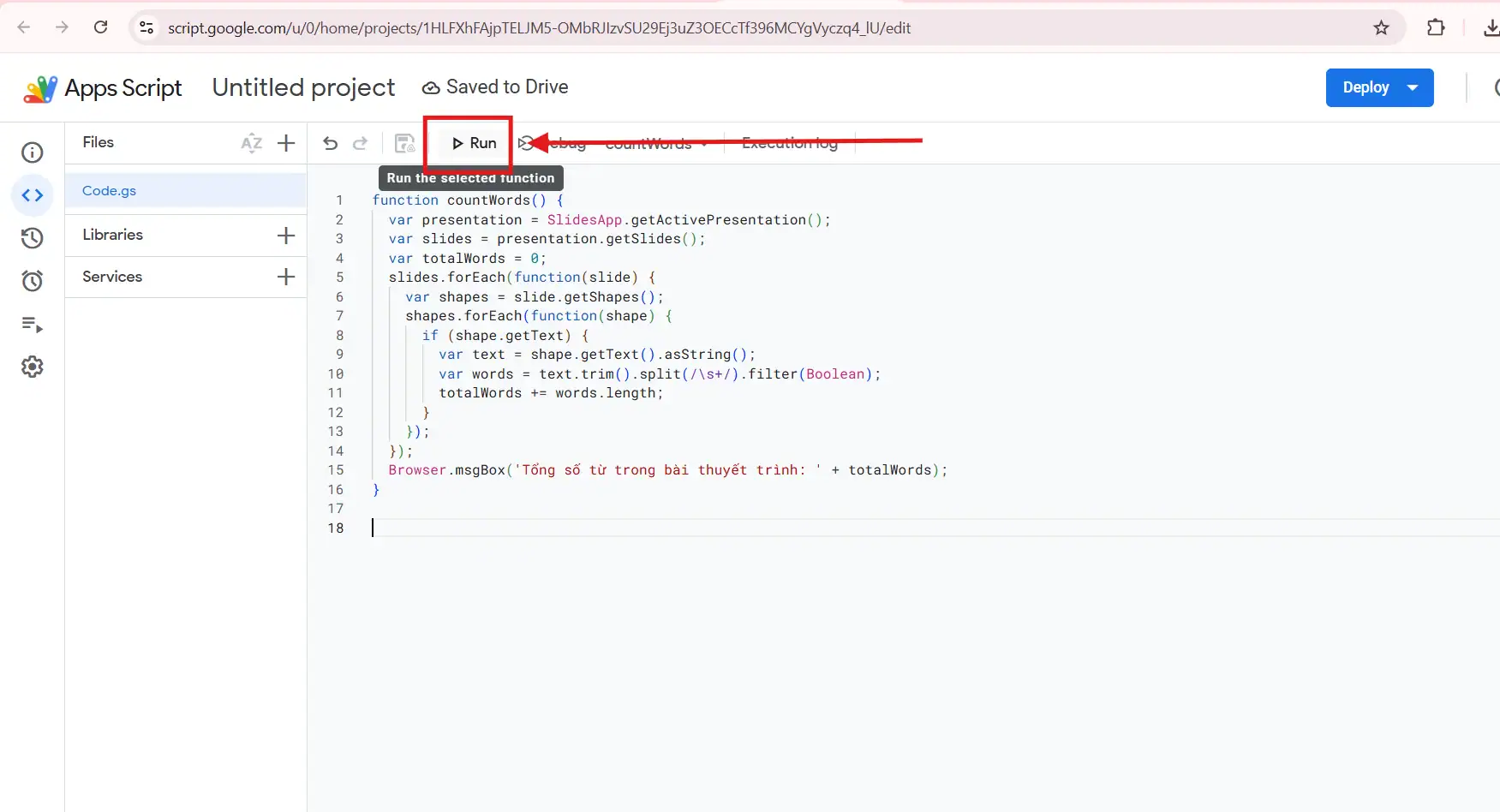
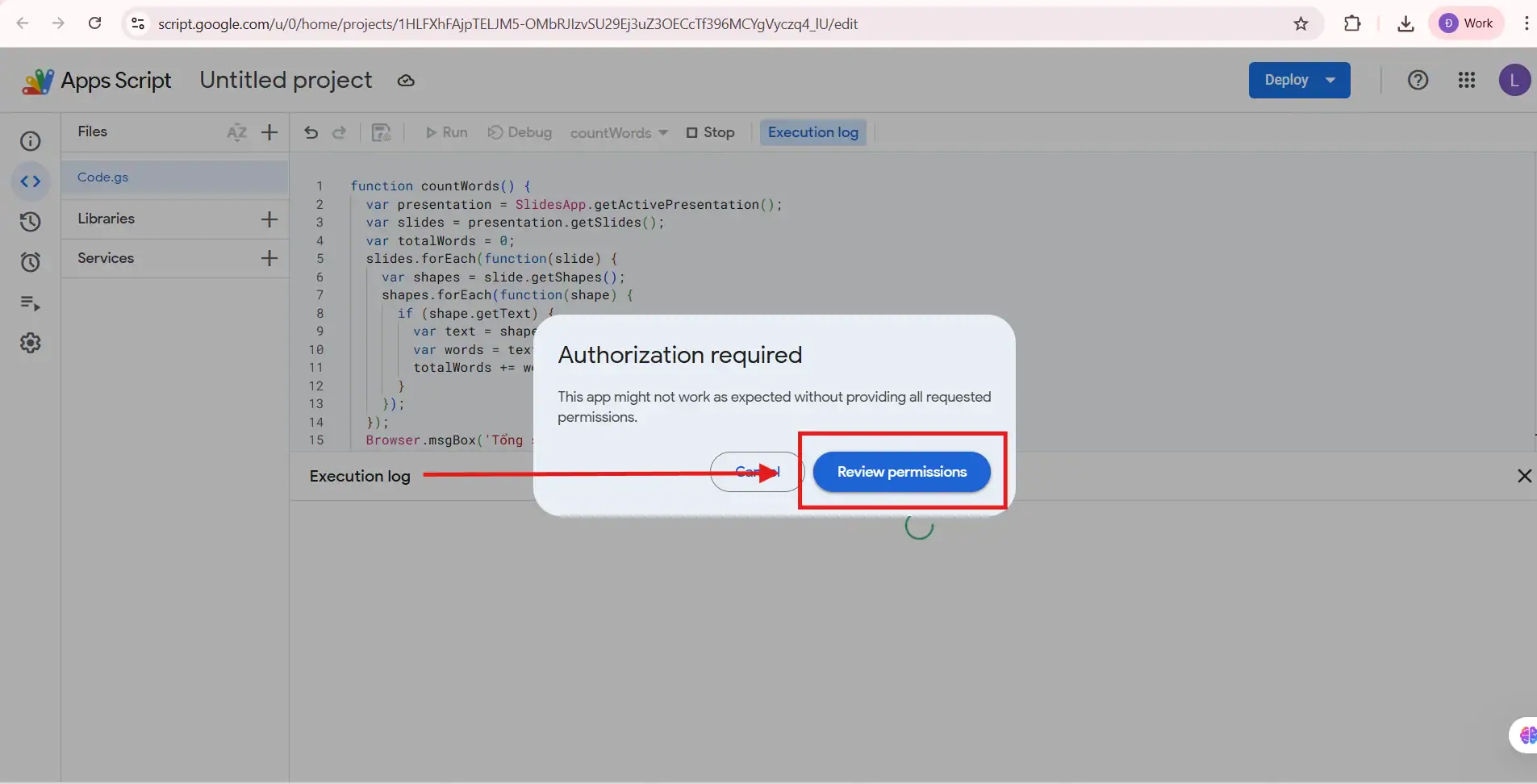
- Bước 4: Nếu đây là lần đầu chạy script, Google sẽ yêu cầu bạn cấp quyền truy cập vào tài khoản. Nhấn Review Permissions → Allow để tiếp tục.
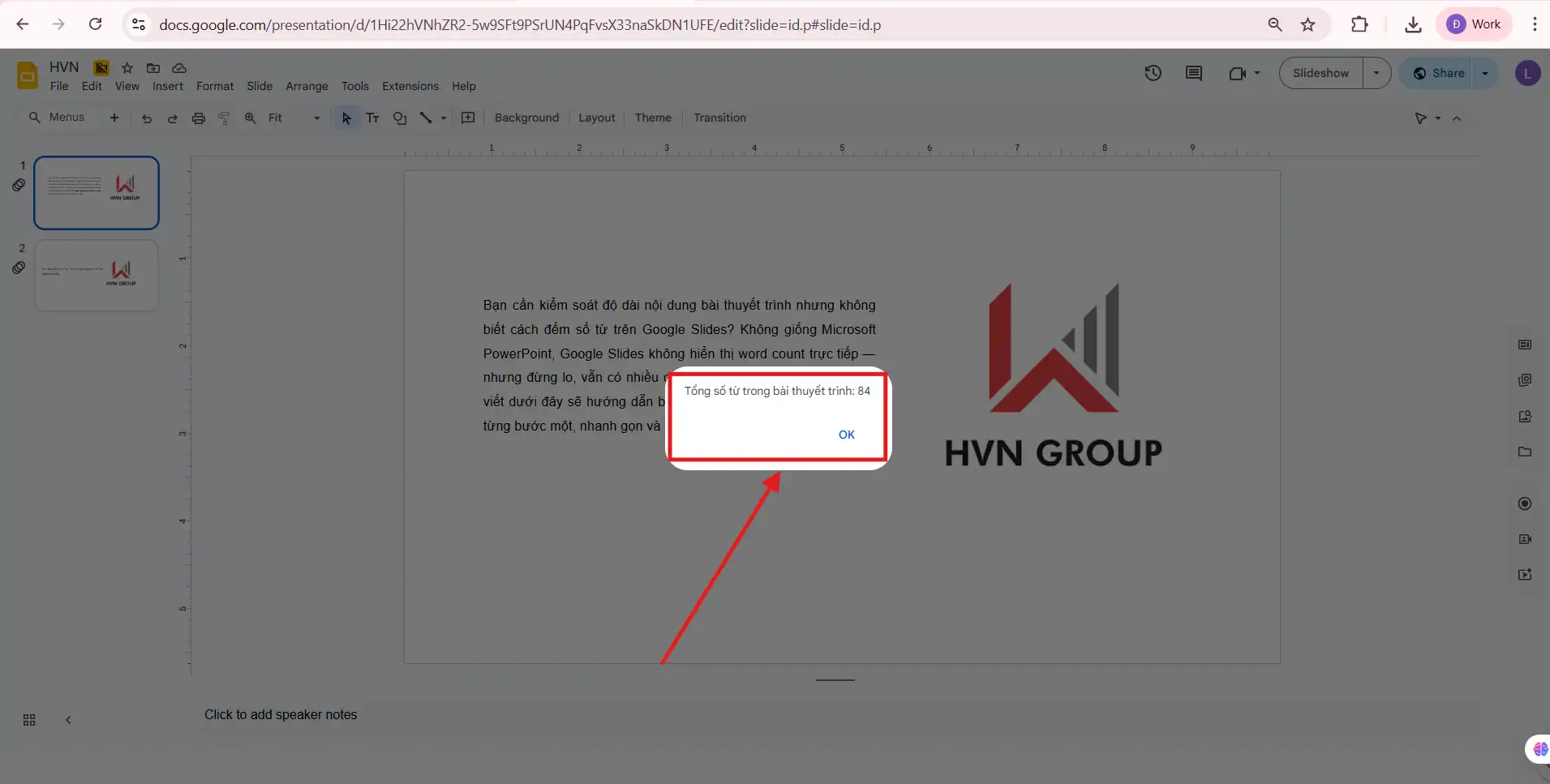
Sau khi cấp quyền, hộp thoại hiển thị tổng số từ sẽ xuất hiện ngay trên màn hình.
Ưu điểm: Không giống hai phương pháp trên, cách đếm số từ trên Google Slides bằng Apps Script sẽ quét toàn bộ text trong tất cả các slide bao gồm cả text box ẩn, slide bị ẩn và các shape chứa văn bản cho kết quả word count chính xác 100% mà không cần thao tác thủ công.
Tùy vào mục đích và tần suất sử dụng, bạn có thể linh hoạt kết hợp cả ba cách đếm số từ trên Google Slides trên để đạt hiệu quả tối ưu nhất trong công việc và học tập.
Những lưu ý và mẹo chuyên nghiệp khi đếm số từ trên Google Slides
Biết cách đếm số từ trên Google Slides là chưa đủ — điều quan trọng hơn là hiểu rõ giới hạn của từng phương pháp và biết cách tối ưu hóa quy trình làm việc để đạt kết quả word count chính xác nhất. Dưới đây là những lưu ý quan trọng và mẹo chuyên nghiệp được đúc kết từ thực tế sử dụng.
05 Lưu ý quan trọng khi đếm số từ trên Google Slides
- Text trong bảng (Table) có thể bị bỏ sót: Khi bạn sao chép thủ công hoặc sử dụng công cụ online để đếm số từ trên Google Slides, nội dung nằm bên trong bảng biểu (Table) thường không được ghi nhận đầy đủ. Nếu bài thuyết trình của bạn có nhiều dữ liệu dạng bảng, hãy kiểm tra lại từng bảng riêng lẻ để đảm bảo word count không bị thiếu sót.
- Slide ẩn vẫn chứa từ cần đếm: Đây là lỗi phổ biến mà nhiều người mắc phải khi đếm số từ trong Google Slides. Các slide đang ở trạng thái ẩn (Hidden Slides) vẫn chứa nội dung text thực sự chúng chỉ không hiển thị khi trình chiếu, chứ không biến mất khỏi file. Nếu bạn cần word count toàn bộ file, hãy bỏ ẩn tất cả slide trước khi thực hiện hoặc sử dụng Google Apps Script để đảm bảo không bỏ sót slide nào.
- Text trong hình ảnh không được đếm: Nếu bạn chèn ảnh chứa chữ vào slide chẳng hạn screenshot, infographic hay banner thiết kế sẵn — các công cụ đếm số từ trên Google Slides hiện tại đều không thể nhận diện phần văn bản nằm trong ảnh. Đây là giới hạn chung của tất cả các phương pháp, không phân biệt thủ công hay tự động.
- Chú thích diễn giả (Speaker Notes) cũng chứa từ: Phần Speaker Notes phía dưới mỗi slide thường xuyên bị bỏ qua trong quá trình đếm số từ trên Google Slides. Nếu bạn cần tính cả nội dung ghi chú diễn giả vào tổng word count đặc biệt trong các bài thuyết trình học thuật hoặc báo cáo chuyên nghiệp hãy sử dụng Google Apps Script và bổ sung thêm lệnh .getSpeakerNotesShape() vào script hiện có.
- Kết quả word count có thể chênh lệch giữa các phương pháp: Do cách xử lý khoảng trắng, dấu câu và ký tự đặc biệt khác nhau giữa các công cụ, số từ hiển thị có thể lệch nhau từ 1 đến 5% khi bạn so sánh kết quả đếm số từ trong Google Slides giữa Google Docs, công cụ online và Apps Script. Để tránh nhầm lẫn, hãy chọn một phương pháp cố định và sử dụng nhất quán trong suốt quá trình làm việc.

05 Mẹo chuyên nghiệp để kiểm soát word count hiệu quả hơn
- Đặt mục tiêu số từ trước khi viết nội dung slide: Người làm thuyết trình chuyên nghiệp thường tuân theo nguyên tắc “1 slide = tối đa 50–80 từ”. Thay vì viết xong rồi mới đếm số từ trên Google Slides để cắt bớt, hãy đặt giới hạn từ ngay từ giai đoạn lên outline. Cách tiếp cận này giúp nội dung súc tích hơn từ đầu, tránh tình trạng nhồi nhét thông tin khiến người xem mất tập trung vào thông điệp chính.
- Nâng cấp Apps Script để tự động cảnh báo vượt ngưỡng: Bạn hoàn toàn có thể mở rộng đoạn script đếm từ đã có để tự động hiển thị cảnh báo khi tổng word count trong Google Slides vượt quá giới hạn cho phép. Ví dụ: nếu bài thuyết trình có hơn 500 từ, script sẽ tự động hiện thông báo nhắc bạn rút gọn nội dung giúp tiết kiệm thời gian kiểm tra thủ công đáng kể.
- Lưu kết quả word count vào Speaker Notes từng slide: Sau mỗi lần đếm số từ trên Google Slides, hãy ghi lại số từ của từng slide vào phần Speaker Notes tương ứng. Thói quen nhỏ này tạo ra một hệ thống theo dõi nội dung trực quan, giúp bạn dễ dàng phát hiện slide nào đang bị quá tải từ ngữ và cần điều chỉnh khi chỉnh sửa về sau.
- Kết hợp đếm từ với kiểm tra độ dễ đọc (Readability): Word count chỉ là một chiều của chất lượng nội dung. Sau khi hoàn tất việc đếm số từ trong Google Slides, hãy dán nội dung vào các công cụ như Hemingway App hoặc Grammarly để kiểm tra thêm độ dễ đọc, phát hiện câu quá dài hay lỗi ngữ pháp tiềm ẩn. Một slide ít từ nhưng khó hiểu vẫn kém hiệu quả hơn slide vừa ngắn gọn vừa rõ ràng, mạch lạc.
- Tạo template slide với giới hạn từ cố định cho từng vùng nội dung: Nếu bạn thường xuyên làm việc với slide theo chuẩn công ty hoặc trường học, hãy tạo sẵn một Google Slides Template với placeholder text ghi rõ giới hạn từ cho từng vùng nội dung. Cách làm này giúp cả nhóm thống nhất format, hạn chế cần đếm số từ trên Google Slides nhiều lần và tối ưu hóa quy trình sản xuất nội dung.
Thay vì lo lắng về word count sau khi đã viết xong toàn bộ nội dung, hãy lên outline trước với số từ dự kiến cho từng mục ngay từ bước đầu. Việc đếm số từ trên Google Slides sẽ trở thành bước xác nhận thay vì bước chỉnh sửa giúp bài thuyết trình mạch lạc hơn và tiết kiệm đáng kể thời gian hoàn thiện.
>>>> Xem thêm: tùy chỉnh phông chữ tùy cho Google Slides
Kết luận
Bài viết này hướng dẫn đếm số từ trên Google Slides, dù Google Slides chưa tích hợp tính năng word count trực tiếp, bạn vẫn có 3 cách đếm số từ hiệu quả tùy theo nhu cầu: xuất sang Google Docs để đếm chính xác, dùng công cụ online để tiết kiệm thời gian, hoặc cài Google Apps Script để tự động hóa hoàn toàn. Hãy nhớ rằng, một slide chuyên nghiệp không nằm ở việc chứa được bao nhiêu chữ, mà ở cách bạn chắt lọc thông tin để mỗi từ ngữ đều mang sức nặng thuyết phục.
Bài thuyết trình của bạn xứng đáng được trình bày chuyên nghiệp hơn. UIX cung cấp giải pháp trình chiếu và vận hành số giúp doanh nghiệp bạn gây ấn tượng mạnh ngay từ slide đầu tiên. Liên hệ ngay: 024 9999 7777.



