
 Gửi Email
 Liên hệ Zalo


Bạn đã từng mất cả buổi sắp xếp slide hoàn hảo, rồi vô tình kéo nhầm một ô text hay hình ảnh và làm hỏng tất cả? Đó là lý do tính năng đối tượng khóa đối tượng trong Google Slides ra đời giúp cố định các phần tử thiết kế quan trọng để bạn không thể vô tình di chuyển hay chỉnh sửa chúng. Bài viết này sẽ hướng dẫn bạn toàn bộ cách sử dụng đối tượng khóa đối tượng trong Google Slides, từ thao tác cơ bản đến các kỹ thuật nâng cao.
Vì sao cần khóa đối tượng trong Google Slides?
Việc tìm hiểu cách khóa đối tượng trong Google Slides không chỉ đơn thuần là một thủ thuật kỹ thuật, mà là một tư duy quản trị tài nguyên số. Khi một bản thiết kế được chia sẻ cho đội ngũ cùng cộng tác, rủi ro lớn nhất không phải là thiếu ý tưởng, mà là việc các yếu tố cốt lõi bị xê dịch ngoài ý muốn.
Dưới đây là 04 lý do chiến lược vì sao bạn cần thiết lập cơ chế “khóa” cho các đối tượng quan trọng trên slide:
- Bảo tồn bản sắc thương hiệu (Brand Integrity): Các yếu tố như Logo, Watermark hay các dải màu nhận diện thường phải nằm ở một vị trí cố định tuyệt đối trên hàng trăm trang slide. Việc vô tình kéo lệch dù chỉ vài milimet cũng có thể tạo ra cảm giác thiếu chỉn chu trong mắt đối tác lớn.
- Duy trì cấu trúc Template khi làm việc nhóm: Nếu không có cơ chế khóa, việc chèn thêm văn bản hoặc hình ảnh mới rất dễ dẫn đến việc chạm nhầm và làm thay đổi bố cục nền (background) hoặc các đường kẻ phân cách mà người thiết kế chính đã dày công sắp xếp. Khóa đối tượng giúp tạo ra một “khung xương” vững chắc, cho phép mọi người tự do sáng tạo nội dung mà không phá vỡ cấu trúc chung.
- Tối ưu hóa trải nghiệm trình chiếu và tương tác: Khi đang thuyết trình trực tiếp hoặc sử dụng slide để làm tài liệu đào tạo tương tác, bạn có thể cần nhấp chuột vào các liên kết hoặc video. Nếu các lớp hình ảnh nền không được khóa, một cú nhấp chuột sai vị trí có thể khiến cả khung hình bị “trượt”, gây mất nhịp điệu và làm giảm đi phong thái tự tin của diễn giả trước khán giả.
- Chuẩn hóa hệ thống vận hành số cho doanh nghiệp: Đối với các doanh nghiệp sở hữu hệ thống Slide Master chuyên nghiệp, việc khóa các thành phần cố định là bước bắt buộc để chuẩn hóa quy trình. Điều này giúp nhân viên cấp dưới dễ dàng sử dụng lại các mẫu slide có sẵn mà không sợ làm hỏng các thiết lập kỹ thuật phức tạp bên dưới.
Làm chủ được kỹ thuật khóa đối tượng là cách bạn khẳng định sự tỉ mỉ và trách nhiệm đối với sản phẩm trí tuệ của mình. Khi các yếu tố quan trọng được cố định, bạn đang tạo ra một môi trường làm việc an toàn và chuyên nghiệp cho chính mình và đồng nghiệp.
Google Slides có nút “Lock Object” không?
Câu trả lời là: KHÔNG có nút khóa trực tiếp như PowerPoint.
Khác với Microsoft PowerPoint có bảng Selection Pane để khóa từng phần tử riêng lẻ, hiện tại Google Slides vẫn chưa tích hợp lệnh “Lock” vào menu chuột phải hay thanh công cụ. Điều này đôi khi gây ra sự bất tiện cho những người mới bắt đầu, đặc biệt là khi làm việc nhóm, nơi mà việc một thành viên lỡ tay kéo lệch logo hay xóa nhầm hình nền xảy ra như “cơm bữa”.
Vì sao Google Slides lại thiếu vắng nút “Lock” trực tiếp?
Triết lý thiết kế của Google Workspace tập trung tối đa vào sự cộng tác thời gian thực (Real-time collaboration). Tuy nhiên, việc thiếu nút bấm không đồng nghĩa với việc bạn phải chấp nhận một bộ slide lỏng lẻo. Dân làm slide chuyên nghiệp luôn có những chiến thuật thông minh để đạt được mục tiêu bảo vệ bố cục một cách tuyệt đối:
- Sử dụng Slide Master (Edit Theme): Đây là cách “khóa” cấp cao nhất. Bằng cách đưa các yếu tố cố định vào tầng Master, bạn đang biến chúng thành một phần của bộ khung hệ thống, khiến người dùng không thể chạm vào ở chế độ chỉnh sửa thông thường.
- Kỹ thuật “Flattening” (Làm phẳng hình nền): Chuyển toàn bộ các thành phần đồ họa phức tạp thành một tệp hình ảnh duy nhất và đặt làm nền Slide (Background). Cách này giúp “đóng băng” 100% bố cục trước khi bạn thêm các lớp nội dung văn bản lên trên.
Dù không sở hữu nút bấm “Lock” hữu hình, Google Slides vẫn cung cấp đầy đủ các cơ chế để bạn bảo vệ tài sản sáng tạo của mình. Làm chủ những kỹ thuật này chính là dấu hiệu của một người dùng Google Slides chuyên nghiệp, giúp bản thuyết trình của bạn luôn vững chãi và chỉn chu trong mọi tình huống làm việc nhóm.
02 Cách khóa đối tượng trong Google Slides chuẩn nhất
Mặc dù không có nút “Lock” trực tiếp, việc áp dụng các kỹ thuật dưới đây sẽ giúp bạn bảo vệ bản sắc thương hiệu và bố cục slide một cách tuyệt đối, đặc biệt hữu ích khi phải chia sẻ file cho nhiều người cùng cộng tác.
Cách 1: Khóa qua Slide Master (Phương pháp chuẩn cho Doanh nghiệp)
Đây là cách “khóa” ở cấp độ hệ thống. Đối tượng được đưa vào đây sẽ trở thành một phần của bộ khung (Template), khiến người dùng ở màn hình chỉnh sửa thông thường không thể tác động.
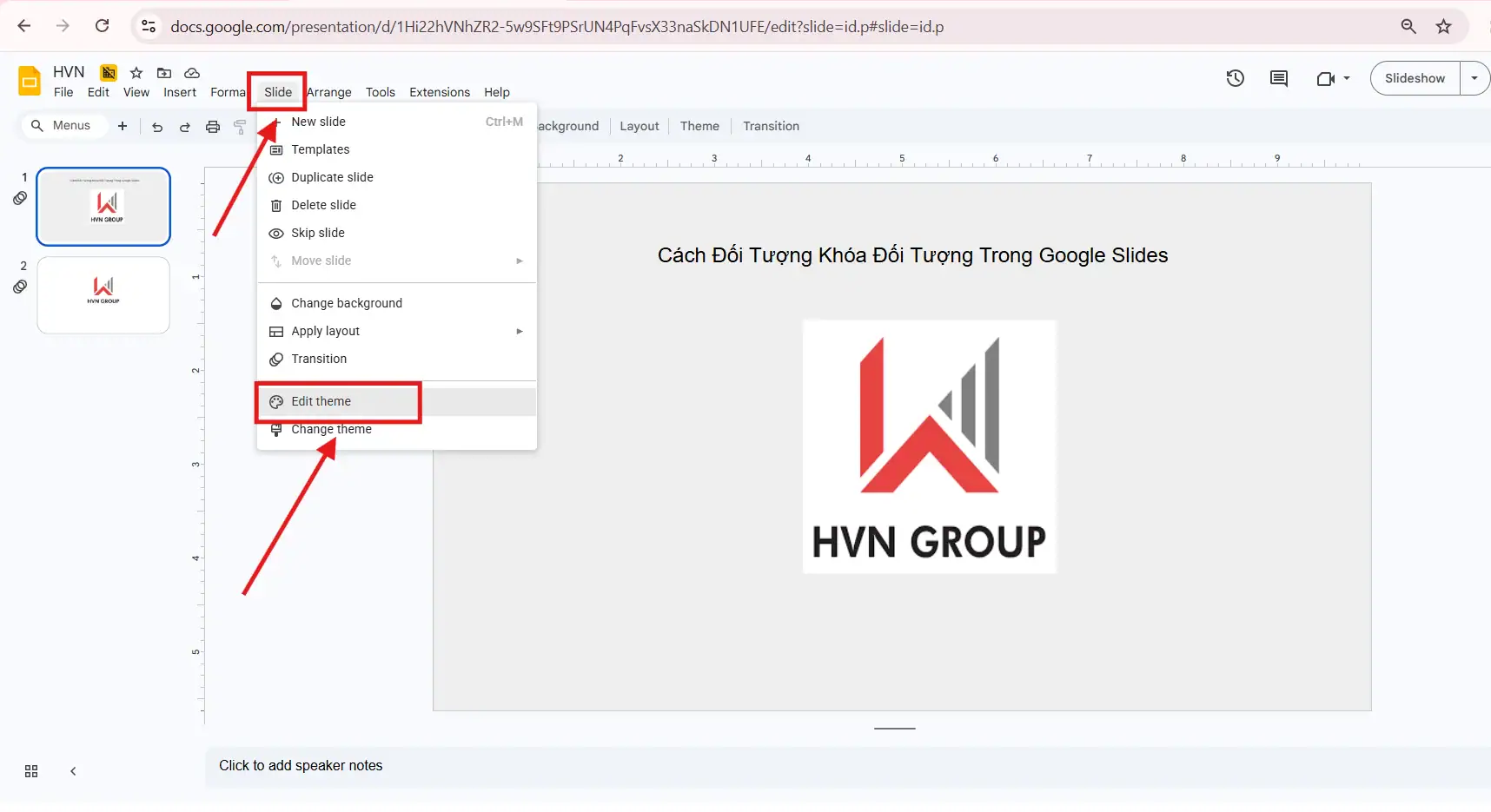
- Bước 1: Mở Theme Builder
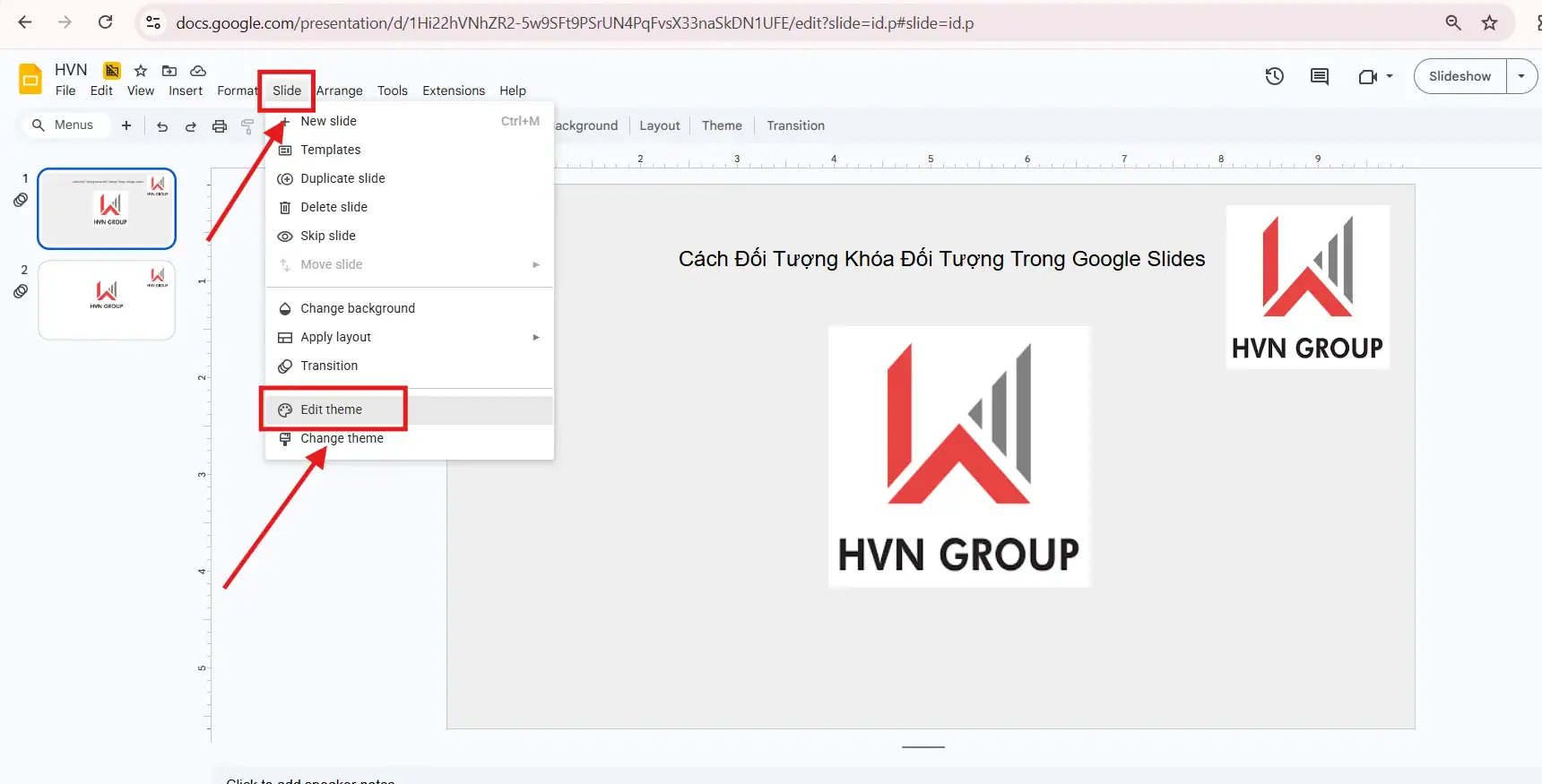
Vào menu Slide → Edit theme (hoặc View → Theme builder).
- Bước 2: Chọn Layout mục tiêu
Ở cột bên trái, hãy chọn slide Master (slide lớn nhất ở trên cùng) nếu muốn khóa đối tượng trên tất cả các slide, hoặc chọn một Layout cụ thể (như Title Slide) nếu chỉ muốn khóa trên mẫu đó.
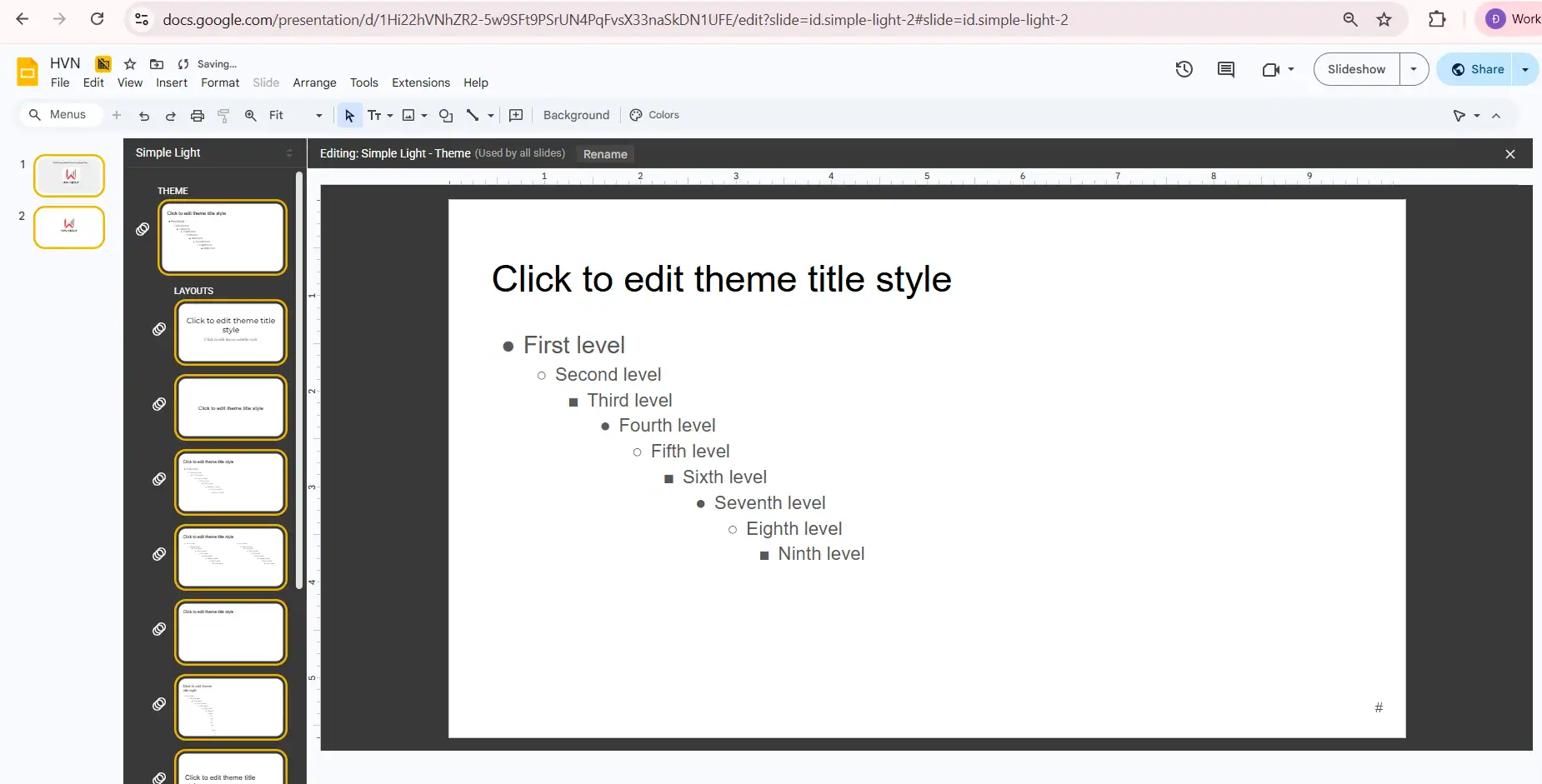
- Bước 3: Dán và cố định
Dán Logo, Watermark hoặc các đường kẻ trang trí vào vị trí mong muốn.
- Bước 4: Hoàn tất
Nhấn dấu [X] để quay lại màn hình chính.
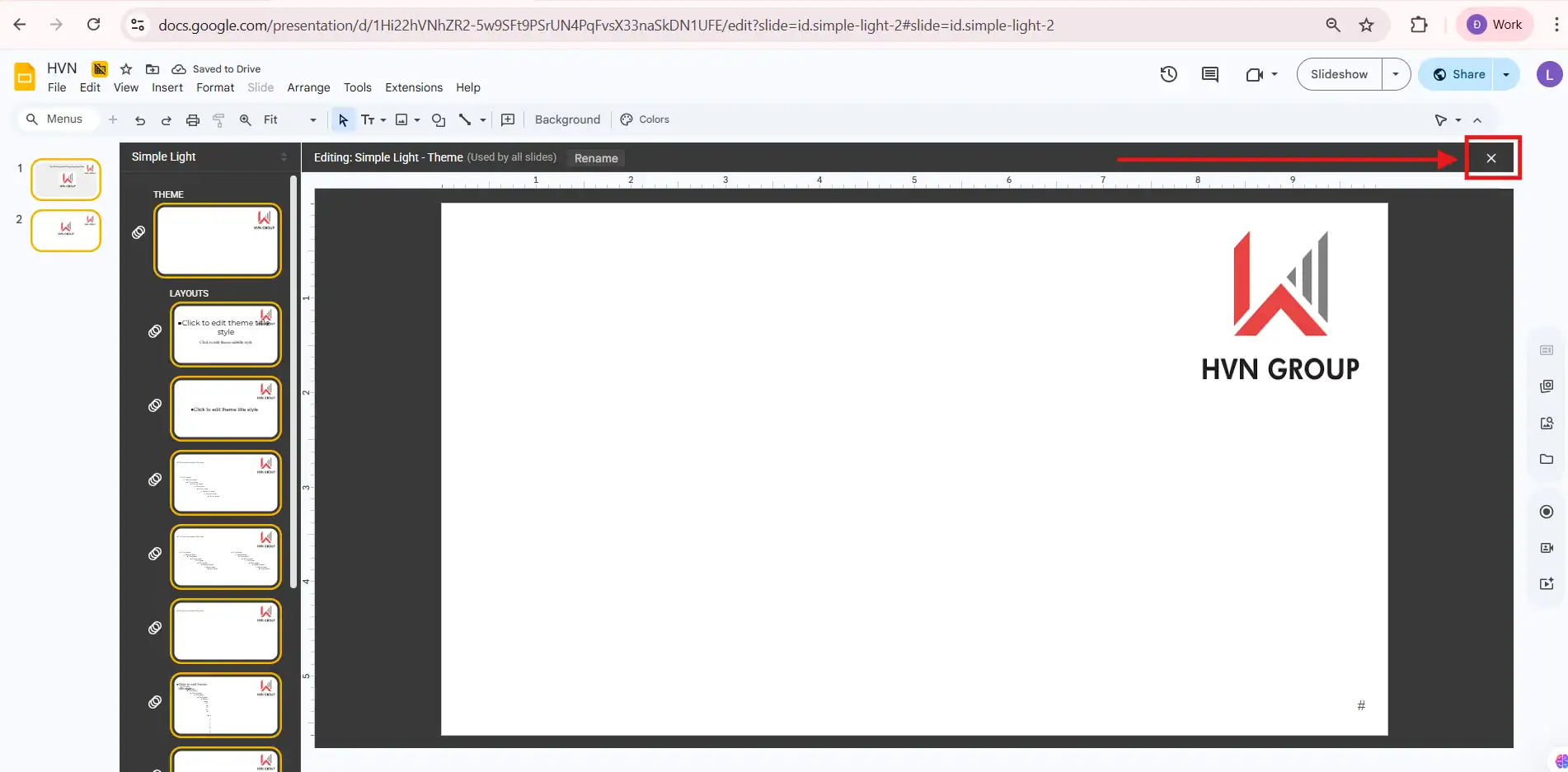
Tại sao nên dùng cách này?
- Bất khả xâm phạm: Không thể chọn, xóa hay kéo lệch đối tượng nếu không vào lại chế độ Edit theme.
- Tính nhất quán: Đảm bảo Logo luôn nằm ở một tọa độ duy nhất trên hàng trăm trang slide, tạo sự chỉn chu tuyệt đối cho thương hiệu.
Cách 2: Khóa bằng tính năng Background (Giải pháp nhanh)
Phương pháp này cực kỳ hiệu quả khi bạn muốn biến một bức ảnh hoặc một thiết kế layout hoàn chỉnh thành “bức tường” cố định phía sau nội dung.
- Bước 1: Thiết kế hoặc chọn ảnh
Chuẩn bị sẵn hình ảnh layout bạn muốn dùng làm nền.
- Bước 2: Thiết lập nền
Chuột phải vào slide trống → Chọn Change background (Thay đổi nền).
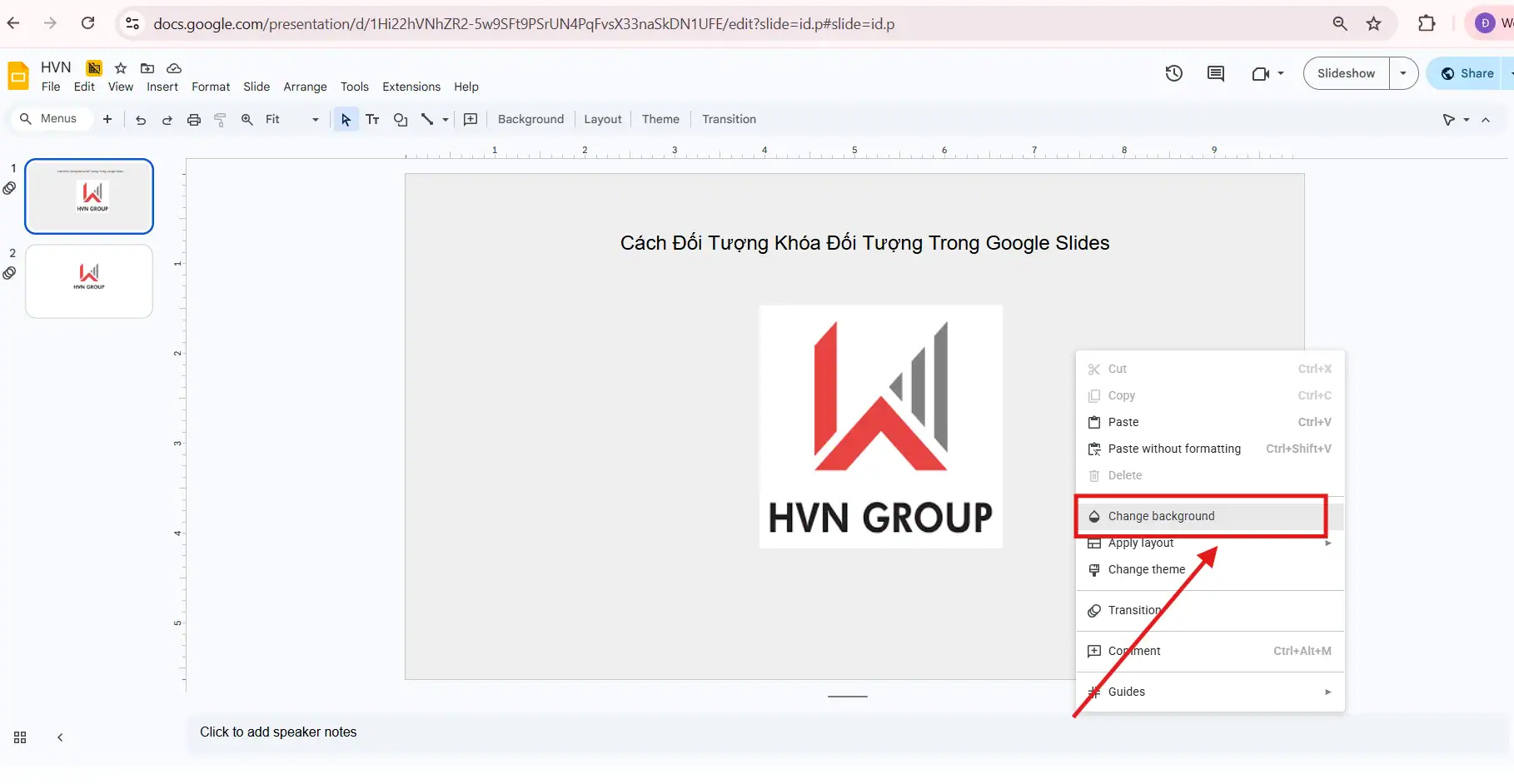
- Bước 3: Tải ảnh
Nhấn Choose image và tải ảnh từ máy tính hoặc chọn trực tiếp từ Google Drive.
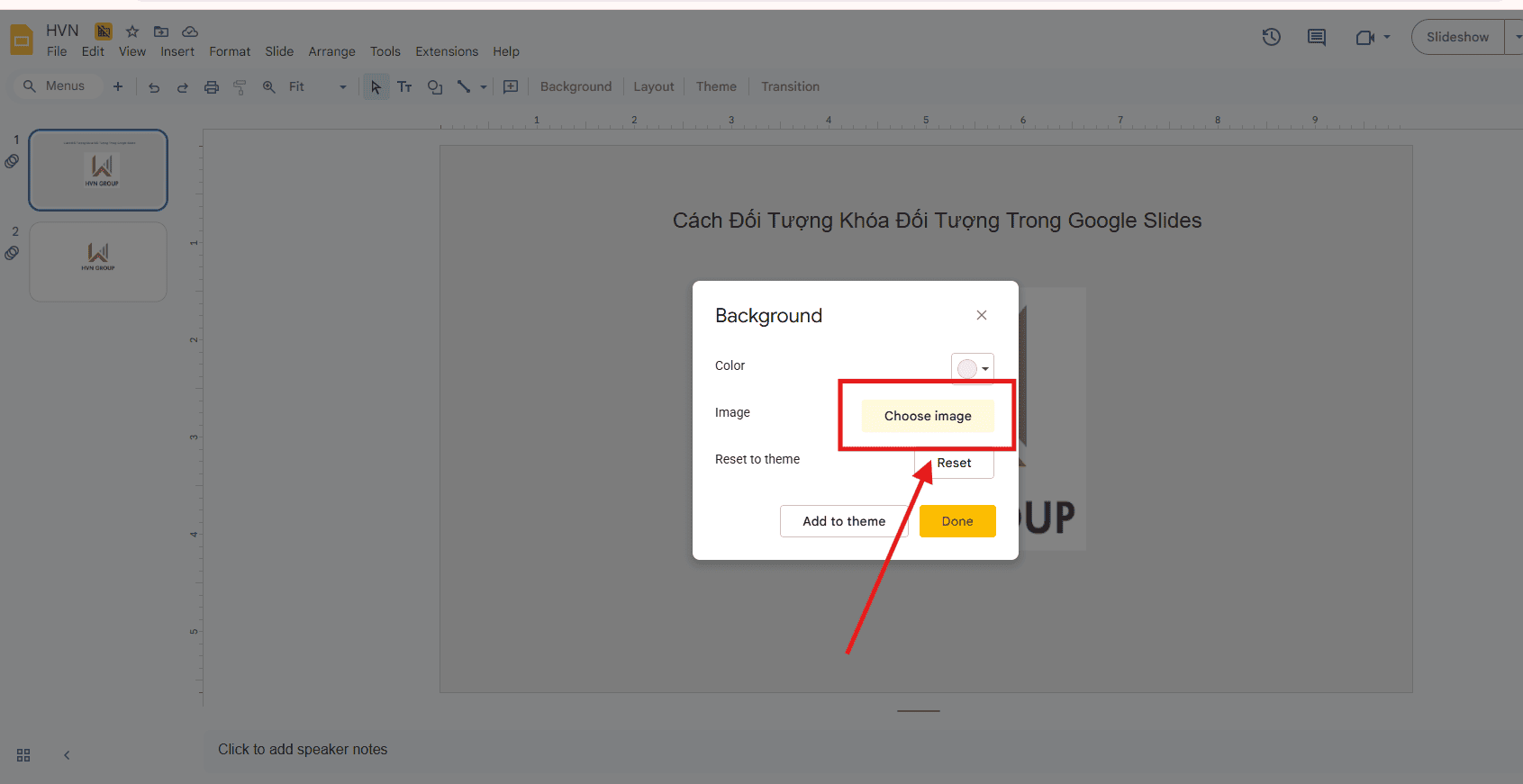
- Bước 4: Xác nhận
Nhấn Done (Xong).
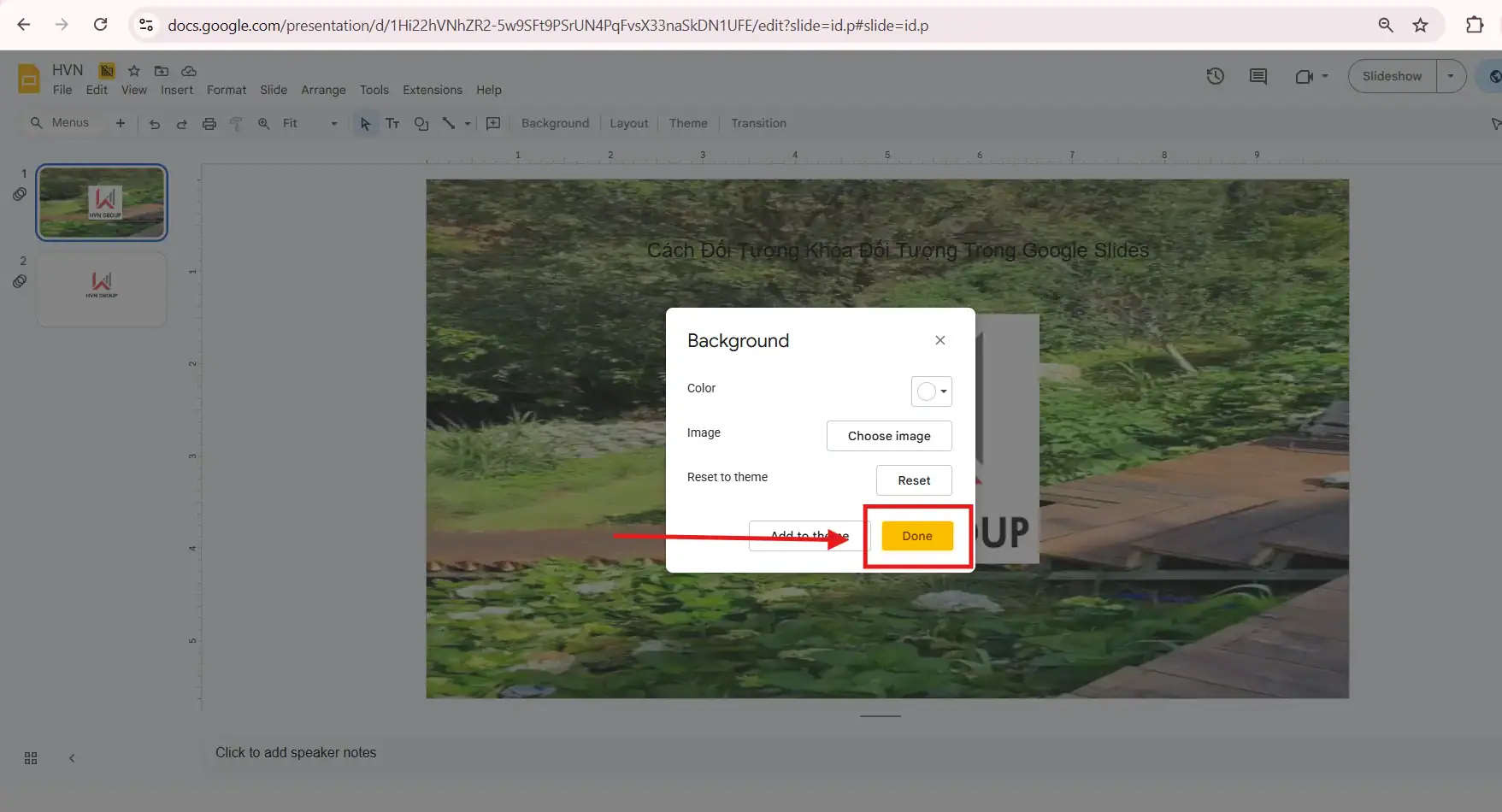
Tại sao nên dùng cách này?
- Tốc độ: Thực hiện chỉ trong vài giây.
- Hiệu quả: Ảnh nền sẽ bị “đóng băng”, cho phép bạn thoải mái dán văn bản và biểu đồ lên trên mà không lo làm xê dịch lớp nền phía dưới.
Sự chuyên nghiệp của một bài thuyết trình nằm ở những chi tiết không bị xê dịch. Bằng cách làm chủ hai kỹ thuật khóa đối tượng trong Google Slides, bạn đang xây dựng một quy trình thiết kế an toàn, giúp thông điệp của bạn luôn được trình bày trên một nền tảng vững chãi nhất.
Cách mở khóa đối tượng trong Google Slides
Khi bạn đã làm chủ được kỹ thuật khóa, việc biết cách mở khóa đối tượng là bước quan trọng cuối cùng để bạn có thể linh hoạt điều chỉnh thiết kế khi có sự thay đổi về thông tin hoặc chiến lược thương hiệu.
Dưới đây là quy trình mở khóa tương ứng với hai phương pháp phổ biến nhất trong Google Slides:
Mở khóa đối tượng trong Slide Master (Theme Builder)
Nếu bạn không thể nhấp chọn hay di chuyển Logo, Footer hoặc khung trang trí trên slide thông thường, chắc chắn chúng đang nằm ở tầng Master. Để chỉnh sửa, bạn phải truy cập vào “phần lõi” của thiết kế:
- Bước 1: Trên thanh công cụ, chọn menu Slide → Edit theme (Chỉnh sửa giao diện).
- Bước 2: Ở bảng điều khiển bên trái, tìm đúng Layout hoặc slide Master (trang đầu tiên) đang chứa đối tượng bị khóa.
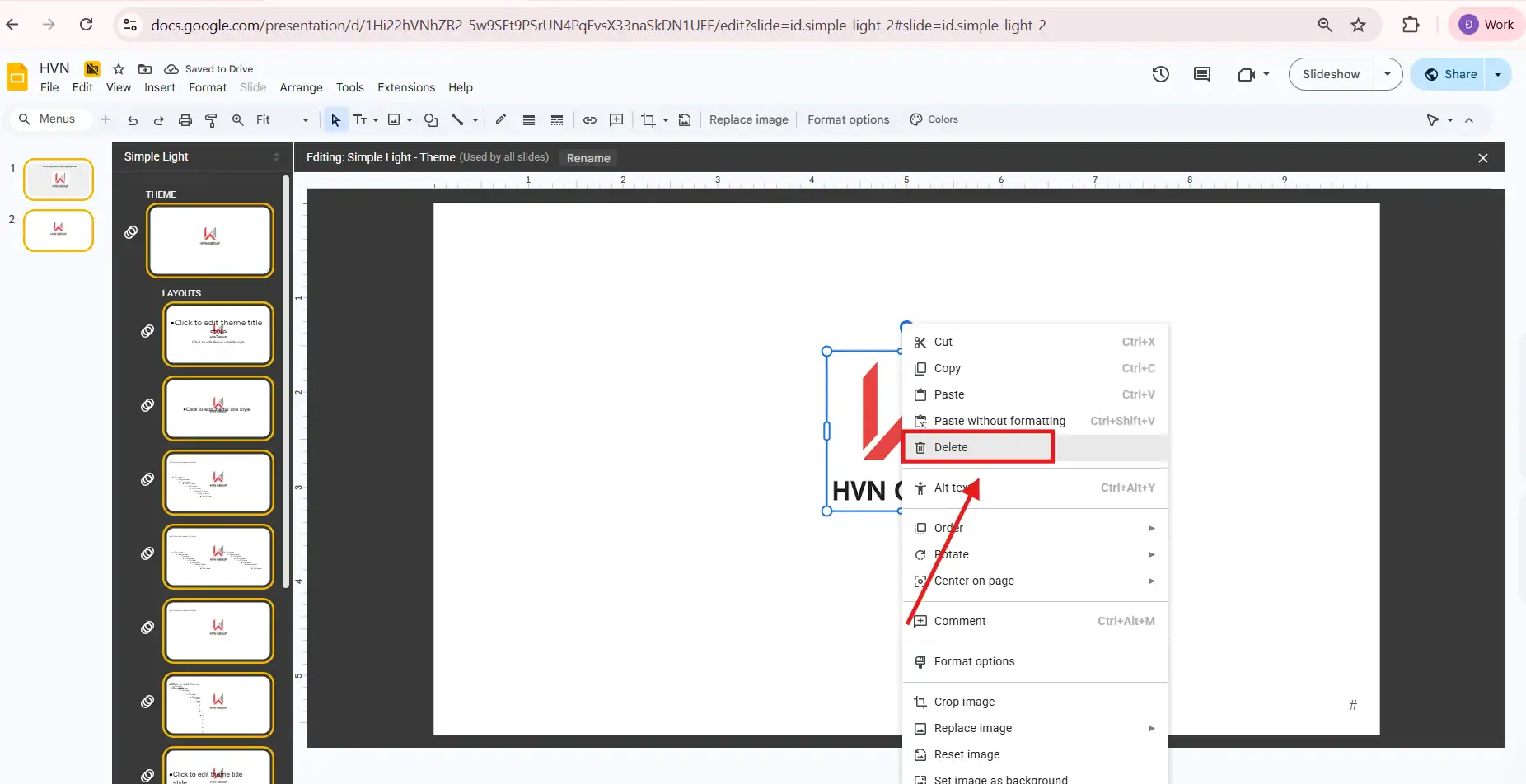
- Bước 3: Tại đây, các đối tượng sẽ “hiện hình” và cho phép bạn nhấp chọn. Bạn có thể tự do:
- Thay đổi vị trí: Kéo thả đến tọa độ mới.
- Chỉnh sửa: Thay đổi màu sắc, kích thước.
- Xóa bỏ: Nhấn phím Delete để gỡ bỏ hoàn toàn.
- Bước 4: Nhấn dấu [X] ở góc trên cùng bên phải để quay lại chế độ soạn thảo. Mọi thay đổi sẽ ngay lập tức cập nhật trên toàn bộ bài thuyết trình.
Gỡ bỏ đối tượng đã khóa bằng Background (Hình nền)
Trong trường hợp toàn bộ thiết kế của bạn đã bị “đóng băng” thành một tấm ảnh nền và bạn không thể chọn từng phần tử nhỏ để sửa, hãy thực hiện các bước sau:
- Bước 1: Nhấp chuột phải vào một vùng trống trên slide (không có textbox).
- Bước 2: Chọn dòng Change background (Thay đổi nền).
- Bước 3: Tại cửa sổ hiện ra, bạn có hai lựa chọn:
- Remove (Xóa): Nhấn vào nút Reset để xóa sạch hình ảnh nền và quay về màu trắng mặc định.
- Thay thế: Nhấn vào Choose image để tải lên một tấm ảnh nền mới đã được cập nhật.
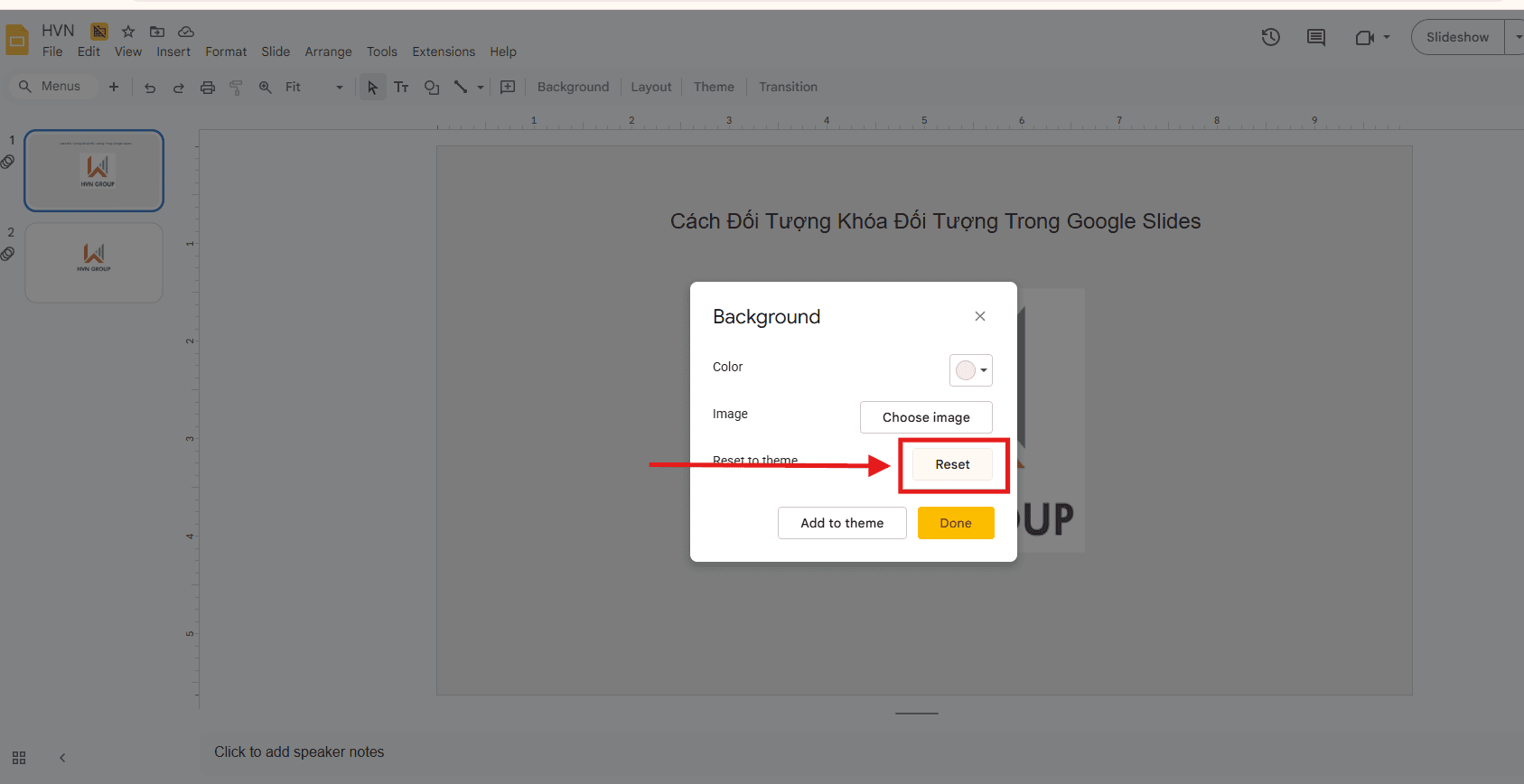
- Bước 4: Nhấn Done (Xong) để xác nhận.
Hiểu rõ cơ chế khóa và mở khóa giúp bạn hoàn toàn làm chủ bản thiết kế của mình. Điều này không chỉ giúp bảo vệ bố cục khi làm việc nhóm mà còn cho phép bạn nâng cấp, hiệu chỉnh slide một cách thần tốc và chuyên nghiệp.
Lỗi thường gặp khi khóa đối tượng trong Google Slides
Việc thiết lập cơ chế bảo mật bố cục là cần thiết, nhưng đôi khi các thao tác kỹ thuật không chính xác có thể khiến tính năng này không phát huy hiệu quả. Dưới đây là phân tích các lỗi thường gặp và cách khắc phục triệt để để bản thuyết trình của bạn luôn “bất khả xâm phạm”:
Không tìm thấy đối tượng trong chế độ Theme Builder:
Đây là lỗi khiến nhiều người bối rối khi muốn mở khóa hoặc chỉnh sửa các yếu tố cố định.
- Nguyên nhân: Google Slides có rất nhiều bản mẫu (Layout) con bên dưới một Theme chính. Có thể bạn đã dán Logo vào layout Title Slide nhưng trang bạn đang kiểm tra lại sử dụng layout Title & Content.
- Giải pháp: Trong giao diện Edit theme, hãy kiểm tra kỹ danh sách slide ở cột bên trái. Cách an toàn nhất là dán các đối tượng dùng chung (như Logo, Hotline) vào trang Master (trang lớn nhất ở trên cùng) để chúng tự động xuất hiện và được khóa trên mọi layout con.
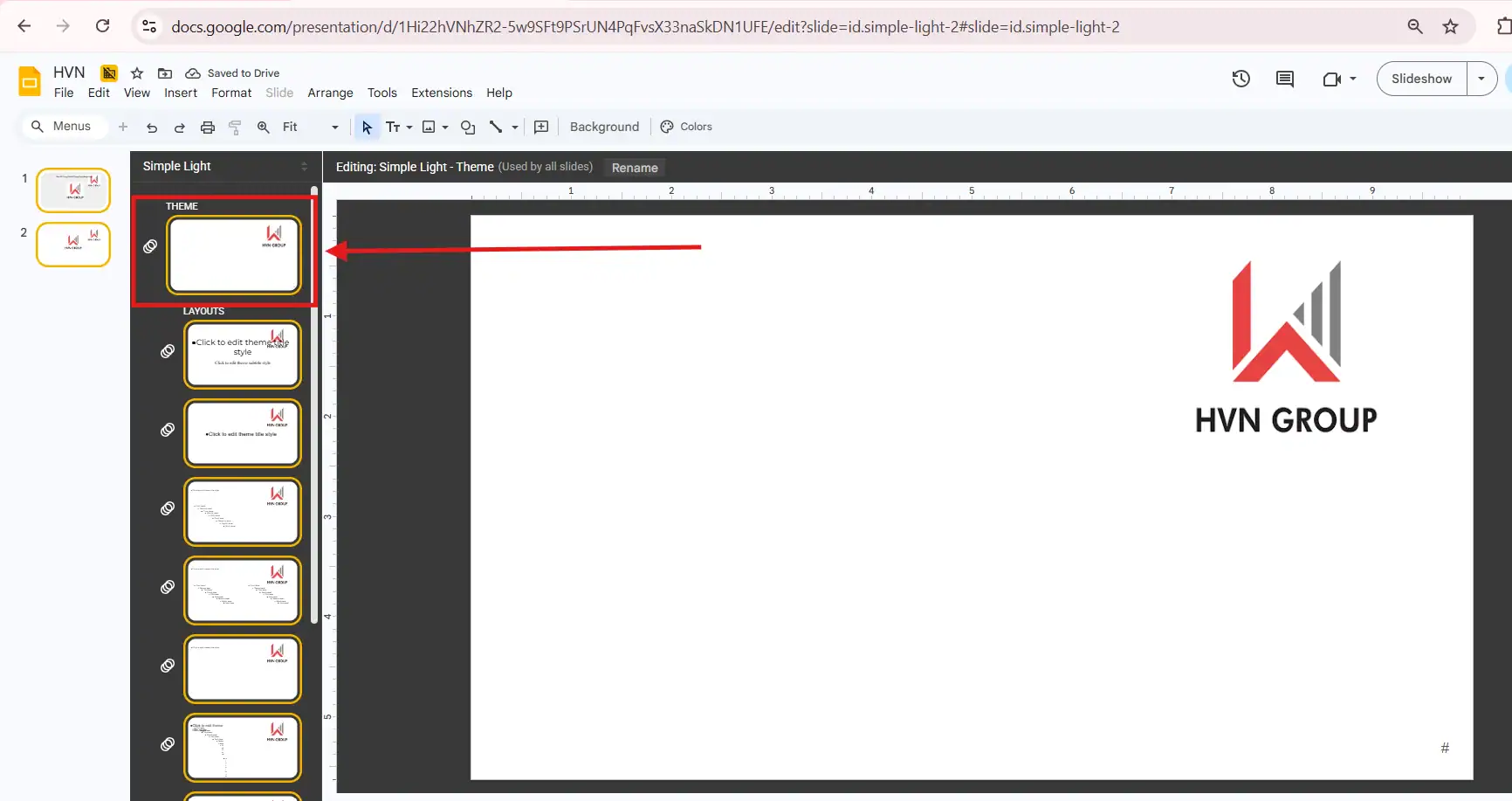
Đối tượng đã “khóa” nhưng vẫn có thể di chuyển được:
Bạn đinh ninh mình đã khóa nhưng khi nhấp chuột vào, đối tượng vẫn bị kéo lệch.
- Nguyên nhân: Lỗi này xảy ra khi bạn thao tác dán đối tượng trực tiếp lên bề mặt slide đang soạn thảo thay vì dán vào trong môi trường Theme Editor. Những gì nằm ở lớp hiển thị (View) thì không thể bị khóa bởi hệ thống Master.
- Giải pháp: Hãy cắt (Ctrl + X) đối tượng đó, vào Slide → Edit theme, chọn đúng layout và dán (Ctrl + V) vào đó. Chỉ khi nằm trong “lớp chìm” này, đối tượng mới thực sự được cố định.
Thành viên trong nhóm vẫn có thể can thiệp vào đối tượng đã khóa:
Dù bạn đã đưa vào Slide Master, nhưng một số cộng sự vẫn vô tình thay đổi được cấu trúc này.
- Nguyên nhân: Khi bạn cấp quyền Editor (Người chỉnh sửa) cho thành viên trong nhóm, theo mặc định họ có toàn quyền truy cập vào mục Edit theme.
- Giải pháp: * Về kỹ thuật: Không có cách nào khóa riêng mục Theme đối với người có quyền Editor.
- Về quản trị: Hãy ban hành một Quy chuẩn thiết kế nội bộ và yêu cầu team chỉ thao tác trên bề mặt slide. Đối với các đối tác bên ngoài, hãy cân nhắc chỉ cấp quyền Commenter (Người nhận xét) hoặc Viewer (Người xem) sau khi đã hoàn thiện khung thiết kế.
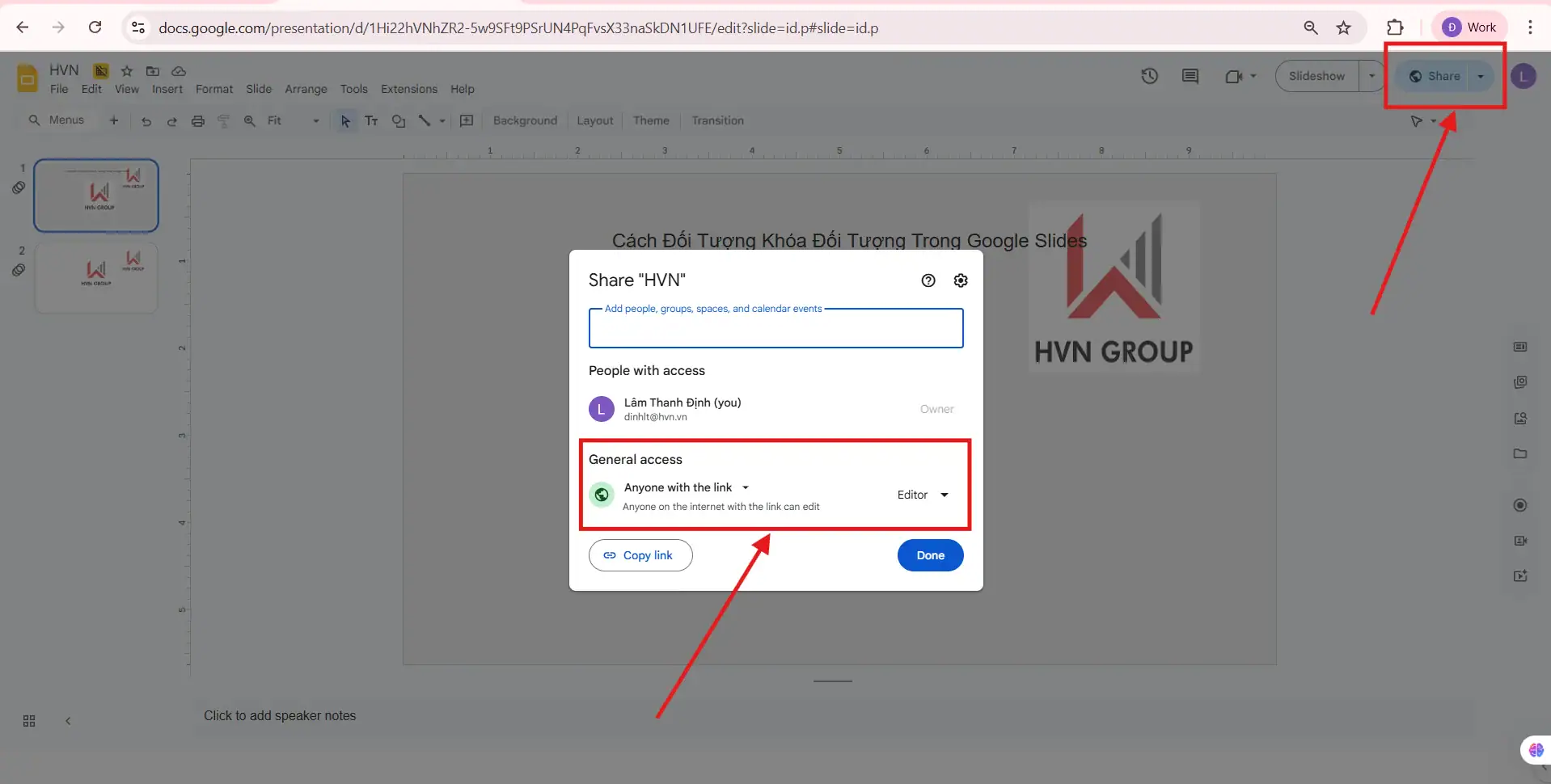
Việc hiểu rõ các kẽ hở kỹ thuật sẽ giúp bạn vận hành hệ thống Slide Master một cách chuyên nghiệp và an toàn hơn. Khi cấu trúc đã vững chắc, đội ngũ của bạn có thể tập trung hoàn toàn vào việc sáng tạo nội dung mà không lo lắng về các lỗi trình bày đáng tiếc.
Mẹo chuyên nghiệp khi làm template Google Slides
Trong môi trường doanh nghiệp, một bộ Template không chỉ cần đẹp mà còn phải có tính hệ thống và độ ổn định cao. Việc nắm vững kỹ thuật khóa đối tượng kết hợp với tư duy thiết kế đồng bộ sẽ giúp bạn tạo ra một công cụ làm việc đắc lực cho đội ngũ.
- Cố định hệ thống nhận diện (Logo & Watermark): Logo là linh hồn của thương hiệu. Hãy khóa Logo tại một tọa độ duy nhất trên Master Slide để đảm bảo dù bản thuyết trình có dài hàng trăm trang, hình ảnh thương hiệu vẫn luôn xuất hiện vững chãi, không bị xê dịch hay biến dạng khi nhân viên dán thêm nội dung.
- Thiết lập nền tảng (Background & Footer): Thay vì để nhân viên tự chọn màu nền, hãy khóa các dải màu thương hiệu và hệ thống Footer (chứa Website, Hotline hoặc Mã tài liệu) ngay trong Theme Builder. Điều này giúp ngăn chặn tình trạng “mỗi slide một kiểu” và bảo vệ các thông tin liên hệ quan trọng không bị xóa nhầm.
- Chuẩn hóa Typography & Palette Màu: Đừng chỉ chọn font chữ thủ công; hãy thiết lập Theme Fonts và Theme Colors ngay trong hệ thống Master. Việc khóa các định dạng này giúp mọi biểu đồ, hình khối và văn bản mới được tạo ra sẽ tự động tuân thủ đúng bảng màu và phông chữ chuẩn của công ty, tạo nên sự chuyên nghiệp đồng nhất.
- Đóng băng các Layout mẫu (Title / Content / Section): Mỗi doanh nghiệp nên có các mẫu slide chuẩn cho: Trang tiêu đề, Trang nội dung và Trang chuyển chương. Bằng cách khóa các đường kẻ phân cách hoặc khung hình trang trí trong các layout này, bạn giúp nhân viên tập trung hoàn toàn vào việc nhập liệu mà không làm hỏng cấu trúc thẩm mỹ mà bạn đã dày công sắp xếp.
- Sử dụng Placeholder thông minh: Thay vì để các TextBox tự do, hãy sử dụng các ô Placeholder trong Slide Master. Điều này cho phép người dùng nhấp vào để nhập chữ nhưng vẫn giữ nguyên định dạng (căn lề, cỡ chữ, màu sắc) mà bạn đã thiết lập sẵn.
Một Template chuyên nghiệp là một Template “thấu hiểu” người dùng nhưng vẫn giữ được kỷ luật thiết kế. Bằng cách áp dụng các mẹo khóa đối tượng và chuẩn hóa hệ thống, bạn đang tạo ra một nền tảng vững chắc cho mọi hoạt động giao tiếp và trình bày của doanh nghiệp.
>>>> Xem thêm: tùy chỉnh phông chữ tùy cho Google Slides
Kết Luận
Tính năng khóa đối tượng trong Google Slides tuy nhỏ nhưng mang lại giá trị rất lớn trong thực tế đặc biệt với những người thường xuyên thiết kế thuyết trình phức tạp, làm việc nhóm hoặc xây dựng template chuẩn cho tổ chức. Bằng cách nắm vững cả hai phương pháp Lock trực tiếp cho từng đối tượng và Slide Master cho quy mô lớn hơn bạn sẽ có một quy trình làm việc chắc chắn, tránh được những sự cố đáng tiếc do thao tác nhầm.
Nếu bạn đang xây dựng bộ nhận diện thương hiệu cho doanh nghiệp và muốn sở hữu những Template “bất khả xâm phạm”, hãy liên hệ với UIX qua Hotline: 024 9999 7777 để được tư vấn các giải pháp chuẩn hóa tài liệu số hàng đầu.



