
 Gửi Email
 Liên hệ Zalo


Bạn muốn tạo tiêu đề slide bắt mắt, nổi bật hơn thay vì chỉ dùng chữ thông thường? Word Art trong Google Slides chính là công cụ bạn cần. Tính năng này cho phép bạn tùy chỉnh chữ nghệ thuật với màu sắc, viền, đổ bóng đa dạng giúp bài thuyết trình trở nên chuyên nghiệp và thu hút hơn hẳn. Hãy cùng khám phá cách sử dụng Word Art trong Google Slides ngay trong bài viết dưới đây!
Word Art trong Google Slides là gì?
Khi nhắc đến việc tạo bài thuyết trình ấn tượng, hầu hết người dùng thường chỉ chú ý đến hình ảnh và bố cục nhưng lại bỏ qua một công cụ thiết kế chữ cực kỳ mạnh mẽ ngay trong tầm tay: Word Art trong Google Slides.
Word Art là tính năng tạo chữ nghệ thuật được tích hợp sẵn trong Google Slides, cho phép người dùng chèn văn bản dưới dạng đồ họa thay vì text thông thường. Đây là điểm khác biệt cốt lõi mà không phải ai cũng nhận ra ngay khi mới tìm hiểu cách dùng Word Art trong Google Slides.
Khi nào nên dùng Word Art trong Google Slides?
Nắm vững cách sử dụng Word Art trong phần mềm Google Slides sẽ giúp bạn biết chính xác thời điểm nào nên dùng tính năng này thay vì text box thông thường. Word Art trong Google Slides đặc biệt phát huy hiệu quả trong bốn trường hợp sau:
- Tạo tiêu đề slide nổi bật: Một tiêu đề được thiết kế bằng Word Art có thể thu hút ánh nhìn người xem ngay từ giây đầu tiên, điều mà chữ thông thường khó làm được. Khi kết hợp màu sắc đậm, cỡ chữ lớn và hiệu ứng bóng đổ, tiêu đề Word Art trở thành điểm neo thị giác mạnh mẽ cho toàn bộ slide.
- Thiết kế logo chữ hoặc tên thương hiệu: Trong các bài thuyết trình doanh nghiệp, pitch deck hay profile công ty, việc hiển thị tên thương hiệu theo phong cách nhất quán và chuyên nghiệp là yếu tố không thể thiếu. Cách dùng Word Art trong phần mềm Google Slides để tạo logo chữ giúp bạn đạt được điều đó mà không cần phần mềm thiết kế chuyên dụng.
- Làm banner và nhãn cho sơ đồ, biểu đồ, infographic: Khi trình bày dữ liệu phức tạp, các nhãn chú thích được tạo bằng Word Art giúp phân cấp thông tin rõ ràng hơn, tạo ra hệ thống nhận diện trực quan cho từng vùng nội dung trên slide.
- Tạo điểm nhấn thị giác cho slide quan trọng: Không phải slide nào cũng cần thiết kế phức tạp nhưng những slide mang thông điệp then chốt xứng đáng được đầu tư hơn. Đây là công cụ nhanh và hiệu quả để biến một slide bình thường thành điểm nhấn đáng nhớ trong toàn bộ bài thuyết trình.
Word Art trong Google Slides là lựa chọn lý tưởng khi bạn cần văn bản đóng vai trò như một yếu tố thiết kế không chỉ truyền tải thông tin mà còn phải đẹp, nổi bật và linh hoạt về mặt thị giác.
Cách dùng Word Art trong Google Slides các bước cơ bản
Một trong những ưu điểm lớn nhất của Word Art trong Google Slides là sự đơn giản trong thao tác bất kỳ ai cũng có thể thực hiện được ngay lần đầu mà không cần kiến thức thiết kế chuyên sâu. Dưới đây là hướng dẫn cách dùng Word Art trong Google Slides đầy đủ và chi tiết nhất từng bước một.
- Bước 1: Mở file Google Slides, chọn slide muốn chèn Word Art tại thanh điều hướng bên trái.
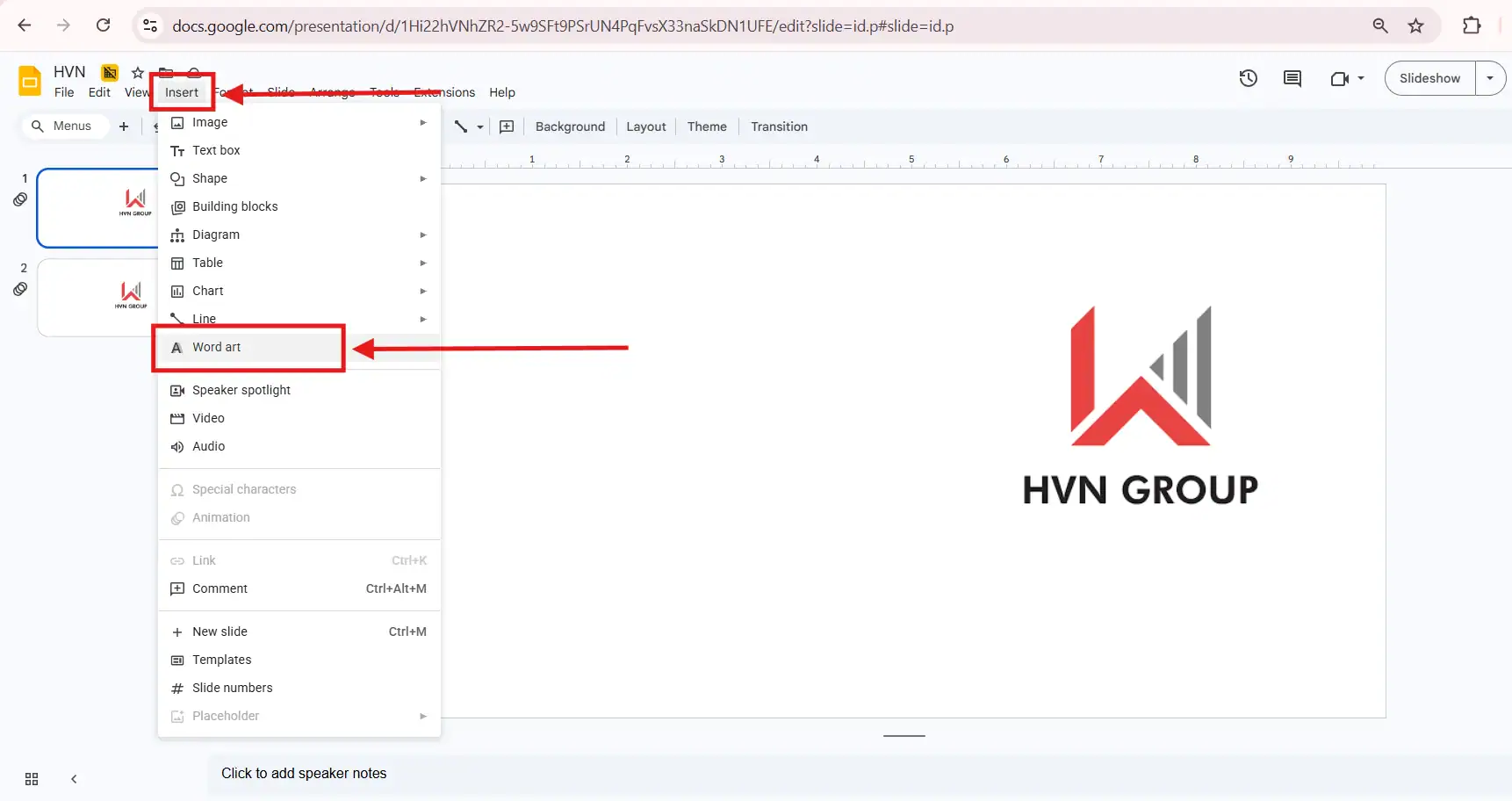
- Bước 2: Trên thanh menu, chọn Insert (Chèn) → Word Art. Đây là vị trí duy nhất chứa tính năng này trong giao diện Google Slides không nằm trong thanh công cụ hay chuột phải như nhiều người thường tìm.
- Bước 3: Gõ nội dung chữ vào ô nhập liệu xuất hiện giữa slide. Hỗ trợ sử dụng đầy đủ tiếng Việt có dấu.
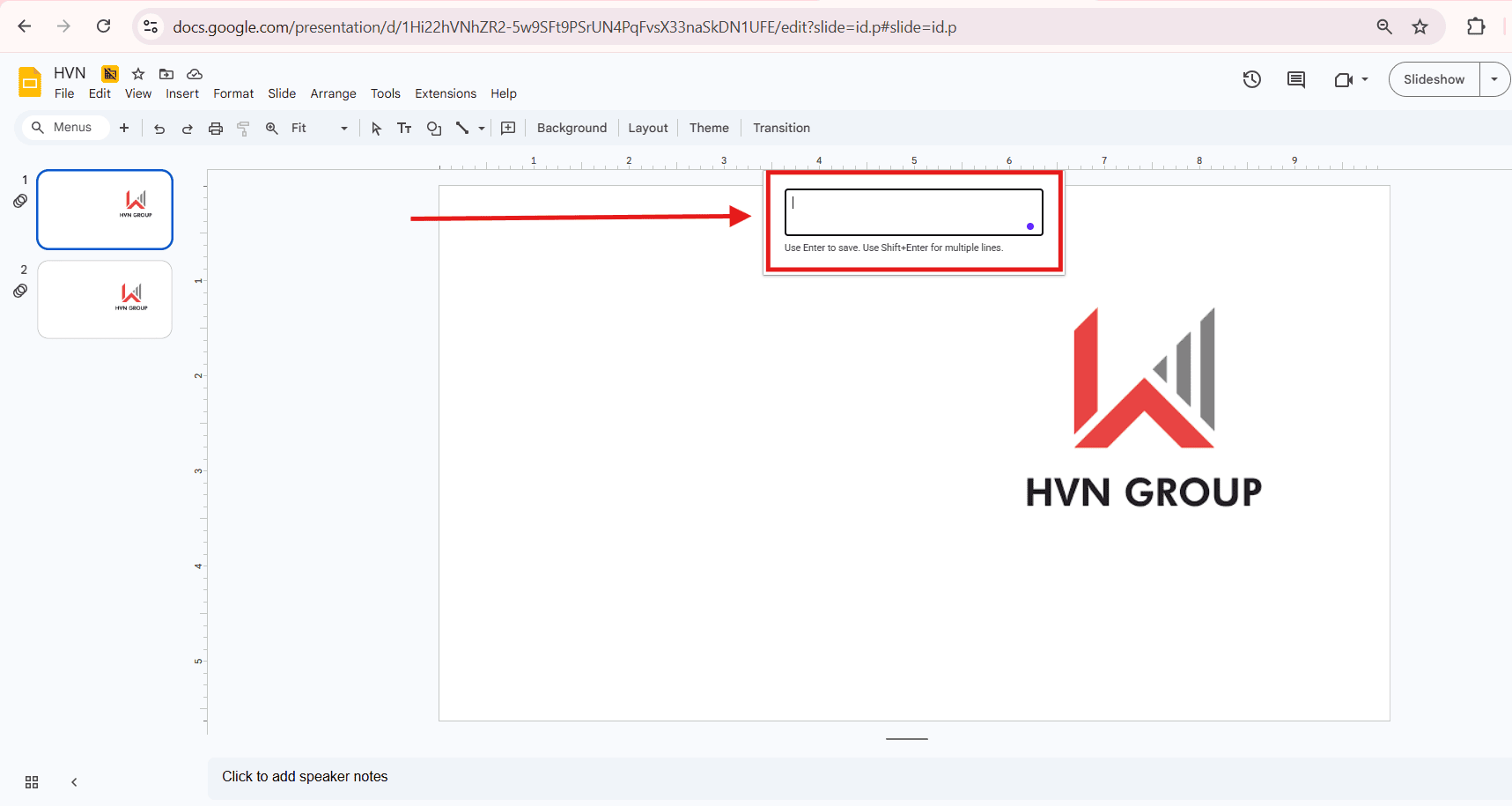
Muốn xuống dòng thay vì xác nhận? Nhấn Shift + Enter để tạo Word Art nhiều dòng.
- Bước 4: Nhấn vào Enter để xác nhận. Word Art sẽ xuất hiện ngay trên slide dưới dạng đối tượng đồ họa độc lập.
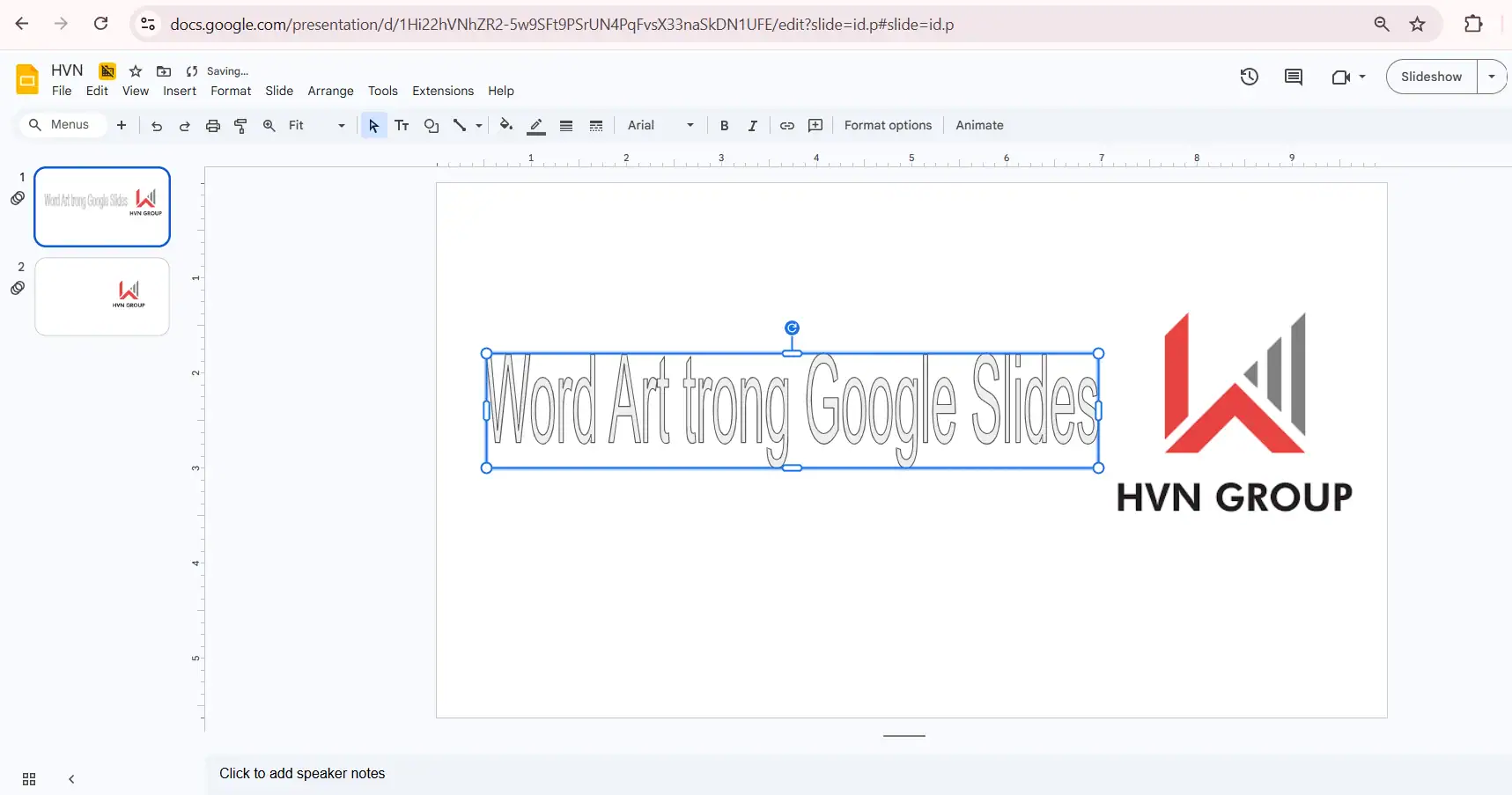
- Bước 5: Kéo thả để di chuyển, kéo góc để thay đổi kích thước, kéo điểm xoay để căn góc theo ý muốn. Nhấp đúp vào object nếu cần chỉnh sửa lại nội dung.
Đây mới chỉ là nền tảng của cách sử dụng Word Art trong Google Slides. Ở phần tiếp theo, chúng tôi sẽ hướng dẫn cách tùy chỉnh màu sắc, font chữ, viền và hiệu ứng để Word Art của bạn thực sự nổi bật và chuyên nghiệp.
Cách tùy chỉnh màu sắc và viền cho Word Art
Sau khi chèn Word Art, bước tiếp theo để hoàn thiện thiết kế là tùy chỉnh màu sắc, viền và độ trong suốt sao cho phù hợp với màu chủ đạo của bài thuyết trình. Trong Google Slides, các công cụ này được tích hợp sẵn và có thể giúp bạn biến Word Art từ một dòng chữ đơn giản thành điểm nhấn thị giác chuyên nghiệp.
Tùy chỉnh màu chữ (Fill Color):
Màu sắc là yếu tố đầu tiên quyết định Word Art có nổi bật hay không. Việc chọn màu phù hợp sẽ giúp tiêu đề đồng bộ với bộ nhận diện thương hiệu và tạo sự nhất quán cho toàn bộ slide.
- Bước 1: Click chọn Word Art trên slide.
- Bước 2: Trên thanh công cụ, nhấn vào biểu tượng Fill Color (thùng sơn).
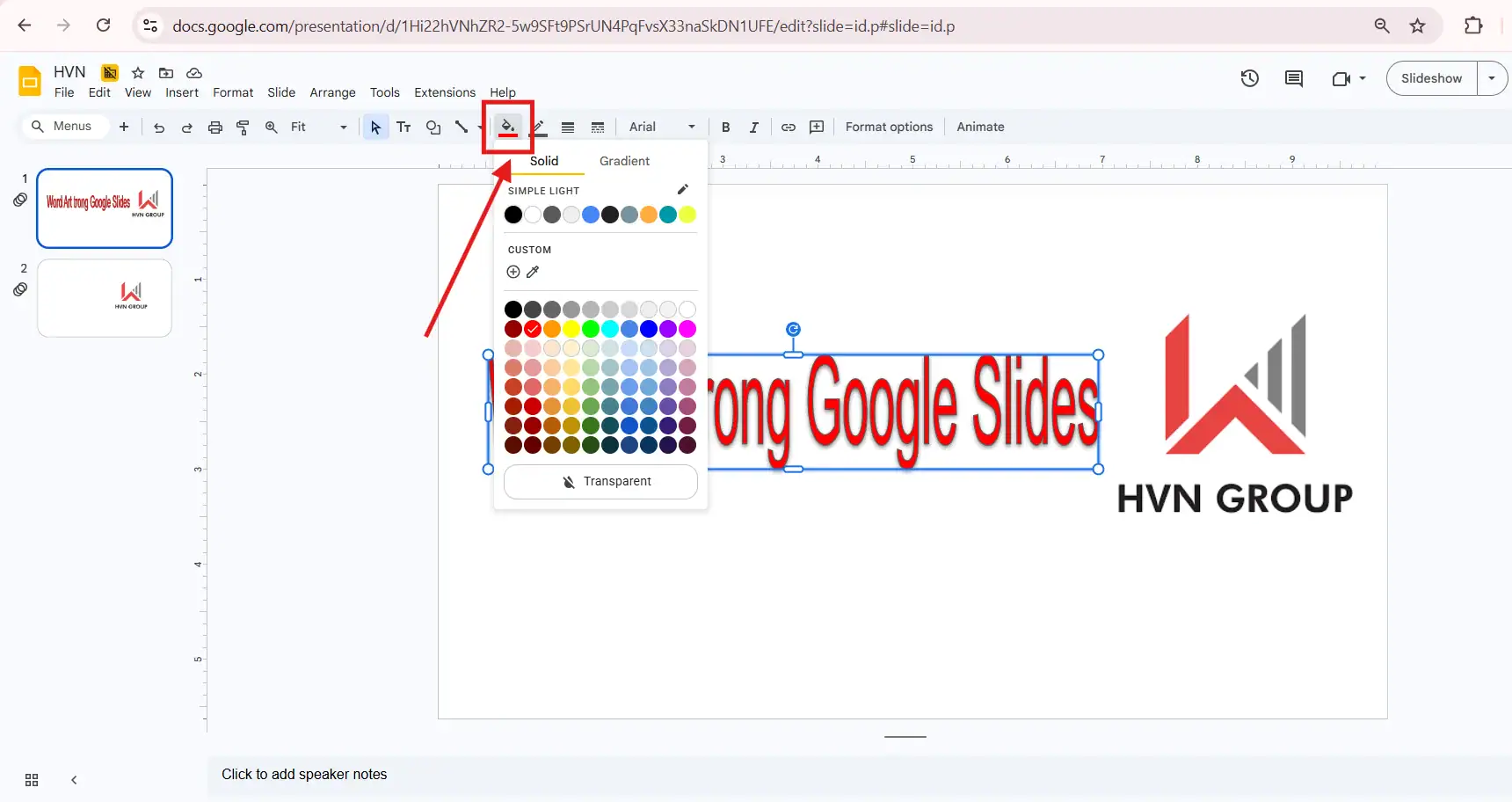
- Bước 3: Chọn màu từ bảng màu có sẵn hoặc nhập mã HEX để lấy màu chính xác theo brand guideline.
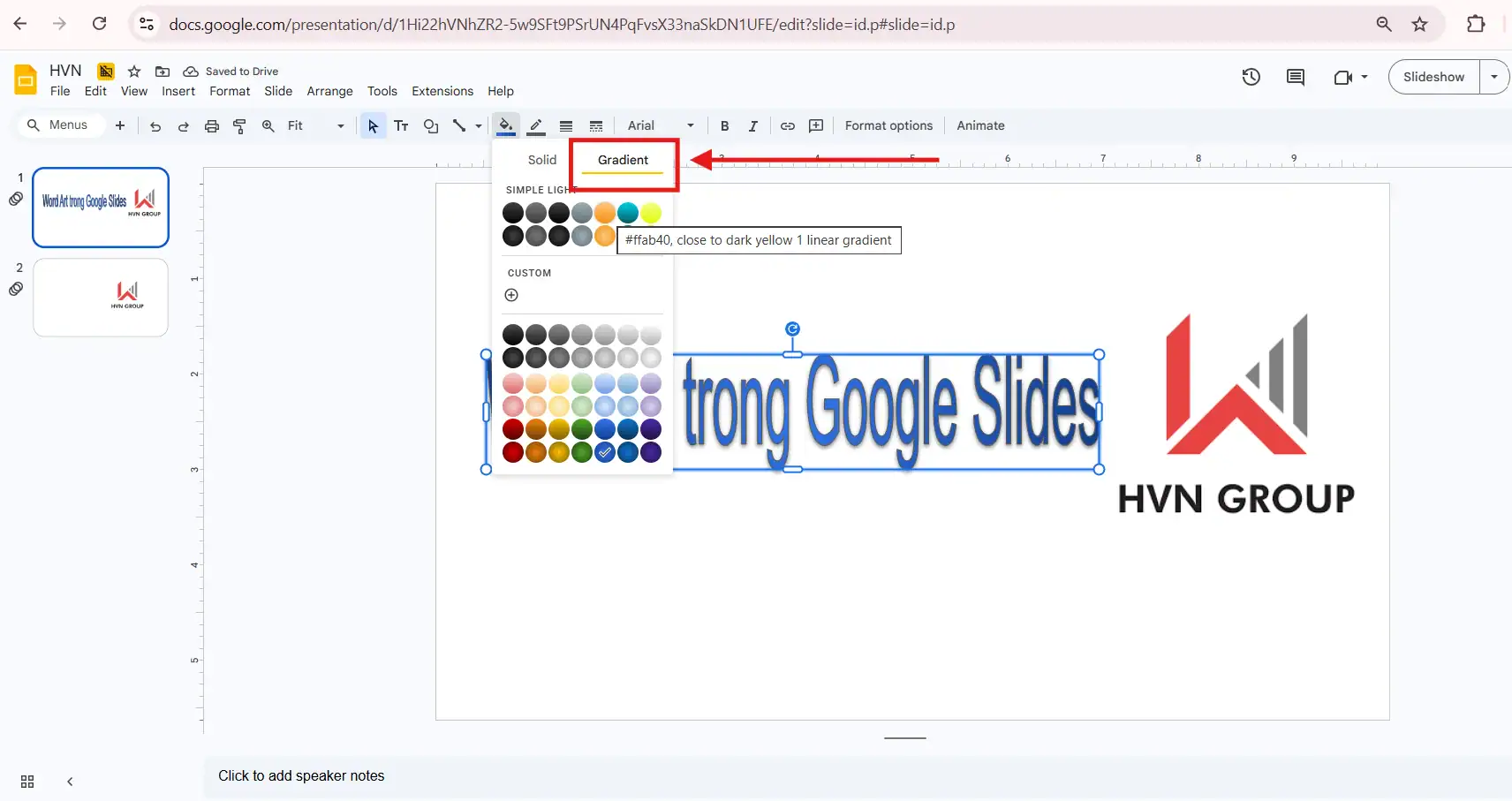
- Bước 4: Có thể chọn Gradient để tạo hiệu ứng chuyển màu mềm mại và hiện đại.
Mẹo chuyên nghiệp:
- Dùng màu tương phản với background để tăng khả năng đọc.
- Tránh dùng quá nhiều màu trong cùng một Word Art.
- Nếu dùng gradient, nên giới hạn 2–3 màu để giữ sự tinh tế.
Tùy chỉnh viền chữ (Border Color, Weight & Dash):
Viền chữ giúp Word Art rõ nét hơn, đặc biệt khi đặt trên background nhiều hình ảnh hoặc màu sắc phức tạp. Đây là kỹ thuật thường được dùng trong slide marketing và pitch deck.
- Bước 1: Chọn Word Art cần chỉnh sửa.
- Bước 2: Nhấn Border Color để đổi màu viền.
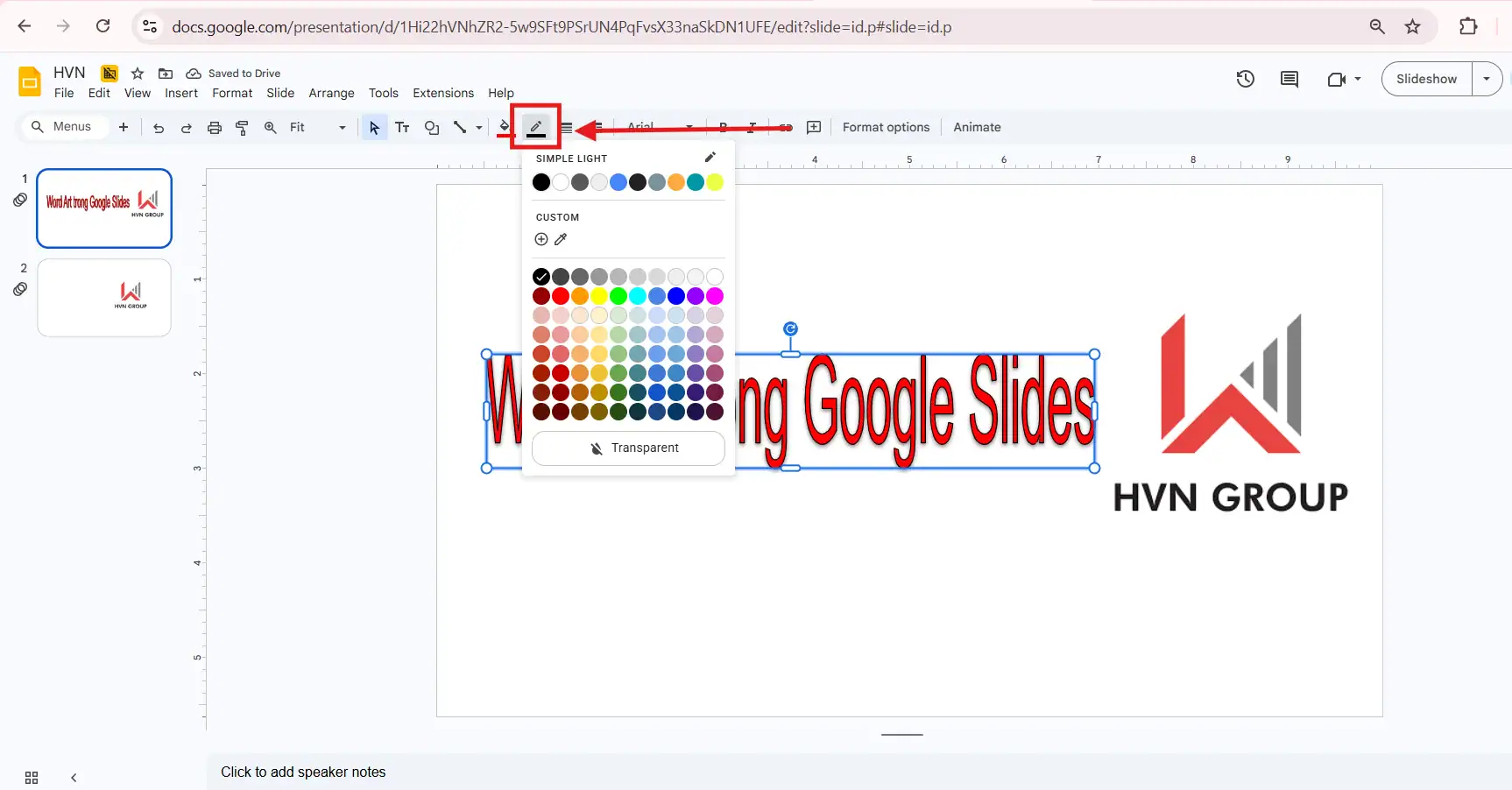
- Bước 3: Chọn Border Weight để điều chỉnh độ dày mỏng của viền.
- Bước 4: Chọn Border Dash nếu muốn tạo viền nét đứt hoặc nét chấm.
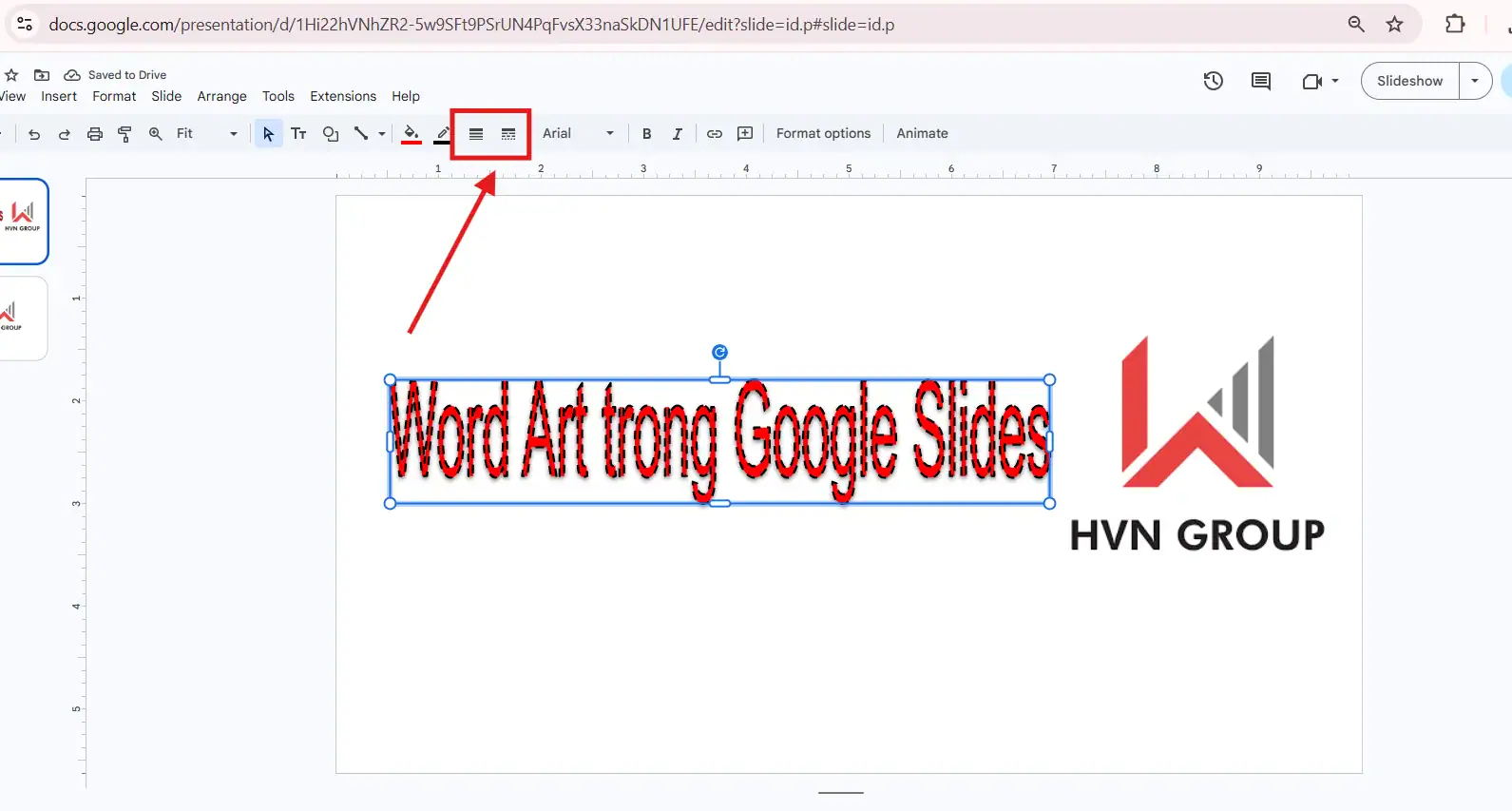
Gợi ý sử dụng:
- Viền mỏng: phong cách tinh tế, hiện đại.
- Viền dày: tạo cảm giác mạnh mẽ, nổi bật.
- Viền nét đứt: phù hợp slide sáng tạo hoặc giáo dục.
Tùy chỉnh độ trong suốt (Opacity):
Đây được biết là một trong số các tính năng ít người biết nhưng cực kỳ hữu ích. Điều chỉnh độ trong suốt giúp Word Art trở thành background typography một xu hướng thiết kế slide hiện đại.
- Bước 1: Click phải vào Word Art.
- Bước 2: Chọn thùng sơn → Custom.
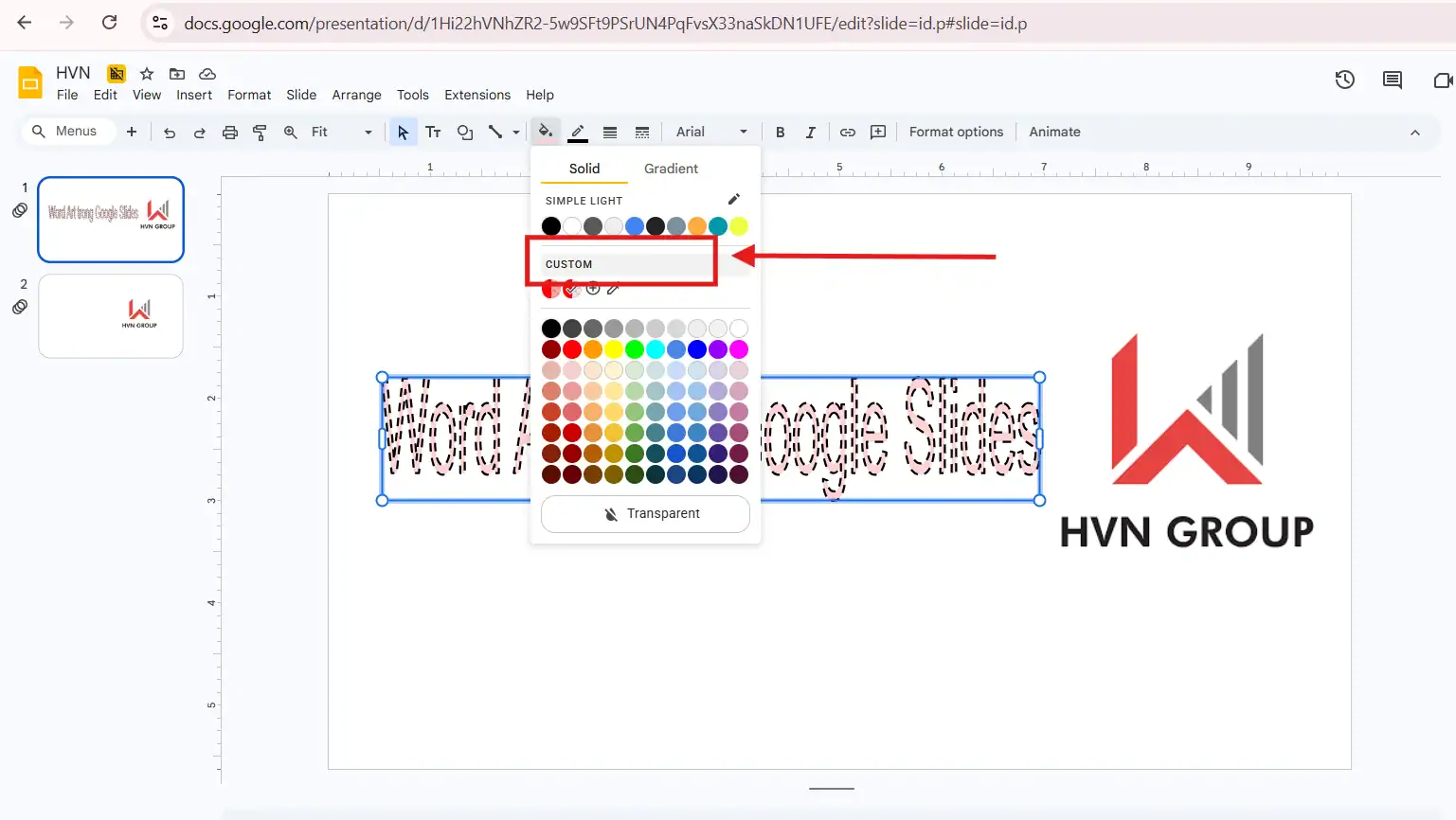
- Ngay thanh đậm nhạt phía dưới thanh màu, kéo đến khi thấy vừa ý, hoặc có thể điều chỉnh thông số phía dưới chữ A.
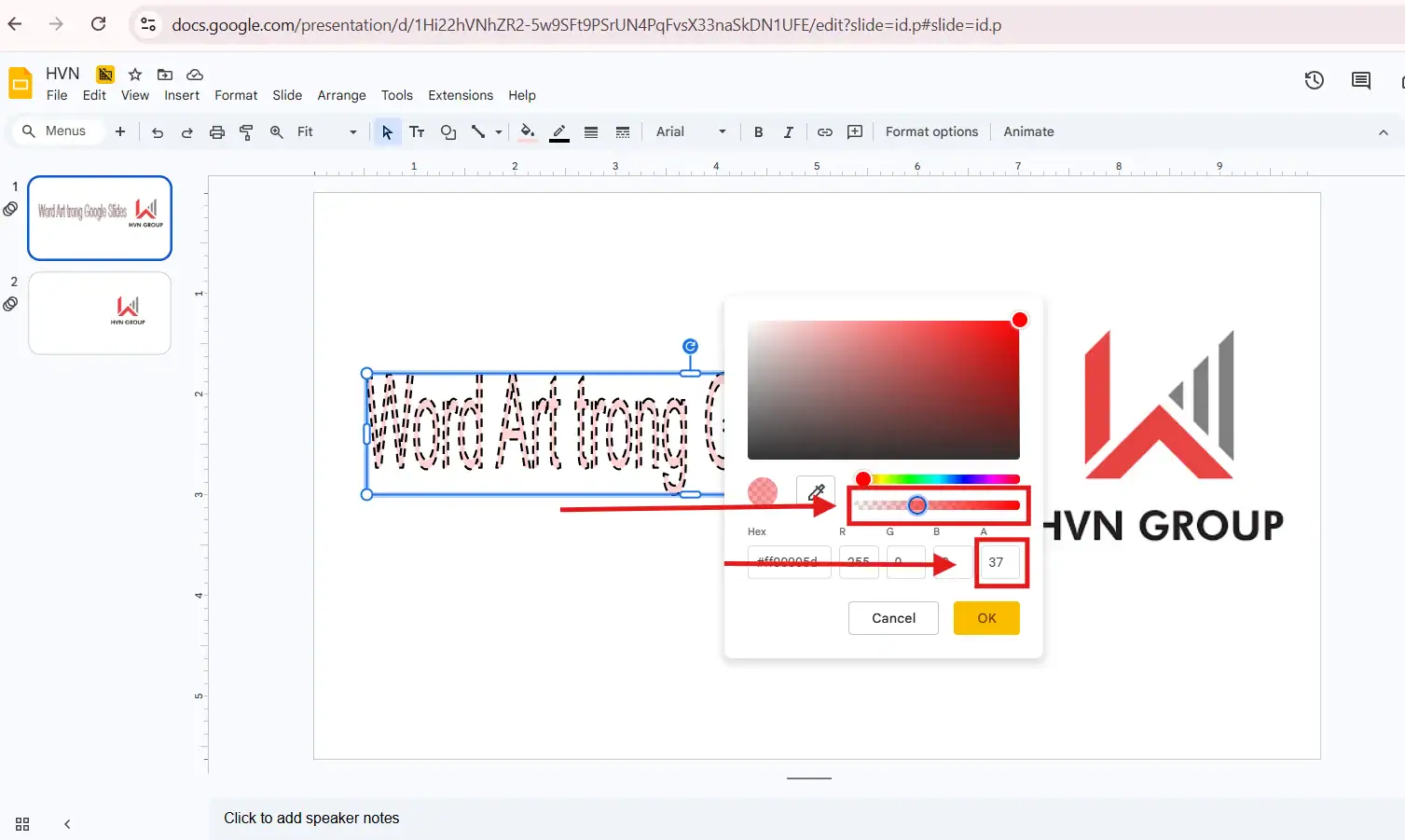
- Kéo thanh Opacity để tăng/giảm độ trong suốt.
Ứng dụng thực tế:
- Tạo chữ nền mờ phía sau nội dung chính.
- Làm watermark cho slide.
- Tạo hiệu ứng chiều sâu riêng cho bố cục.
Việc tùy chỉnh màu sắc, viền và độ trong suốt cho Word Art tuy chỉ mất vài phút nhưng có thể nâng cấp đáng kể chất lượng thiết kế slide. Khi được sử dụng đúng cách, Word Art sẽ trở thành điểm nhấn thị giác giúp bài thuyết trình chuyên nghiệp và thu hút hơn.
Cách thêm hiệu ứng đổ bóng cho Word Art
Hiệu ứng đổ bóng giúp Word Art nổi bật hơn hẳn trên nền slide, tạo chiều sâu và cảm giác chuyên nghiệp.
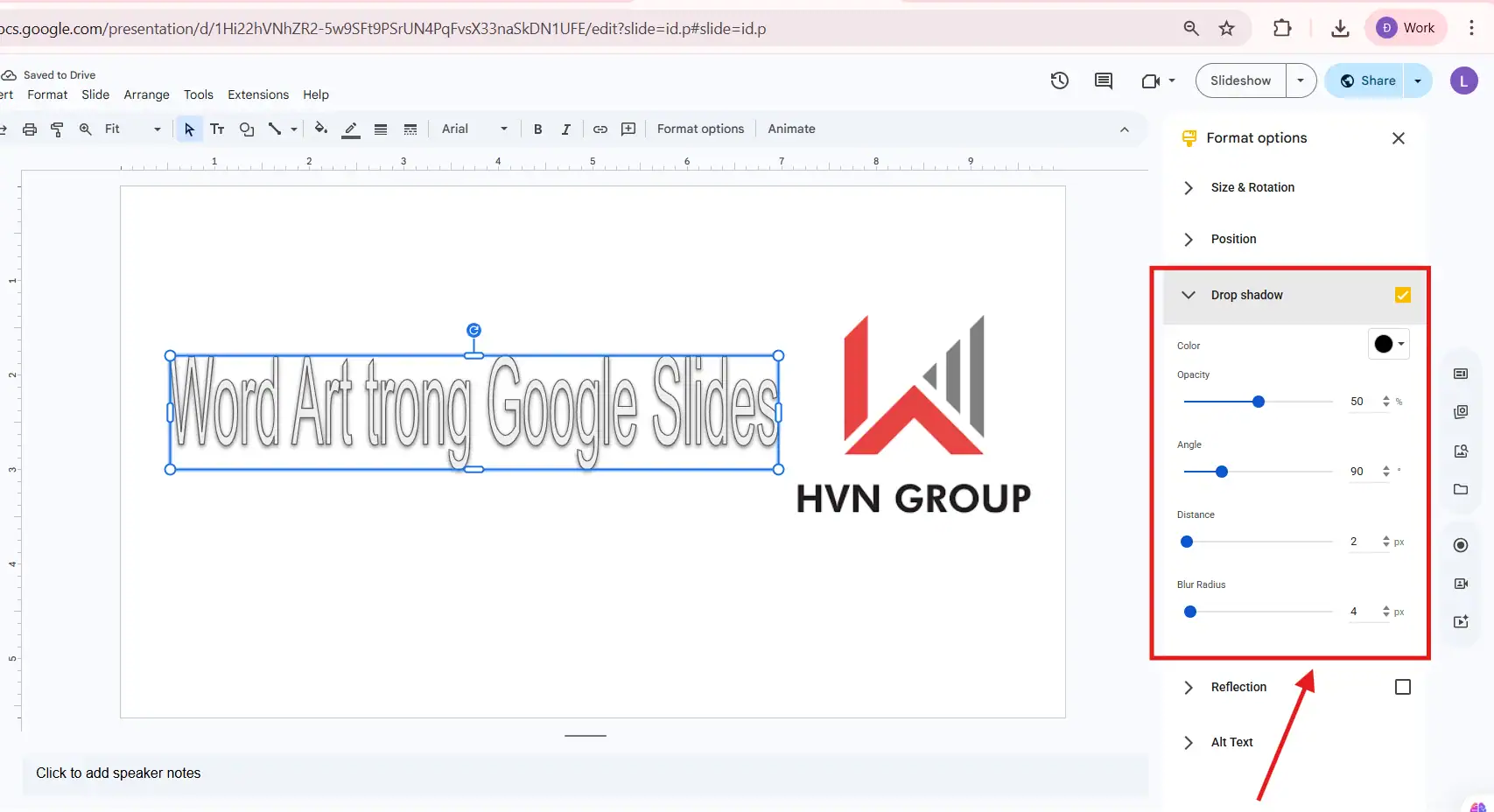
- Bước 1: Click chọn Word Art → Click phải → Chọn Format Options.
- Bước 2: Trong bảng Format Options bên phải, mở mục Drop Shadow.
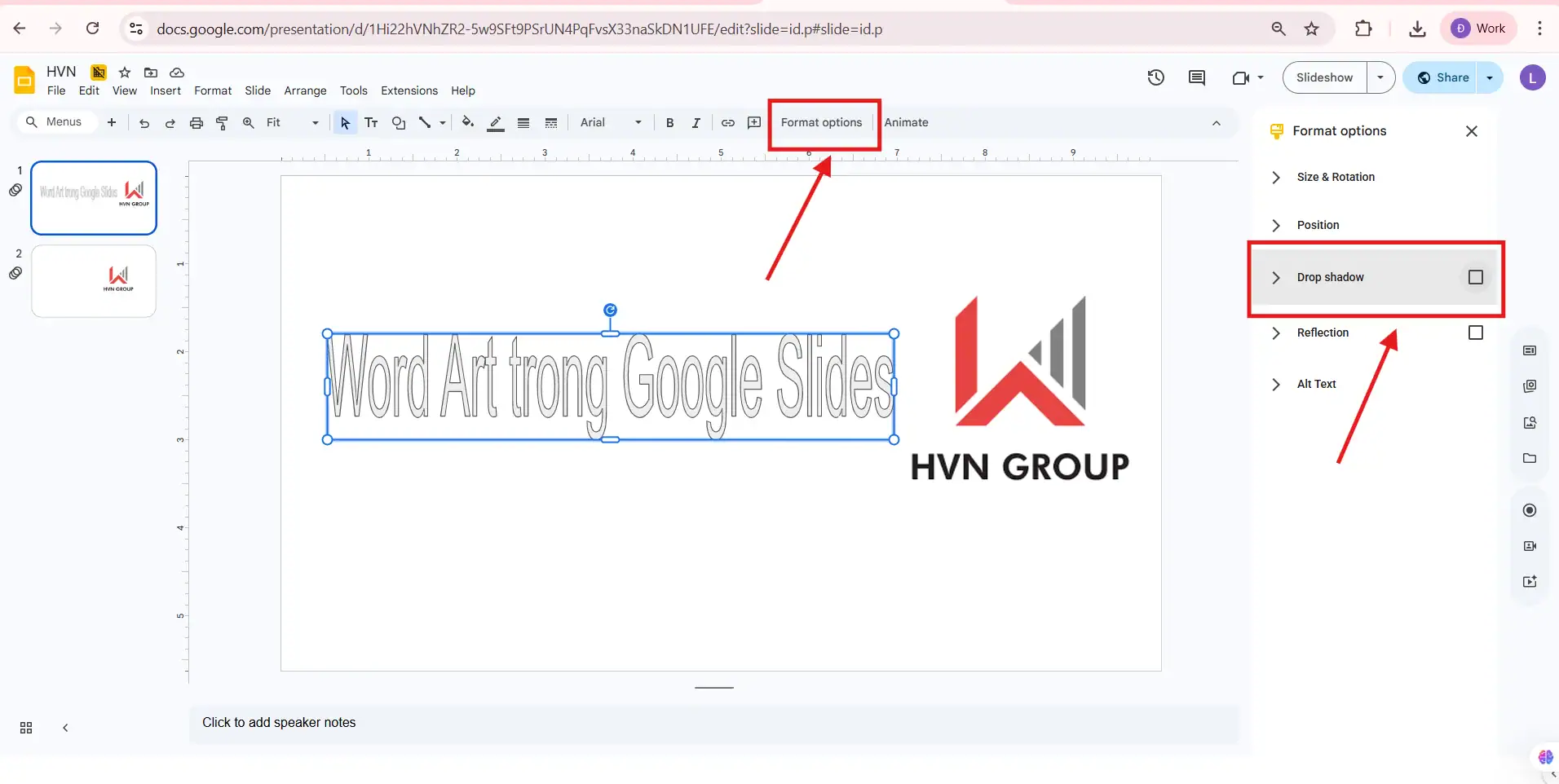
- Bước 3: Tích chọn Drop Shadow để bật hiệu ứng.
- Bước 4: Tùy chỉnh một số các thông số:
- Color — màu bóng đổ
- Transparency — độ trong suốt của bóng
- Angle — góc chiếu sáng
- Distance — khoảng cách bóng so với chữ
- Blur Radius — độ mờ của bóng
Chỉ cần sử dụng vừa đủ, Word Art sẽ trở thành điểm nhấn thị giác mạnh mẽ mà vẫn giữ được sự tinh tế và chuyên nghiệp cho bài thuyết trình.
Cách xoay và biến hình Word Art sáng tạo
Một trong những ưu điểm lớn của Word Art so với text thông thường là khả năng xoay, lật và biến hình linh hoạt để tạo bố cục sáng tạo. Trong Google Slides, bạn có thể thực hiện các thao tác này rất nhanh mà không cần phần mềm thiết kế.
Xoay Word Art theo góc tùy ý
Xoay chữ giúp tạo điểm nhấn thị giác, đặc biệt khi thiết kế slide tiêu đề, banner hoặc slide marketing.
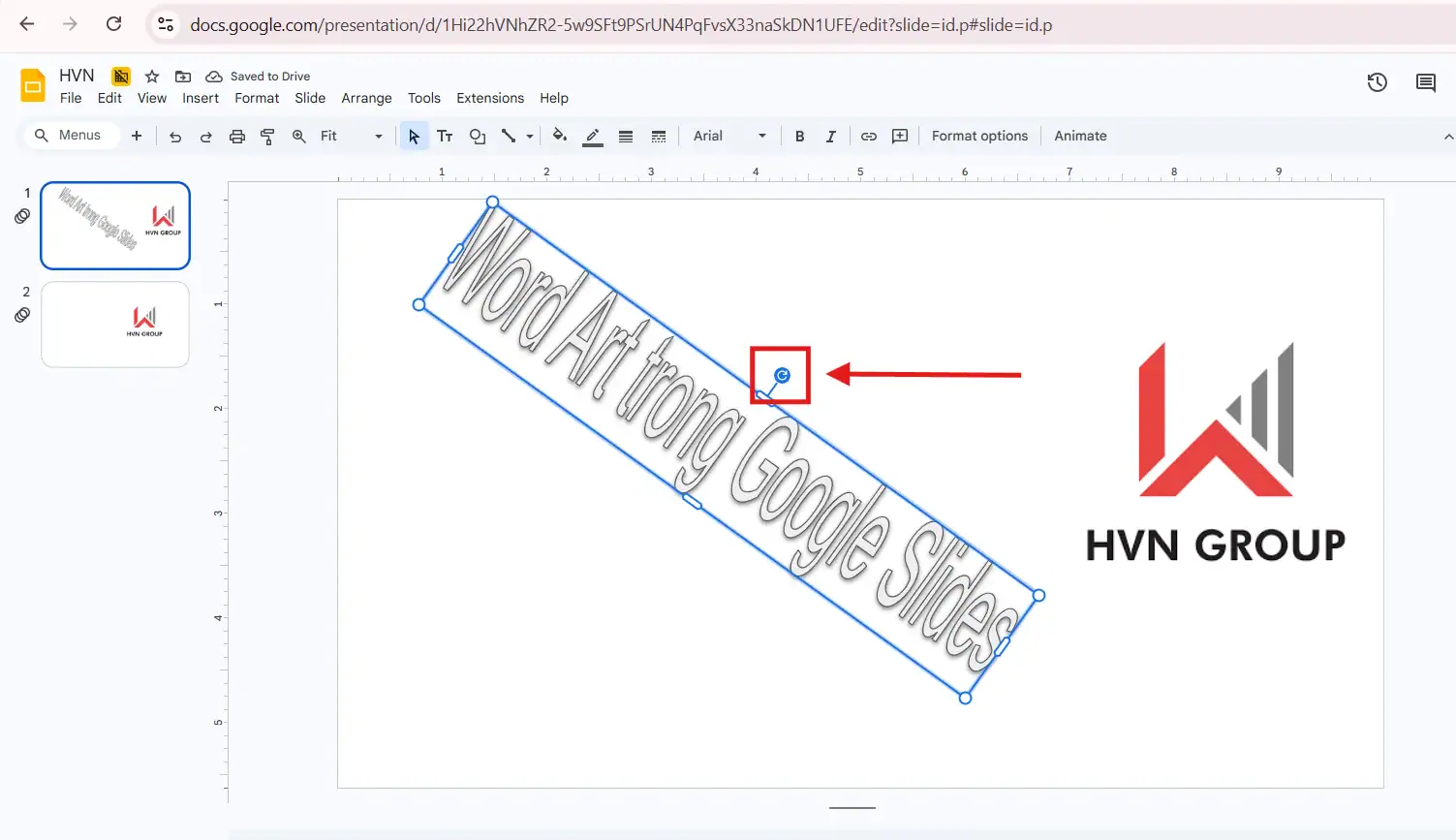
Cách xoay nhanh bằng chuột:
- Click chọn Word Art.
- Kéo biểu tượng mũi tên tròn phía trên đối tượng.
- Xoay theo góc mong muốn.
Cách xoay chính xác theo độ:
- Click phải vào Word Art → chọn Format Options.
- Mở mục Size & Rotation.
- Nhập góc xoay chính xác (ví dụ: 15°, 45°, 90°).
Lật ngang và lật dọc Word Art
Tính năng lật chữ giúp bạn tạo bố cục đối xứng hoặc thiết kế sáng tạo hơn.
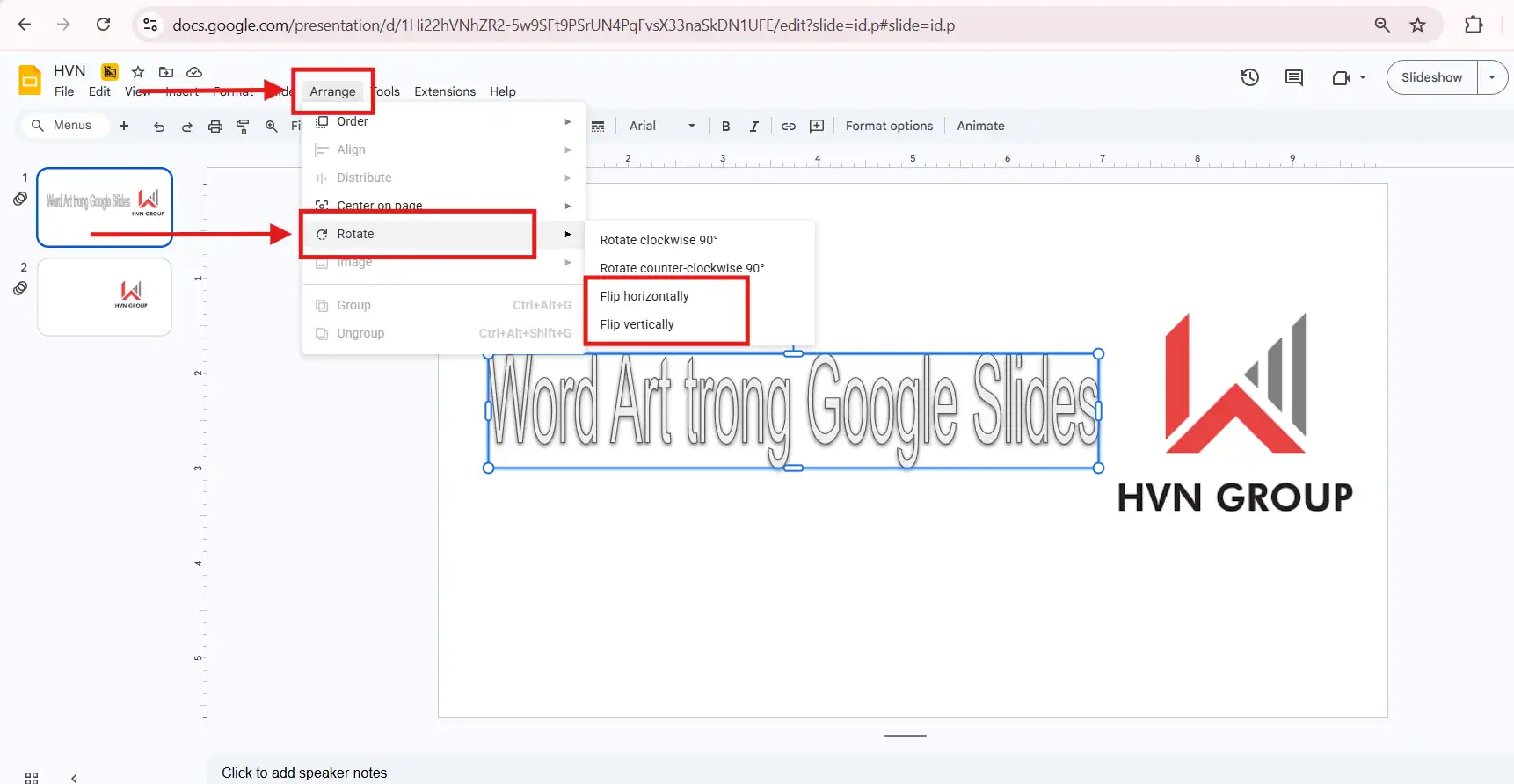
- Bước 1: Chọn Word Art.
- Bước 2: Vào menu Arrange → Rotate.
- Bước 3: Chọn:
- Flip Horizontal → Lật ngang
- Flip Vertical → Lật dọc
Khi nên dùng:
- Tạo bố cục đối xứng
- Thiết kế slide cover
- Tạo hiệu ứng phản chiếu kết hợp Drop Shadow
Kéo giãn và biến hình Word Art
Bạn có thể thay đổi tỷ lệ Word Art để tạo cảm giác hiện đại và độc đáo.
Giữ nguyên tỷ lệ chữ: Giữ phím Shift khi kéo các góc.
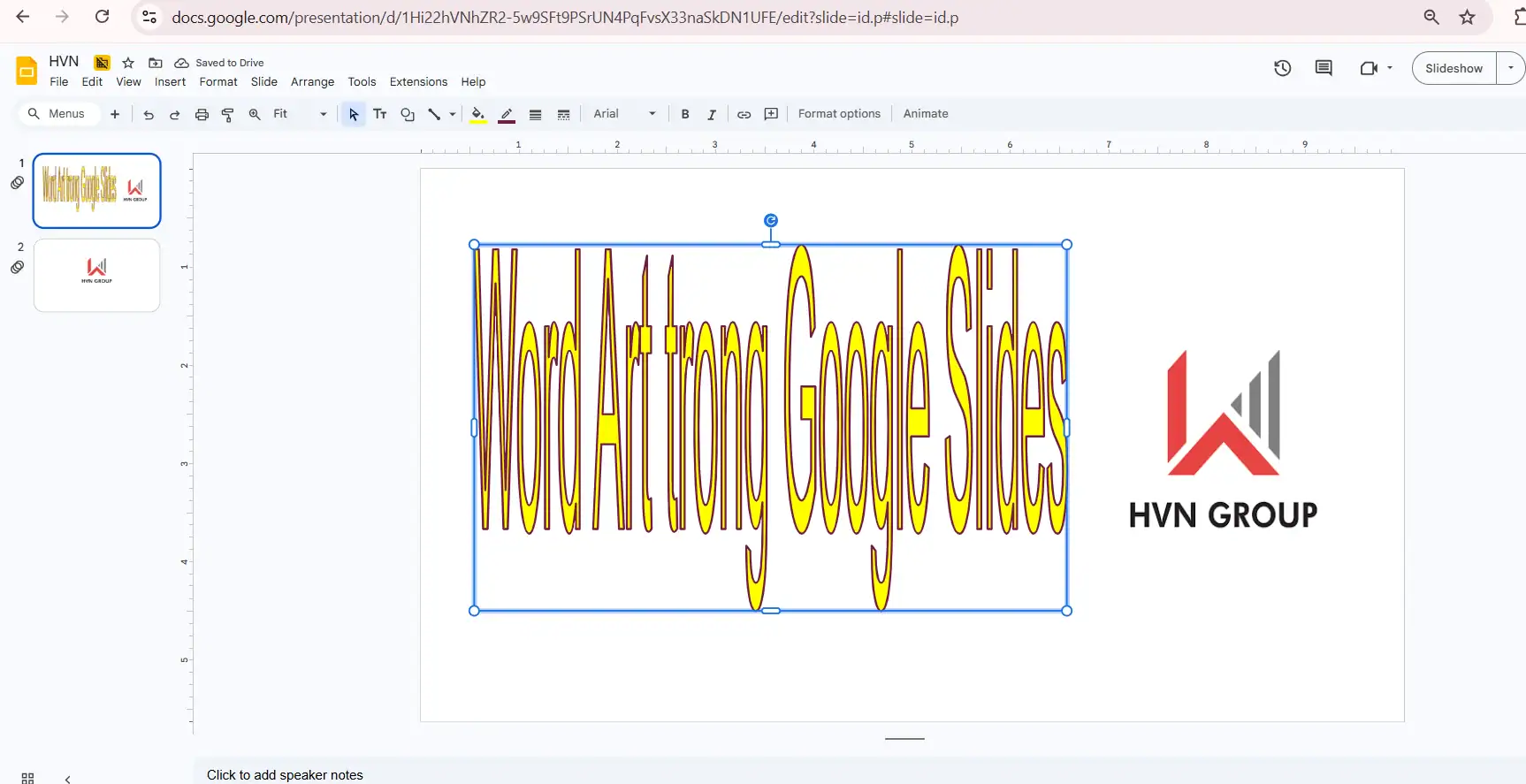
Biến hình tự do:
- Kéo các cạnh để:
- Làm chữ dẹt ngang
- Kéo dài theo chiều dọc
- Tạo hiệu ứng typography hiện đại
Ứng dụng thực tế:
- Chữ dài chạy ngang làm background
- Chữ cao làm điểm nhấn dọc slide
- Typography trang trí phía sau nội dung
Khi sử dụng đúng cách, xoay và biến hình Word Art sẽ giúp slide trở nên sáng tạo, hiện đại và thu hút hơn rất nhiều.
Những lưu ý quan trọng khi dùng Word Art trong Google Slides
Trước khi sử dụng Word Art thường xuyên trong hệ sinh thái của Google, bạn nên hiểu rõ những giới hạn của tính năng này. Word Art giúp slide nổi bật và thu hút, nhưng nếu không nắm rõ cách hoạt động, bạn có thể gặp lỗi thiết kế, sai chính tả hoặc mất thời gian chỉnh sửa lại toàn bộ bài thuyết trình.
- Word Art không hỗ trợ spell check: Vì Word Art được xử lý như đối tượng đồ họa, Google Slides sẽ không kiểm tra chính tả cho nội dung này. Hãy đọc kỹ trước khi xác nhận để tránh lỗi đáng tiếc.
- Không thể chỉnh sửa từng phần chữ: Khác với text box thông thường, bạn không thể tô đậm một từ hay đổi màu riêng lẻ từng chữ trong Word Art. Nếu cần nhiều kiểu định dạng khác nhau, hãy tạo nhiều Word Art riêng biệt.
- Xuất file có thể thay đổi giao diện: Khi xuất Google Slides sang PowerPoint (.pptx) hoặc PDF, Word Art đôi khi bị thay đổi font hoặc mất một số hiệu ứng. Luôn kiểm tra lại file sau khi xuất.
- Không nên lạm dụng Word Art: Dùng quá nhiều Word Art trên một slide sẽ gây rối mắt và mất tập trung. Nguyên tắc vàng: mỗi slide chỉ nên có tối đa 1–2 Word Art cho điểm nhấn chính.
Word Art là công cụ mạnh để tạo điểm nhấn thị giác, nhưng đi kèm với đó là những giới hạn về chỉnh sửa, kiểm tra chính tả và khả năng tương thích khi xuất file. Khi hiểu rõ các lưu ý trên, bạn sẽ tận dụng Word Art đúng cách: ít nhưng chất, giúp slide nổi bật mà vẫn giữ được tính chuyên nghiệp.
Mẹo chuyên nghiệp khi dùng Word Art trong Google Slides
Để biến Word Art từ một công cụ trang trí đơn thuần trở thành điểm nhấn mang tính chiến lược trong thiết kế Slide, bạn cần áp dụng tư duy của một nhà thiết kế đồ họa. Sự khác biệt giữa một bản thuyết trình nghiệp dư và một tác phẩm chuyên nghiệp nằm ở sự tinh tế trong việc xử lý font chữ, màu sắc và hiệu ứng.
- Dùng Word Art làm watermark thương hiệu: Một cách tinh tế để tăng nhận diện thương hiệu là biến Word Art thành watermark nền cho toàn bộ bài thuyết trình. Hãy tạo Word Art với tên công ty hoặc slogan, sau đó giảm độ trong suốt (Opacity) xuống khoảng 15–20% và đặt nằm phía sau nội dung chính.
- Chọn font phù hợp với tính chất bài thuyết trình: Font Sans-serif như Montserrat hoặc Lato mang cảm giác hiện đại, dễ đọc, rất phù hợp môi trường doanh nghiệp. Font Serif như Playfair Display hay Merriweather tạo cảm giác sang trọng, học thuật, phù hợp bài nghiên cứu hoặc báo cáo chuyên sâu. Trong khi đó, nhóm Display như Lobster hoặc Pacifico tạo sự sáng tạo, trẻ trung, phù hợp workshop, sự kiện hoặc marketing.
- Nhân bản Word Art để giữ tính đồng nhất: Một lỗi phổ biến là tạo Word Art mới cho từng slide, khiến font, màu và kích thước bị lệch nhau. Thay vào đó, hãy thiết kế một Word Art chuẩn rồi copy–paste sang các slide khác. Cách làm này giúp toàn bộ bài thuyết trình giữ được sự nhất quán về nhận diện thị giác, tiết kiệm thời gian và tạo cảm giác chuyên nghiệp hơn nhiều.
- Kết hợp Word Art với Animation hợp lý: Word Art sẽ phát huy tối đa sức mạnh khi kết hợp với hiệu ứng chuyển động. Các hiệu ứng như Fade In, Fly In hoặc Zoom giúp tiêu đề xuất hiện đúng thời điểm và thu hút ánh nhìn của khán giả. Tuy nhiên, nguyên tắc quan trọng là không nên dùng quá hai loại animation trong cùng một slide.
- Luôn dùng màu từ bảng Brand Color: Nếu làm slide cho doanh nghiệp, hãy nhập mã màu HEX thương hiệu trực tiếp vào Word Art thay vì chọn màu ngẫu nhiên. Điều này đảm bảo mọi slide đều tuân theo bộ nhận diện thương hiệu, giúp bài thuyết trình trông đồng bộ, chuyên nghiệp và đáng tin cậy hơn trong mắt khách hàng hoặc đối tác.
Word Art đẹp không nằm ở việc dùng nhiều hiệu ứng, mà ở sự cân bằng giữa chữ và nền. Một dòng chữ rõ ràng, tương phản tốt và dễ đọc luôn hiệu quả hơn một tiêu đề quá cầu kỳ nhưng khó nhìn.
>>>> Xem thêm: Thêm font chữ trong Google Slides
Kết Luận
Word Art trong Google Slides là công cụ thiết kế mạnh mẽ nhưng thường bị bỏ qua. Khi biết cách dùng Word Art trong Google Slides đúng cách từ tùy chỉnh màu sắc, viền, đổ bóng đến kết hợp với hình nền và animation bài thuyết trình của bạn sẽ lên một tầm cao hoàn toàn mới so với những slide chỉ dùng text thông thường.
Nếu bạn muốn chuẩn hóa quy trình quản trị tài liệu và nâng cao bảo mật dữ liệu cho doanh nghiệp, hãy liên hệ UIX qua Hotline: 024 9999 7777 để được tư vấn giải pháp tối ưu nhất.



