
 Gửi Email
 Liên hệ Zalo


Việc gửi file PowerPoint qua Messenger MacBook là thao tác quen thuộc trong học tập và công việc, đặc biệt khi cần chia sẻ bài thuyết trình nhanh chóng cho đồng nghiệp, khách hàng hoặc bạn bè. Tuy nhiên, không phải ai cũng biết cách thực hiện đúng để tránh lỗi không tải được file hoặc gửi sai định dạng. Trong bài viết này, bạn sẽ được hướng dẫn đầy đủ cách gửi file PowerPoint qua Messenger MacBook một cách nhanh chóng, an toàn và chuyên nghiệp.
Vì sao nên gửi file PowerPoint qua Messenger MacBook?
Trong môi trường làm việc hiện đại, tốc độ và sự tiện lợi là những yếu tố tiên quyết. Thay vì phải thực hiện các bước rườm rà như soạn email, đính kèm tệp hay tải lên các nền tảng lưu trữ trung gian (Google Drive, Dropbox), việc nắm vững cách gửi file PowerPoint qua Messenger MacBook mang lại sự linh hoạt tối đa cho người dùng.
Dưới đây là những lý do chiến lược khiến phương thức này trở thành lựa chọn hàng đầu của dân văn phòng và sinh viên:
- Tốc độ chia sẻ thần tốc: Chỉ với vài thao tác kéo – thả đặc trưng của MacBook, bạn có thể chuyển toàn bộ bài thuyết trình đến đối tác hoặc đồng nghiệp trong vài giây. Đây là giải pháp “cứu cánh” hoàn hảo khi bạn cần gửi file gấp ngay trong cuộc họp hoặc sát giờ báo cáo.
- Tối ưu hóa hệ sinh thái macOS: MacBook cho phép bạn quản lý tệp tin qua Finder cực kỳ khoa học. Khi kết hợp với Messenger (phiên bản web hoặc ứng dụng), bạn có thể tận dụng tính năng chia sẻ trực tiếp mà không cần phải mở thêm bất kỳ phần mềm hỗ trợ bên thứ ba nào, giúp tiết kiệm tài nguyên máy tính.
- Dung lượng hỗ trợ linh hoạt: Hiện nay, Messenger đã nâng cấp giới hạn gửi file đáng kể (thường lên đến 25MB – 100MB tùy phiên bản). Điều này cho phép bạn gửi các tệp PowerPoint chứa hình ảnh và hiệu ứng cơ bản một cách dễ dàng mà không lo bị báo lỗi quá dung lượng.
- Tương tác và phản hồi tức thì: Ưu điểm lớn nhất của cách gửi file PowerPoint qua Messenger trên MacBook chính là khả năng thảo luận song song. Ngay sau khi gửi, bạn và cộng sự có thể trao đổi, chỉnh sửa và đưa ra phản hồi trực tiếp trong khung chat, giúp quy trình làm việc nhóm trở nên gắn kết và hiệu quả hơn.
Việc tận dụng Messenger để chuyển giao tệp tin trên MacBook không chỉ đơn thuần là một thủ thuật giao tiếp, mà còn là cách bạn tối ưu hóa hiệu suất làm việc. Sự kết hợp giữa sự phổ biến của Messenger và sức mạnh của hệ điều hành macOS sẽ giúp bài thuyết trình của bạn luôn được chuyển đi đúng lúc, đúng chỗ và chuyên nghiệp nhất.
Cách gửi file PowerPoint qua Messenger MacBook bằng trình duyệt
Sử dụng trình duyệt web (Safari, Google Chrome hoặc Microsoft Edge) là phương thức phổ biến và ổn định nhất để chia sẻ dữ liệu trên macOS. Với giao diện trực quan, cách gửi file PowerPoint qua Messenger trên MacBook này giúp bạn quản lý tệp tin chặt chẽ và đảm bảo nội dung được truyền tải nguyên vẹn đến người nhận mà không cần cài đặt thêm ứng dụng hỗ trợ.
Dưới đây là quy trình 03 bước chuẩn xác để bạn thực hiện thao tác này:
- Bước 1: Khởi động và đăng nhập hệ thống
Bạn hãy truy cập vào địa chỉ facebook.com/messages trên trình duyệt Safari hoặc Chrome. Sau đó, tiến hành đăng nhập tài khoản cá nhân để bắt đầu phiên làm việc.
- Bước 2: Xác định đối tượng nhận dữ liệu
Trong danh sách hội thoại ở cột bên trái, bạn nhấp chọn đúng tên cá nhân hoặc nhóm làm việc mà mình muốn gửi bài thuyết trình PowerPoint.
- Bước 3: Thực hiện đính kèm và gửi tệp tin:
- Tại khung soạn thảo tin nhắn, bạn nhấn vào biểu tượng Dấu cộng (+) hoặc biểu tượng Đính kèm file (thường có hình kẹp giấy hoặc tệp tin).
- Chọn lệnh Upload file (Tải tệp lên) từ menu hiện ra.
- Cửa sổ Finder sẽ xuất hiện, bạn tìm đến thư mục chứa file PowerPoint (định dạng .ppt hoặc .pptx) cần chia sẻ.
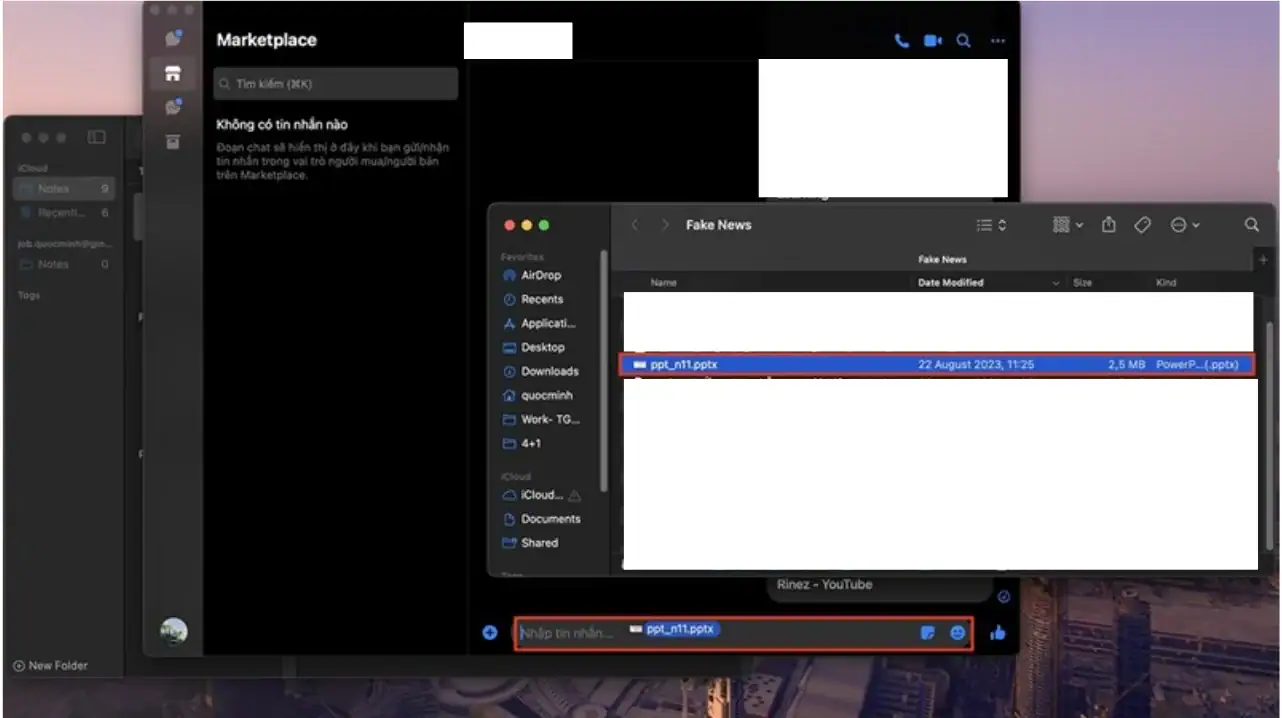
- Nhấn Open (Mở) để hệ thống bắt đầu quá trình tải lên máy chủ Messenger. Sau khi thanh trạng thái chạy xong, bạn chỉ cần nhấn phím Enter hoặc nút Send để hoàn tất.
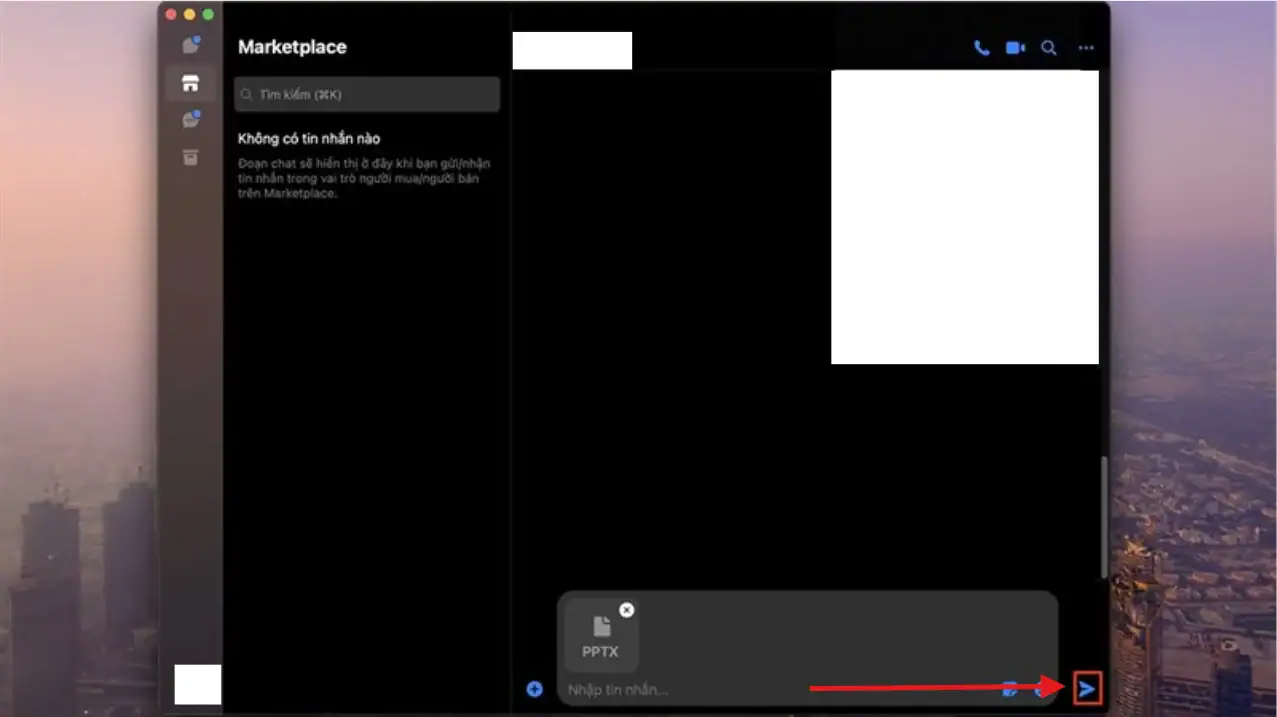
Để tăng tốc độ làm việc trên MacBook, thay vì duyệt tìm tệp rườm rà, bạn có thể mở song song cửa sổ Finder, sau đó nhấp giữ chuột vào file PowerPoint và kéo trực tiếp thả vào khung chat của trình duyệt. Hệ thống macOS sẽ tự động nhận diện và đính kèm tệp ngay lập tức, giúp bạn tiết kiệm đáng kể thời gian.
Giới hạn dung lượng khi gửi file PowerPoint qua Messenger Macbook
Khi thực hiện cách gửi file PowerPoint qua Messenger trên MacBook, việc nắm rõ các giới hạn này sẽ giúp bạn chủ động hơn trong công việc và tránh được các lỗi “không thể đính kèm” gây gián đoạn.
Dưới đây là những lưu ý quan trọng về dung lượng và giải pháp khắc phục:
- Giới hạn dung lượng tiêu chuẩn: Thông thường, Messenger cho phép gửi tệp tin đính kèm với dung lượng tối đa khoảng 25MB. Nếu bài thuyết trình của bạn chứa quá nhiều hiệu ứng phức tạp hoặc hình ảnh độ phân giải cao vượt quá con số này, hệ thống sẽ báo lỗi và ngăn chặn quá trình tải lên.
- Giải pháp cho file dung lượng lớn: Trong trường hợp bài thuyết trình của bạn có dung lượng từ 100MB trở lên, thay vì cố gắng tìm cách gửi file PowerPoint qua Messenger trên MacBook bằng hình thức đính kèm trực tiếp, bạn nên chuyển sang phương thức chia sẻ gián tiếp thông qua các nền tảng điện toán đám mây tích hợp sẵn trên hệ sinh thái Apple và các bên thứ ba:
-
- Sử dụng iCloud Drive/Google Drive/OneDrive: Tải tệp tin lên kho lưu trữ trực tuyến để tận dụng khả năng nén và bảo mật dữ liệu của các nền tảng này.
- Chia sẻ qua liên kết (Link Sharing): Sau khi hoàn tất tải lên, bạn chỉ cần thiết lập quyền truy cập (View/Edit) và sao chép đường liên kết để gửi vào khung chat Messenger. Cách làm này không chỉ giúp người nhận xem tệp nhanh hơn mà còn giữ nguyên chất lượng hình ảnh và video trong slide.
Việc linh hoạt giữa gửi trực tiếp cho tệp nhẹ và dùng link đám mây cho tệp nặng chính là kỹ năng quan trọng giúp bạn tối ưu hóa hiệu suất khi làm việc trên MacBook.
Mẹo giảm dung lượng file PowerPoint nhanh chóng trên MacBook
Để bài thuyết trình “nhẹ” hơn và dễ dàng vượt qua bộ lọc của Messenger, bạn có thể áp dụng các kỹ thuật sau ngay trong PowerPoint:
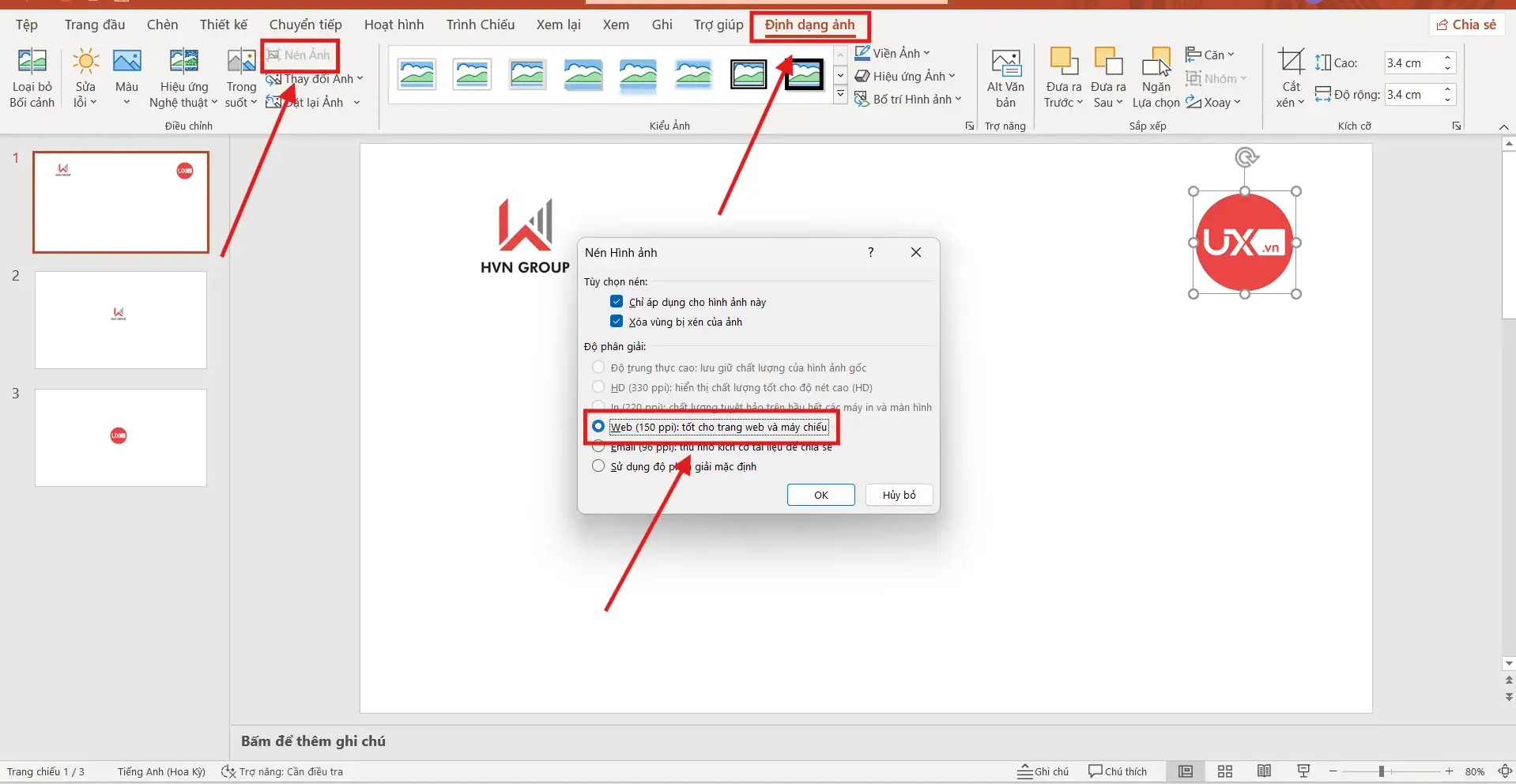
- Nén hình ảnh trong Slide (Compress Pictures): Đây là cách hiệu quả nhất. Bạn chọn một ảnh bất kỳ, vào thẻ Picture Format (Định dạng ảnh) → chọn Compress Pictures (Nén ảnh). Hãy chọn độ phân giải khoảng 150ppi để giảm đáng kể dung lượng mà vẫn đảm bảo độ nét khi trình chiếu.
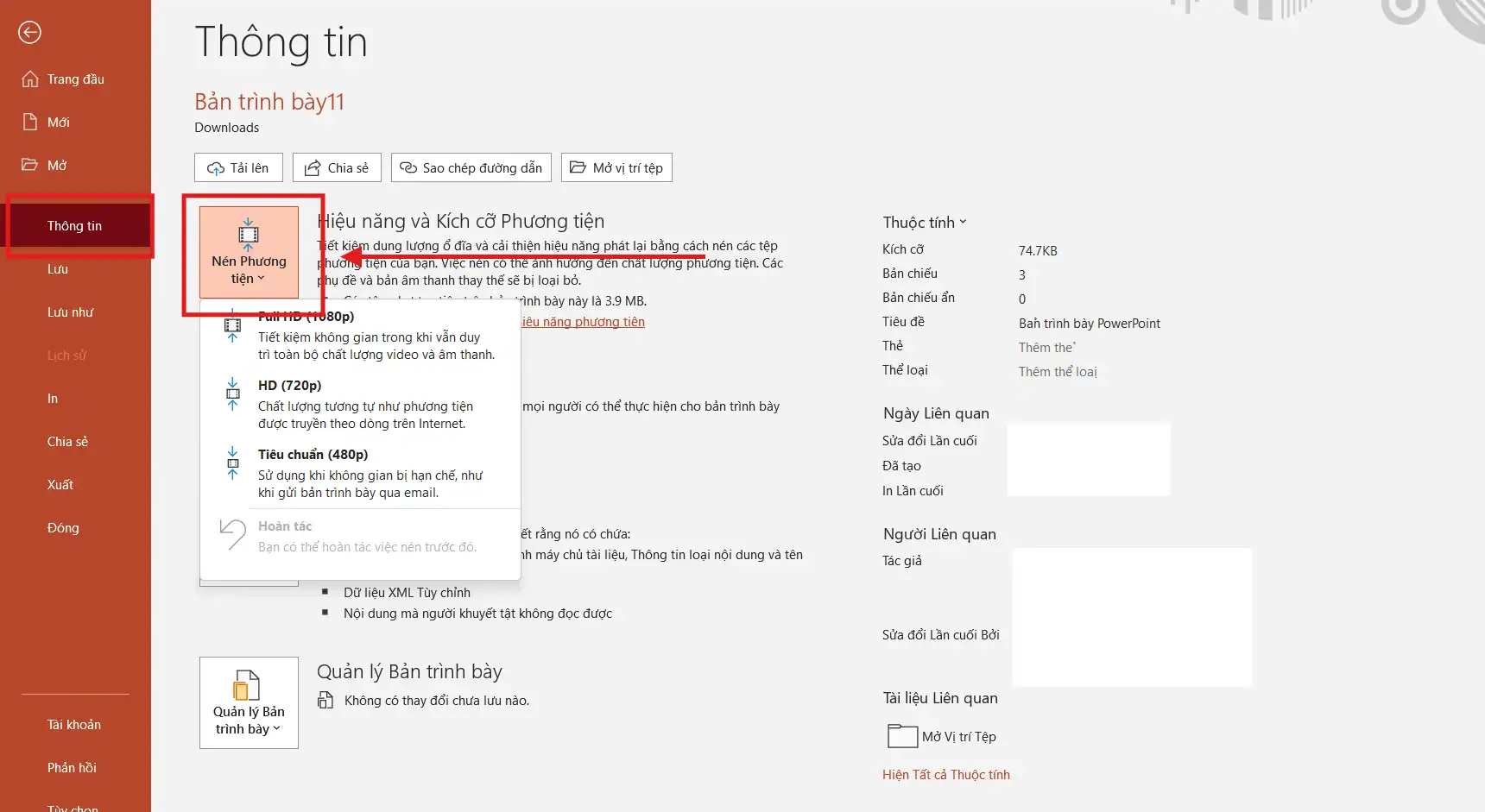
- Xóa bỏ hoặc cắt bớt video không cần thiết: Các video 4K là “thủ phạm” chính khiến file nặng. Hãy sử dụng tính năng Trim Video để cắt bỏ đoạn thừa hoặc nén media trong mục File (Tệp) → Info (Thông tin) → Compress file (Nén phương tiện), sau đó chọn độ phân giải phù hợp.
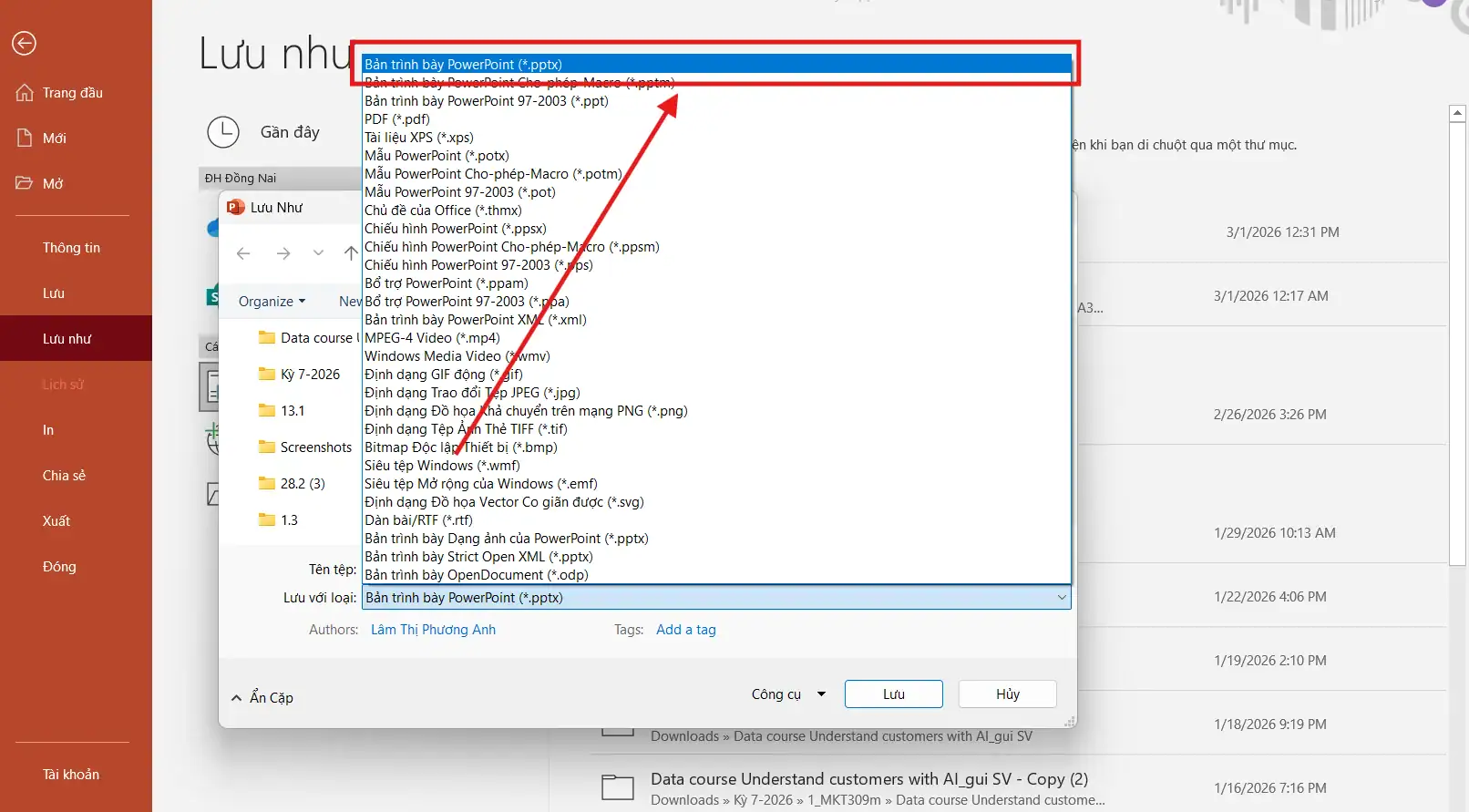
- Lưu file ở định dạng tối ưu (.pptx): Định dạng này sử dụng công nghệ nén XML hiện đại từ Microsoft, giúp cấu trúc tệp tin chặt chẽ hơn và giảm đáng kể dung lượng lưu trữ (có thể giảm tới 50% so với bản cũ). Vào File (Tệp) → Save As (Lưu như) và chọn loại tệp là PowerPoint Presentation (.pptx) để áp dụng công nghệ nén dữ liệu mới nhất.
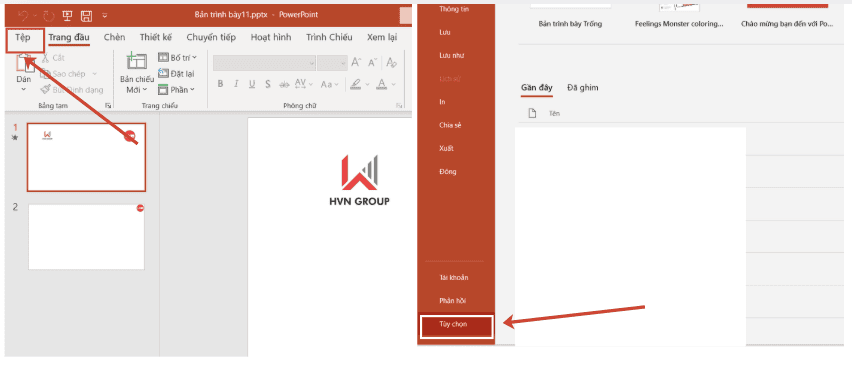
- Xóa dữ liệu chỉnh sửa ảnh: Để loại bỏ những thông tin thừa thãi này, bạn hãy truy cập vào File (Tệp) → chọn Options (Tùy chọn).
-
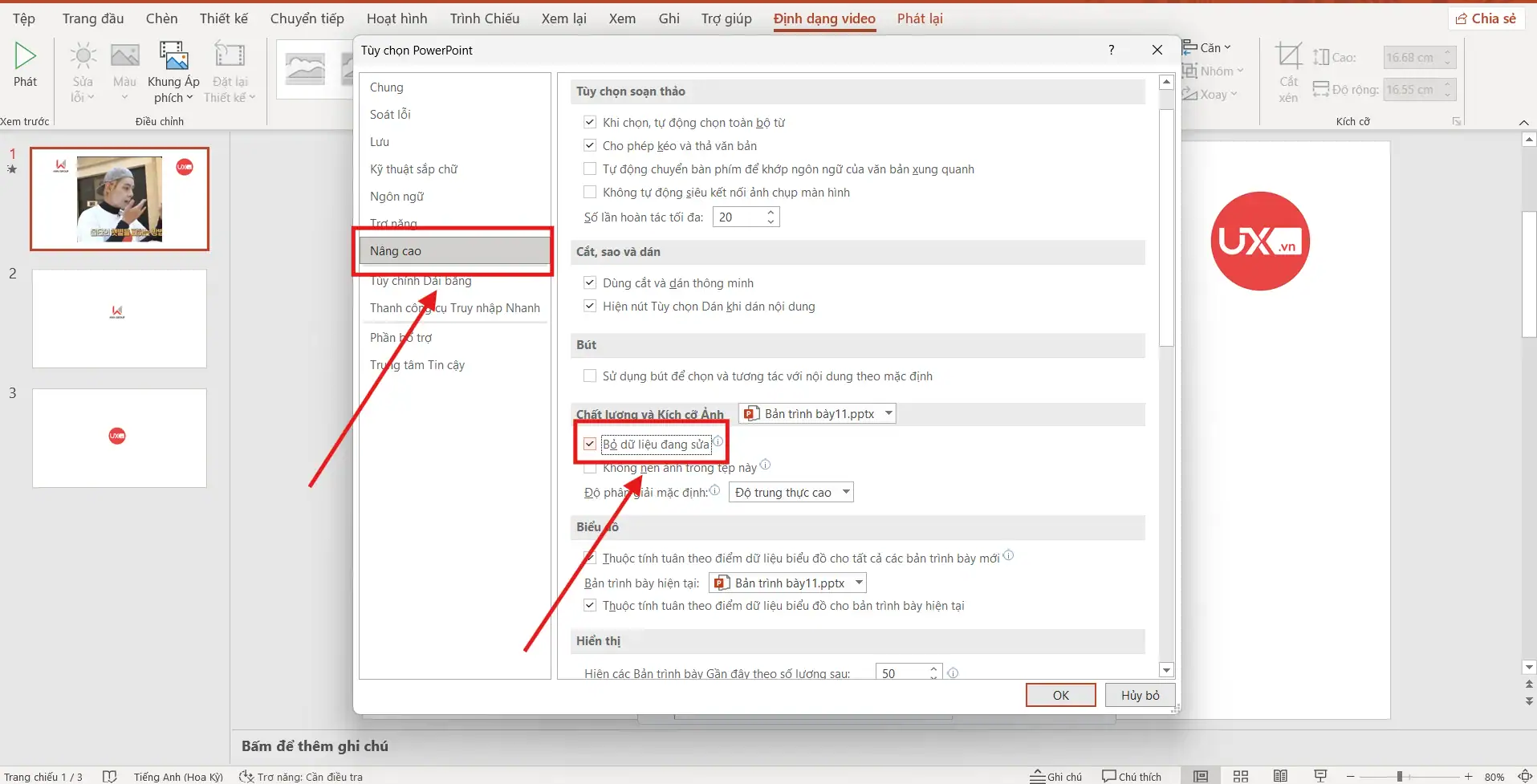
- Sau đó chọn Advanced (Nâng cao), tại mục Image Size and Quality (Chất lượng và kích cỡ ảnh), hãy tích chọn vào ô Discard editing data (Bỏ dữ liệu đang sửa). Sau khi kích hoạt, PowerPoint sẽ tự động xóa bỏ các phần ảnh bị cắt bỏ và dữ liệu chỉnh sửa cũ ngay khi bạn lưu tệp.
File slide của bạn sẽ trở nên “nhẹ” hơn rất nhiều mà chất lượng hình ảnh hiển thị vẫn được giữ nguyên ở mức tối ưu nhất.
Việc tối ưu hóa dung lượng trước khi thực hiện cách gửi file PowerPoint qua Messenger trên MacBook không chỉ giúp quá trình gửi file diễn ra thần tốc mà còn giúp người nhận tải về nhanh hơn, tránh tình trạng giật lag hoặc lỗi hiển thị trên thiết bị di động.
Những lỗi thường gặp và một số cách khắc phục
Dù cách gửi file PowerPoint qua Messenger MacBook khá đơn giản, nhưng trong môi trường làm việc thực tế, đôi khi bạn sẽ gặp phải những sự cố kỹ thuật gây gián đoạn. Việc hiểu rõ nguyên nhân và sở hữu các “mẹo” khắc phục nhanh sẽ giúp bạn giữ được tác phong làm việc chuyên nghiệp và bình tĩnh trong mọi tình huống.
Dưới đây là 3 nhóm lỗi phổ biến nhất và hướng xử lý triệt để:
- Lỗi file không tải lên được (Upload Failed):
Nguyên nhân: Thường do tệp tin vượt quá giới hạn dung lượng cho phép của Messenger (25MB) hoặc do kết nối Wi-Fi/Internet của bạn không ổn định.
Cách khắc phục: Kiểm tra lại dung lượng tệp tin qua mục Get Info trên MacBook. Nếu file quá lớn, hãy áp dụng các bước nén ảnh hoặc tải lên Google Drive như đã hướng dẫn ở phần trước. Ngoài ra, hãy thử chuyển từ Wi-Fi sang mạng dây hoặc 4G để đảm bảo đường truyền mạnh mẽ hơn.
- Không tìm thấy biểu tượng đính kèm hoặc nút đính kèm bị vô hiệu hóa:
Nguyên nhân: Đây thường là lỗi xung đột bộ nhớ đệm (Cache) của trình duyệt web hoặc do Messenger đang trong quá trình cập nhật giao diện mới.
Cách khắc phục: Hãy thử làm mới trang (nhấn Command + R) hoặc đăng xuất và đăng nhập lại tài khoản. Nếu vẫn không được, việc chuyển sang sử dụng ứng dụng Messenger chuyên biệt trên macOS thường sẽ giải quyết được triệt để các lỗi về hiển thị giao diện này.
- File đã gửi thành công nhưng người nhận không mở được:
Nguyên nhân: Tệp tin có thể đã bị lỗi trong quá trình tải lên (corrupted file), bạn đang đặt tên file chứa các ký tự đặc biệt (như #, %, &, *) hoặc người nhận đang sử dụng phiên bản Office quá cũ không hỗ trợ định dạng hiện tại.
Cách khắc phục: Luôn ưu tiên lưu file ở định dạng chuẩn .pptx (phiên bản mới nhất). Đặc biệt, khi thực hiện cách gửi file PowerPoint qua Messenger trên MacBook, bạn nên đặt tên file ngắn gọn, không dấu và không chứa ký tự lạ. Nếu cần thiết, hãy thử gửi lại file một lần nữa để đảm bảo dữ liệu không bị đứt gãy giữa chừng.
Bằng cách kiểm tra kỹ dung lượng, định dạng và đường truyền, bạn sẽ thực hiện cách gửi file PowerPoint qua Messenger trên MacBook một cách mượt mà nhất. Sự chuẩn bị kỹ lưỡng này giúp bài thuyết trình của bạn đến tay đối tác một cách toàn vẹn và nhanh chóng.
>>> Xem thêm: Cách Gửi PowerPoint Qua Gmail
Kết luận
Thực hiện đúng cách gửi file PowerPoint qua Messenger MacBook sẽ giúp bạn tiết kiệm thời gian và làm việc hiệu quả hơn. Chỉ với vài thao tác đơn giản như kéo – thả hoặc đính kèm file, bạn đã có thể chia sẻ bài thuyết trình nhanh chóng mà không cần đến email hay nền tảng khác.
Nếu bạn muốn nâng cao kỹ năng PowerPoint hoặc cần hỗ trợ để thiết kế các ấn phẩm slide chuyên nghiệp, hãy truy cập website UIX hoặc liên hệ Hotline 024 9999 7777 để được tư vấn chi tiết.



